Data publikacji: 9 maja 2022 Aktualizacja: 27 października 2026

Zmiana kolejności produktów i sortowania nowości

Przed przejściem do ustawień zarządzania kolejnością produktów w nowościach, sprawdź czy w sklepie znajdują się produkty będące nowościami. Więcej informacji na temat oznaczania produktów jako nowości, dodawania modułu Nowości i strony Nowości, szukania produktów będących nowościami znajdziesz w tym artykule: Wyeksponuj nowe produkty w sklepie internetowym Shoper.

Zarządzanie kolejnością nowości produktów

Zaloguj się do panelu administracyjnego sklepu, a następnie:

Przejdź do zakładki: Ustawienia > Zarządzanie produktami > Ustawienia produktów.
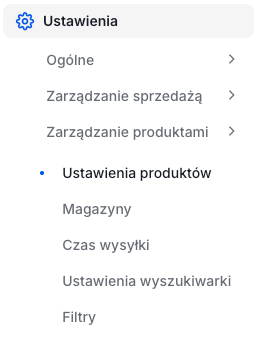
Lokalizacja ustawień produktów w panelu Shoper

W sekcji: Kolejność produktów odszukaj: KOLEJNOŚĆ PRODUKTÓW W NOWOŚCIACH i kliknij: Zmień kolejność produktów.
Panel administracyjny sklepu > Ustawienia > Produkty > Ustawienia produktów > Kolejność produktów w nowościach
Przejdź do ustawień dotyczących kolejności produktów w nowościach.
Panel administracyjny sklepu > Ustawienia > Produkty > Ustawienia produktów > Kolejność produktów w nowościach
Przejdź do ustawień dotyczących kolejności produktów w nowościach.


Otworzy się okno z listą produktów będących nowościami. W polu: Sortowanie produktów zdecyduj o domyślnej kolejności nowości widocznej dla klienta sklepu. Dostępne opcje to:

  • Nazwa produktu od A do Z,
  • Nazwa produktu od Z do A,
  • Od najniższej ceny,
  • Od najwyższej ceny,
  • Od najnowszego produktu (jeżeli chcesz aby również klient miał możliwość wyboru tego typu sortowania w sklepie, aktywuj je w zakładce: Ustawienia > Produkty > Ustawienia produktów > Opcje sortowania widoczne dla klientów),
  • Od najstarszego produktu (jeżeli chcesz aby również klient miał możliwość wyboru tego typu sortowania w sklepie, aktywuj je w zakładce: Ustawienia > Produkty > Ustawienia produktów > Opcje sortowania widoczne dla klientów),
  • Manualne – ręcznie ustalona przez Ciebie kolejność produktów. Jeżeli na liście nowości pojawią się nowe produkty, trafią one na koniec listy, wówczas będzie możliwa ręczna zmiana ich pozycji.
Panel administracyjny sklepu > Ustawienia > Produkty > Ustawienia produktów > Kolejność produktów w nowościach > Sortowanie
Ustaw inną kolejność produktom w sklepie internetowym Shoper.
Panel administracyjny sklepu > Ustawienia > Produkty > Ustawienia produktów > Kolejność produktów w nowościach > Sortowanie
Ustaw inną kolejność produktom w sklepie internetowym Shoper.

Jak manualnie zmienić kolejność produktów na liście?

Manualna zmiana kolejności produktów odbywa się za pomocą intuicyjnej metody drag&drop (złap-przeciągnij-upuść) i umożliwia zmianę kolejności pojedynczych produktów oraz grup produktów:

  • pojedynczo.
Panel administracyjny sklepu > Ustawienia > Produkty > Ustawienia produktów > Kolejność produktów w nowościach > Ręczne ustawienia
Rys 3. W oknie zarządzania kolejnością produktów można przesunąć wybrany produkt na sam początek listy produktów.
Panel administracyjny sklepu > Ustawienia > Produkty > Ustawienia produktów > Kolejność produktów w nowościach > Ręczne ustawienia
Rys 3. W oknie zarządzania kolejnością produktów można przesunąć wybrany produkt na sam początek listy produktów.
  • grupowo.
Panel administracyjny sklepu > Ustawienia > Produkty > Ustawienia produktów > Kolejność produktów w nowościach > Grupowa zmiana pozycji produktów
Rys 4. Za pomocą akcji można przenieść jednocześnie kilka produktów na początek listy Nowości.
Panel administracyjny sklepu > Ustawienia > Produkty > Ustawienia produktów > Kolejność produktów w nowościach > Grupowa zmiana pozycji produktów
Rys 4. Za pomocą akcji można przenieść jednocześnie kilka produktów na początek listy Nowości.

Artykuły z Shoper Learn powiązane ze zmianą kolejności produktów w sklepie

Może zainteresować Cię również:

Warto zapamiętać!
W powyższym artykule zostało wyjaśnione:
  • Według jakiej kolejności odbywa się sortowanie produktów w Nowości?
  • Jak zmienić kolejność wyświetlania się produktów w sekcji Nowości?
  • Jak można posortować nowe produkty metodą drag&drop w Panelu administracyjnym sklepu?
  • Jakie artykuły zawierają inne przydatne informacje o zarządzaniu kolejnością produktów?
Czy ten artykuł był pomocny?
Tak
Nie
Dziękujemy za odpowiedź!
Udostępnij artykuł:

Przetestuj sklep internetowy
przez 14 dni za darmo

Korzystaj ze wszystkich funkcji oprogramowania za darmo i bez zobowiązań.

Dane kontaktowe

Testuj wszystkie funkcje przez 14 dni bez zobowiązań. Zakładając sklep poprzez podanie
adresu e-mail akceptujesz nasz Regulamin i Politykę Prywatności