

Dodanie gabarytu do sklepu Shoper, to pierwszy krok do powiązania konkretnej metody dostawy z konkretnym produktem lub grupą produktów Sprawdź jak wygląda cały proces łączenia produktów z dostawami.
Tworzenie gabarytów w Shoper
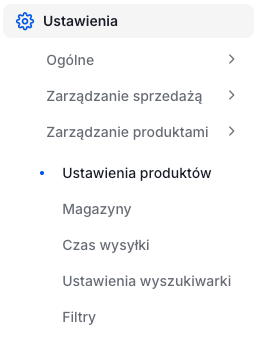
Przejdź do zakładki: Ustawienia > Zarządzanie produktami > Ustawienia produktów.
W poprzedniej wersji panelu: Ustawienia > Produkty > Ustawienia produktów
Przeczytaj więcej na temat nowej wersji panelu administracyjnego sklepu Shoper
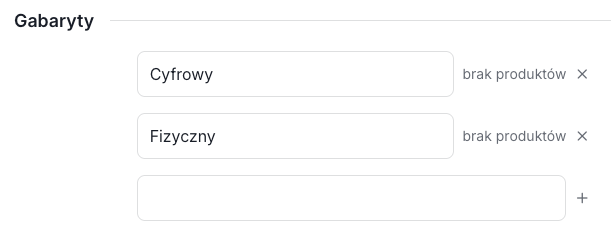
Wpisz nazwę gabarytu w puste pole, a następnie kliknij: „+„
Dodane gabaryty możesz usunąć, klikając: „X„
Kliknij: Zapisz, aby wprowadzić zmiany.
Twórz nazwy gabarytów w taki sposób, aby podczas łączenia ich z produktami i dostawami nie było wątpliwości czego one dotyczą. Nazwy gabarytów nie są widoczne dla kupujących dlatego nazwy takie jak np. „Wysyłka tylko kurierem”, „dostawa z wniesieniem” czy „bez Orlen Paczka” są jak najbardziej wskazane.
Warto zapamiętać!
- Jak utworzyć nowy gabaryt w Panelu administracyjnym sklepu Shoper?