

Przypisanie gabarytu do produktu to trzeci krok prowadzący do połączenia konkretnej metody dostawy z konkretnym produktem lub grupą produktów Sprawdź jak wygląda cały proces łączenia produktów z dostawami.
Jak konkretny produkt połączyć z gabarytem?
Przejdź do zakładki: Produkty > Wszystkie.
W poprzedniej wersji panelu: Obsługa sklepu > Produkty
Przeczytaj więcej na temat nowej wersji panelu administracyjnego sklepu Shoper

W zakładce: Dostawa, w sekcji: Gabaryty z rozwijanej listy wybierz gabaryt.
Kliknij: Zapisz, aby wprowadzić zmiany.
Jak połączyć gabaryt z wieloma produktami jednocześnie?
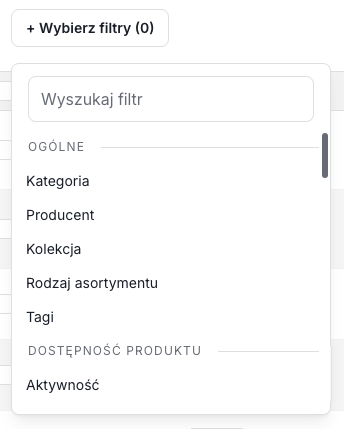
Skorzystaj z dostępnych filtrów, aby wyświetlić produkty, którym chcesz przypisać gabaryt.
Z rozwijanej listy: Wybierz akcję (menu „multiakcji) wybierz: Zmień gabaryt.
Następnie wybierz gabaryt, który chcesz przypisać do zaznaczonych produktów. Kliknij: Wykonaj.
Za pomocą akcji: Zmień gabaryt możesz także usunąć przypisane do produktów gabaryty.

Uwagi do zarządzania gabarytami
Zarządzając gabarytami należy zachować ostrożność!
Źle ustawione gabaryty, mogą odebrać klientom możliwość złożenia zamówienia!
Jeśli w koszyku znajdzie się kilka produktów, które mają przypisane różne gabaryty, to w koszyku dostępne będą tylko te formy dostawy, które obsługują wszystkie gabaryty powiązane z tymi produktami.
Jeśli w koszyku nie będzie takiej formy dostawy, to pojawi się ostrzeżenie i nie będzie można złożyć zamówienia.
Warto zapamiętać!
- Jak wybrać gabaryt w edycji konkretnego produktu?
- Na co uważać przy ustawianiu gabarytów produktów?