

Dodawanie nowego profilu CSV w ramach importu lub eksportu danych
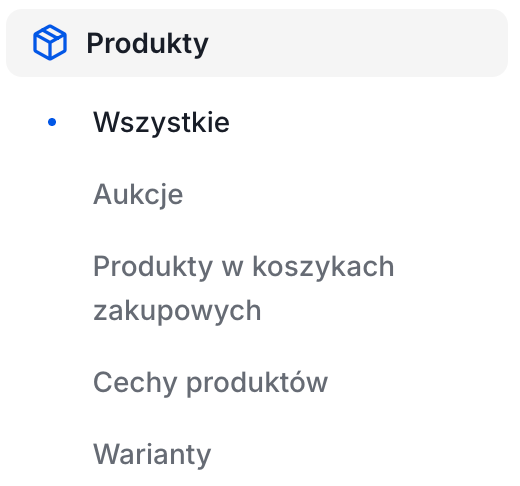
Przejdź do zakładki: Produkty > Wszystkie.
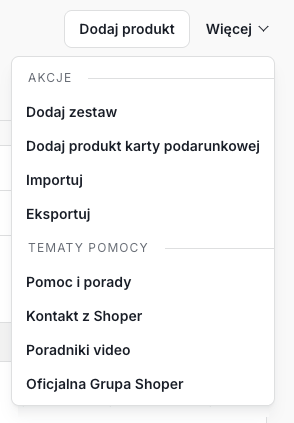
- Nazwa profilu (jeśli będzie ich więcej, łatwiej będzie Ci odnaleźć właściwy)
- Zakres danych (aktualnie dostępne są tylko Produkty)
- Typ (aktualizacja lub aktualizacja, dodawanie)
Aktualizacja – umożliwia jedynie aktualizację danych produktów.
Aktualizacja, dodawanie – umożliwia zarówno dodawanie nowych produktów jak i aktualizację istniejących już w sklepie.
Więcej informacji na ten temat zajdziesz w dalszej części artykułu.

Kliknij: Zapisz.
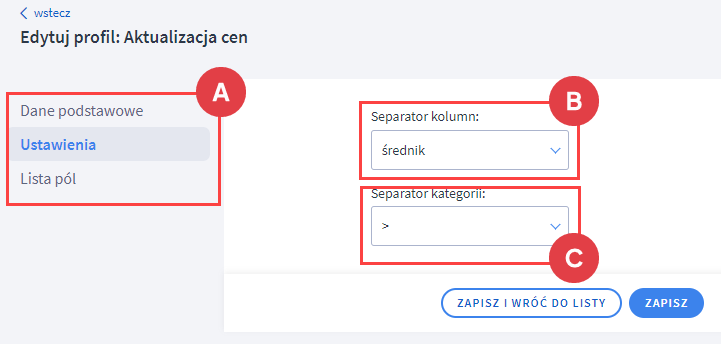
Dane podstawowe:
Możesz tutaj zmienić nazwę profilu.
Ustawienia:
Separator kolumn – decydujesz jaki znak oddziela od siebie dane w pliku CSV.
Separator kolumn musi być taki sam zarówno w pliku jak i w profilu
Separator kategorii – decydujesz jaki znak decyduje o hierachii kategorii dla danego produktu.
Separator kategorii musi być identyczny w pliku oraz w profilu.
W pliku po obu stronach separatora musi być spacja np. Kategoria 1 > Kategoria 2.
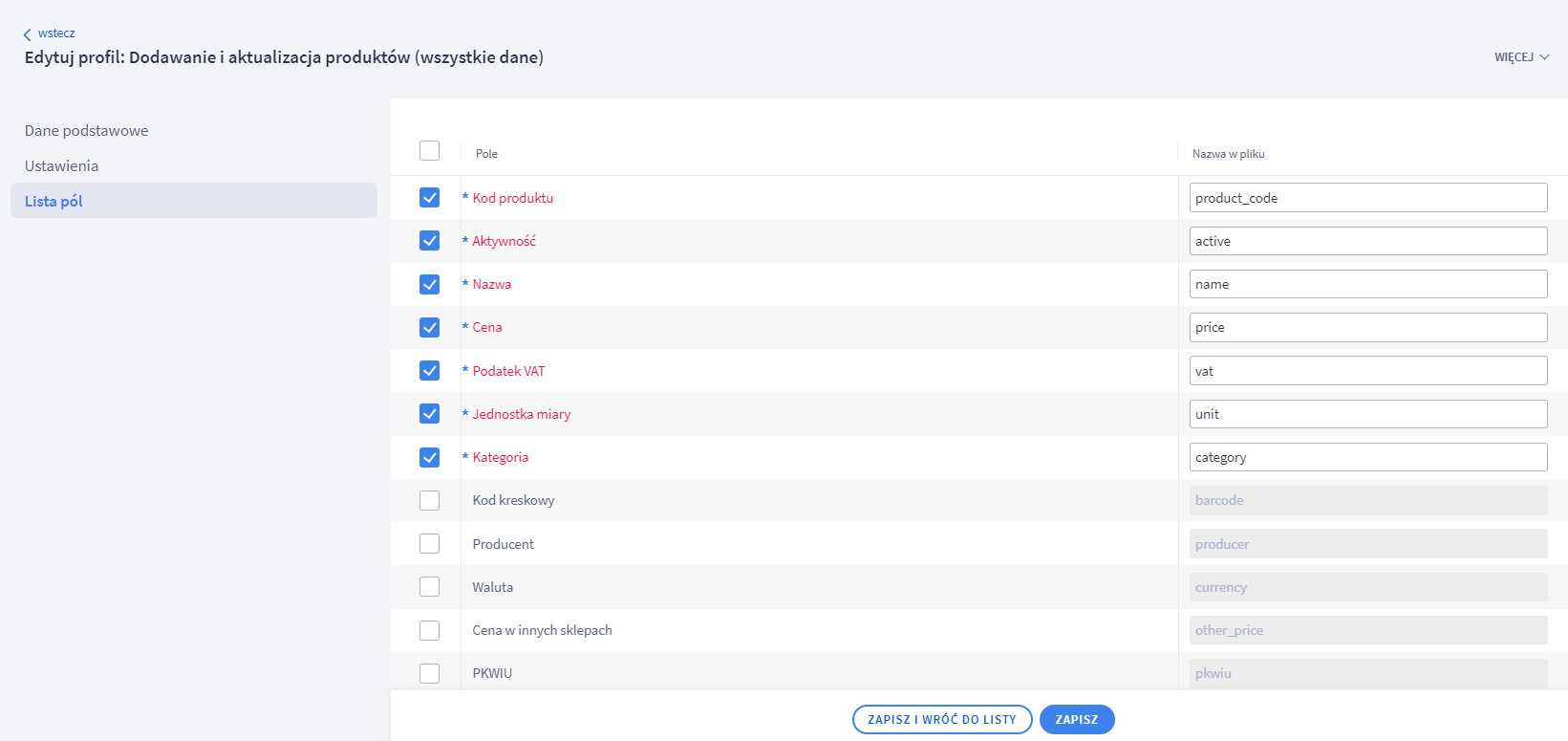
Lista pól:
W tym miejscu decydujesz jakie konkretne dane produktów mają być importowane lub eksportowane.
Wybierając pola danych, należy pamiętać o tych zasadach:
- Kolejność pól w profilu musi być identyczna jak kolejność kolumn w pliku
- Nazwa każdej kolumny w pliku musi być identyczna jak nazwa w profilu (pole: Nazwa w pliku)
- Dodając nowe pole, zaznacz je i przeciągnij wyżej, tak aby między aktywnymi polami nie było pól nieaktywnych.
- Pole: Zdjęcia powinno być ostatnim polem spośród zaznaczonych, aktywnych pól.
WAŻNE! Import CSV (aktualizacja i/lub dodawanie) nie aktualizuje (nie nadpisuje) aktualnych zdjęć produktów, tylko dodaje kolejne zdjęcia do galerii. Jeżeli w galerii produktu są już obecne właściwe zdjęcia i nie chcesz dodawać nowych, podczas aktualizacji pomiń kolumnę ze zdjęciami w profilu importu oraz pliku CSV.
Jeżeli jednak import ma dodać do obecnych zdjęć nowe zdjęcia, w pliku CSV umieść linki tylko do tych zdjęć, których nie ma jeszcze w galerii. Jeżeli celem importu jest całkowita wymiana zdjęć w galerii produktu, w pierwszej kolejności usuń ręcznie obecne w galerii produktu zdjęcia lub usuń je masowo za pomocą aplikacji: Masowe usuwanie zdjęć produktów, a następnie wykonaj import pliku CSV zawierającego linki do zdjęć.
Różnice w zakresach danych: Aktualizacja / Aktualizacja, dodawanie
Podczas tworzenia profilu importu lub eksportu wybierasz typ profilu. Zobacz, czym różnią się oba typy.
Aktualizacja:
- Aktualizujesz dane produktów jedynie istniejących już w sklepie,
- na liście pól profilu, domyślnie aktywnym polem jest: Kod produktu,
- resztę pól i ich kolejność ustalasz samodzielnie.
Aktualizacja, dodawanie:
- Aktualizujesz dane produktów istniejących już w sklepie oraz dodajesz nowe,
- na liście pól profilu, domyślnie aktywnymi polami są: Kod produktu, aktywność, nazwa, cena, podatek VAT, jednostka miary, kategoria,
Powyższe pola odzwierciedlają minimalną liczbę informacji, które są potrzebne do dodania produktu do bazy danych. Nie możesz wyłączyć aktywności tych pól. Możesz ewentualnie zmienić nazwę pola w profilu, edytując ją w kolumnie Nazwa w pliku i zapisując zmiany. (identyczna nazwa pola musi znajdować się w pliku).
- resztę pól i ich kolejność ustalasz samodzielnie.
Aby zatwierdzić wprowadzone ustawienia, kliknij przycisk: Zapisz.
Dodatkowe informacje o profilach CSV
- Zarządzanie plikami CSV – profile importu / eksportu
- Na czym polega import / eksport danych za pomocą pliku CSV?
- Ustawienia profilów CSV w Panelu administracyjnym sklepu Shoper
Wideo: Jak zaimportować produkty z pliku CSV?
Zobacz film opisujący zarządzanie plikami CSV w sklepie internetowym Shoper.
Panel Twojego sklepu może różnić się kolorystycznie od panelu zaprezentowanego w materiale wideo. Dowiedz się więcej na temat zmian w panelu administracyjnym.
Potrzebujesz dodatkowych środków na zakup towaru czy marketing? Sprawdź nasze atrakcyjne oferty kredytowe dla sklepów internetowych.
Warto zapamiętać!
- Jak utworzyć profil CSV w Panelu administracyjnym sklepu?
- Wideo: wprowadzenie do obsługi plików CSV – import i eksport danych