

Opis produktu dodajesz w edytorze tekstowym w edycji danego produktu. Edytor tekstowy umożliwia również osadzenie materiału wideo.
Jak dodać filmik z YouTube do opisu produktu w sklepie Shoper?
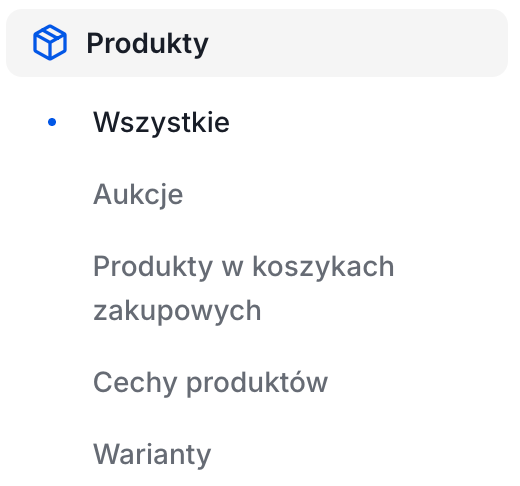
Przejdź do zakładki: Produkty > Wszystkie.
W poprzedniej wersji panelu: Obsługa sklepu > Produkty
Przeczytaj więcej na temat nowej wersji panelu administracyjnego sklepu Shoper
Ustaw kursor w miejscu, w którym chcesz dodać wideo.
W narzędziach edytora kliknij ikonę kamery (wstaw wideo).
W polu: Adres URL wklej link do materiału wideo z YouTube.
Pole: Alternatywny adres URL – jeśli dodajesz link do wideo na własnym serwerze (w polu Adres URL), to tutaj możesz dodać zapasowy link do filmu, gdyby pierwszy film nie chciał się uruchomić.
W polu: URL Plakatu, możesz podać link do grafiki, która będzie wyświetlana jako okładka osadzonego filmu (będzie inna niż ta ustawiona na YouTube).
Możesz też zmienić rozmiar osadzonego materiału wideo.
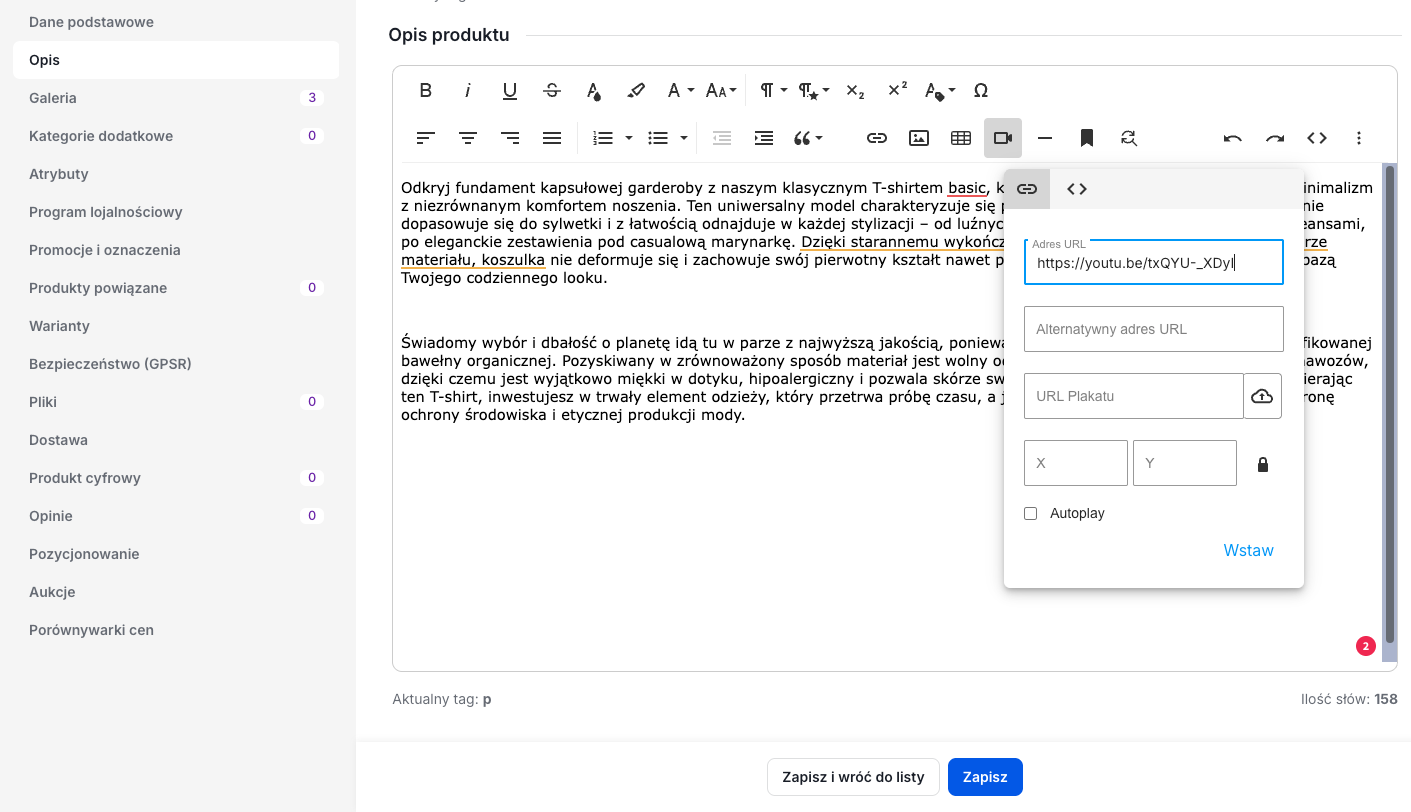
Kliknij: Wstaw, a następnie kliknij: Zapisz
WAŻNE! Aby unikać wycinania kodów HTML należy zaznaczyć opcję: Wyłącz czyszczenie kodu HTML w zakładce: Ustawienia > Zaawansowane > Zabezpieczenia.
Warto zapamiętać!
- Jak wstawić film z YouTube w treści opisu wybranego produktu?
- Co zrobić, by wideo z YouTube było responsywne na stronie sklepu?