Storefront Data publikacji: 26 stycznia 2026 Aktualizacja: 25 lutego 2026

Aplikacja: Hotjar

Aplikacja działa wyłącznie na szablonach w technologii Storefront.

Hotjar umożliwia dogłębne zrozumienie zachowań użytkowników w sklepie Shoper, dostarczając cennych danych, które pozwalają zoptymalizować doświadczenie klienta i realnie zwiększyć sprzedaż.

Dzięki wizualnym narzędziom, takim jak heatmapy i nagrania kliknięć, właściciele mogą precyzyjnie zidentyfikować punkty problemowe oraz powody porzucania koszyków przez kupujących. Narzędzie to ułatwia poprawę zaangażowania i zatrzymanie uwagi odbiorców poprzez wskazanie obszarów wymagających usprawnień w nawigacji.

Dodatkowo integracja pozwala na zbieranie bezpośrednich opinii od klientów za pomocą ankiet, co umożliwia podejmowanie trafnych decyzji biznesowych w oparciu o realne potrzeby użytkowników.

Jak zainstalować aplikację Hotjar?

Zaloguj się do Panelu administracyjnego sklepu.
Przejdź do zakładki: Dodatki i integracje > Aplikacje, wyszukaj aplikację: Hotjar, a następnie kliknij przycisk: ZAINSTALUJ APLIKACJĘ.

Instalacja aplikacji Hotjar w sklepie Shoper
Rys 1. Zainstaluj aplikację Hotjar
Instalacja aplikacji Hotjar w sklepie Shoper
Rys 1. Zainstaluj aplikację Hotjar
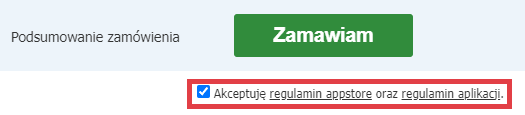
Po akceptacji regulaminu App Store kliknij przycisk: Instaluj.
Aplikacja Shoper: Pasek informacyjny
Rys 2. Zaakceptuj regulamin aplikacji i kliknij: Zamawiam
Aplikacja Shoper: Pasek informacyjny
Rys 2. Zaakceptuj regulamin aplikacji i kliknij: Zamawiam

Aplikacja została zainstalowana.

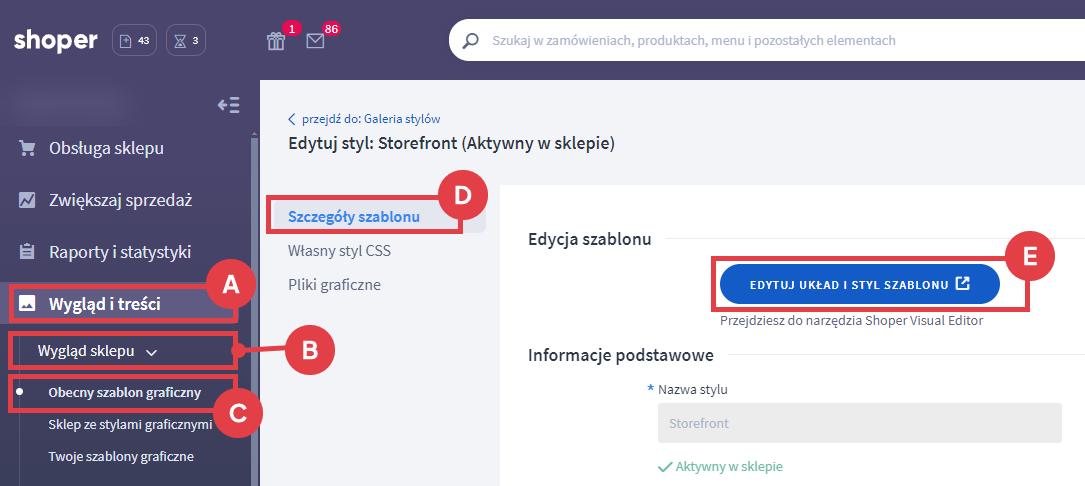
Przejdź do zakładki Wygląd i treści (A) > Wygląd sklepu (B) > Obecny szablon graficzny (C) > Szczegóły szablonu (D) i uruchom edytor, klikając: EDYTUJ UKŁAD I STYL SZABLONU (E).
Panel administracyjny sklepu > Wygląd i treści > Wygląd sklepu > Obecny szablon graficzny > Edytuj układ i styl szablonu
Rys 3. Uruchom edytor Shoper Visual Editor w technologii Storefront
Panel administracyjny sklepu > Wygląd i treści > Wygląd sklepu > Obecny szablon graficzny > Edytuj układ i styl szablonu
Rys 3. Uruchom edytor Shoper Visual Editor w technologii Storefront
W głównym menu edytora szablonu przejdź do: Integracje.

W sekcji: Z aplikacji, przejdź do: Integracja Hotjar, podaj Hotjar Site ID i kliknij: Zapisz.

Skąd pobrać Hotjar Site ID?

Jeśli zakładasz nowe konto w serwisie Hotjar, to nastąpi automatyczne przekierowanie do serwisu ContentSquare, który połączył się z narzędziem Hotjar.
Po zalogowaniu się do serwisu ContentSquare wybierz: Get started (A)z głownego menu, następnie kliknij: Install with Google Tag Manager (B), skopiuj Tag ID (C) i wklej w edytorze szablonu Shoper.
Kopiowanie Tag ID z konta w serwisie ContentSquare
Rys 4. Skopiuj Tag ID
Kopiowanie Tag ID z konta w serwisie ContentSquare
Rys 4. Skopiuj Tag ID
Jeśli posiadasz konto w serwisie Hotjar od dłuższego czasu, to zaloguj się pod adresem: insights.hotjar.com
Dodaj nową stronę do mierzenia zgodnie z instrukcją Hotjar.
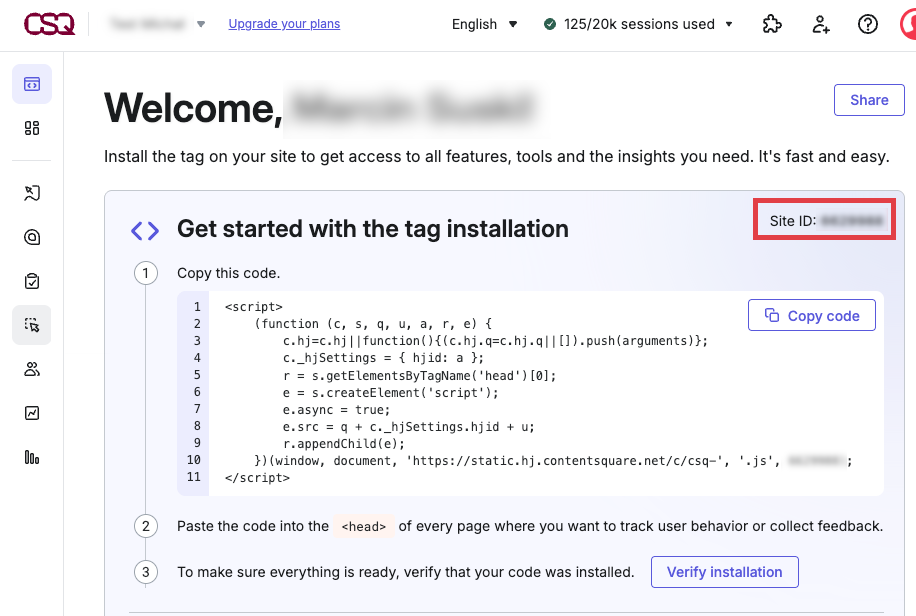
Skopiuj Site ID i wklej w edytorze szablonu Shoper.
Kopiowanie Site ID z konta w serwisie Hotjar
Rys 5. Skopiuj Site ID
Kopiowanie Site ID z konta w serwisie Hotjar
Rys 5. Skopiuj Site ID
Warto zapamiętać!
W powyższym artykule zostało wyjaśnione:
  • Jak działa aplikacja Hotjar?
  • Skąd pobrać Site ID (Tag ID)?
Czy ten artykuł był pomocny?
Tak
Nie
Dziękujemy za odpowiedź!
Udostępnij artykuł:

Przetestuj sklep internetowy
przez 14 dni za darmo

Korzystaj ze wszystkich funkcji oprogramowania za darmo i bez zobowiązań.

Dane kontaktowe

Testuj wszystkie funkcje przez 14 dni bez zobowiązań. Zakładając sklep poprzez podanie
adresu e-mail akceptujesz nasz Regulamin i Politykę Prywatności