

KSeF (Krajowy System e-Faktur) to centralny system do wystawiania i przesyłania faktur w formie elektronicznej. Jego założeniem jest ułatwienie przedsiębiorcom prowadzenie dokumentacji. Więcej informacji na temat KSeF znajdziesz w artykule: KSeF, czyli Krajowy System e-Faktur – co to jest, jak działa i od kiedy jest obowiązkowy?
W artykule wyjaśniamy jak zintegrować Shoper Faktury i Magazyn z KSeF.
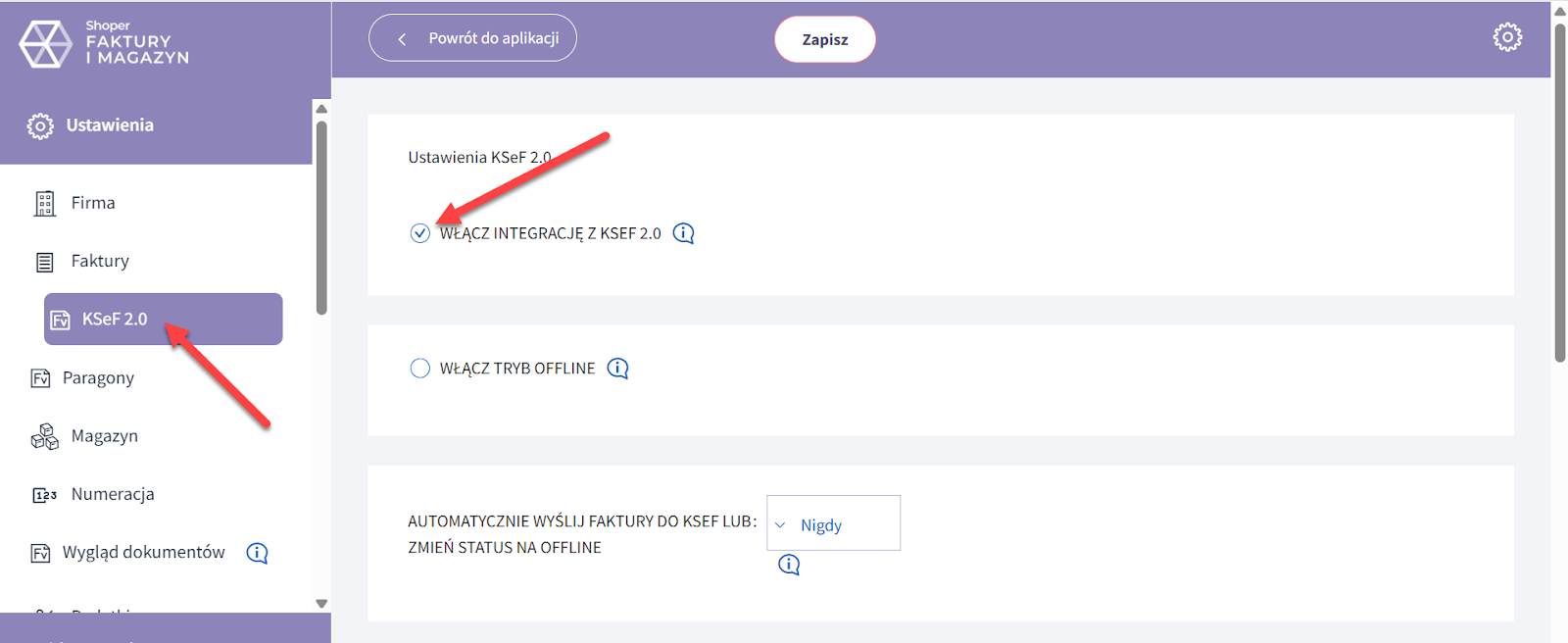
Na tym etapie możesz wybrać jeden z dwóch sposobów integracji:
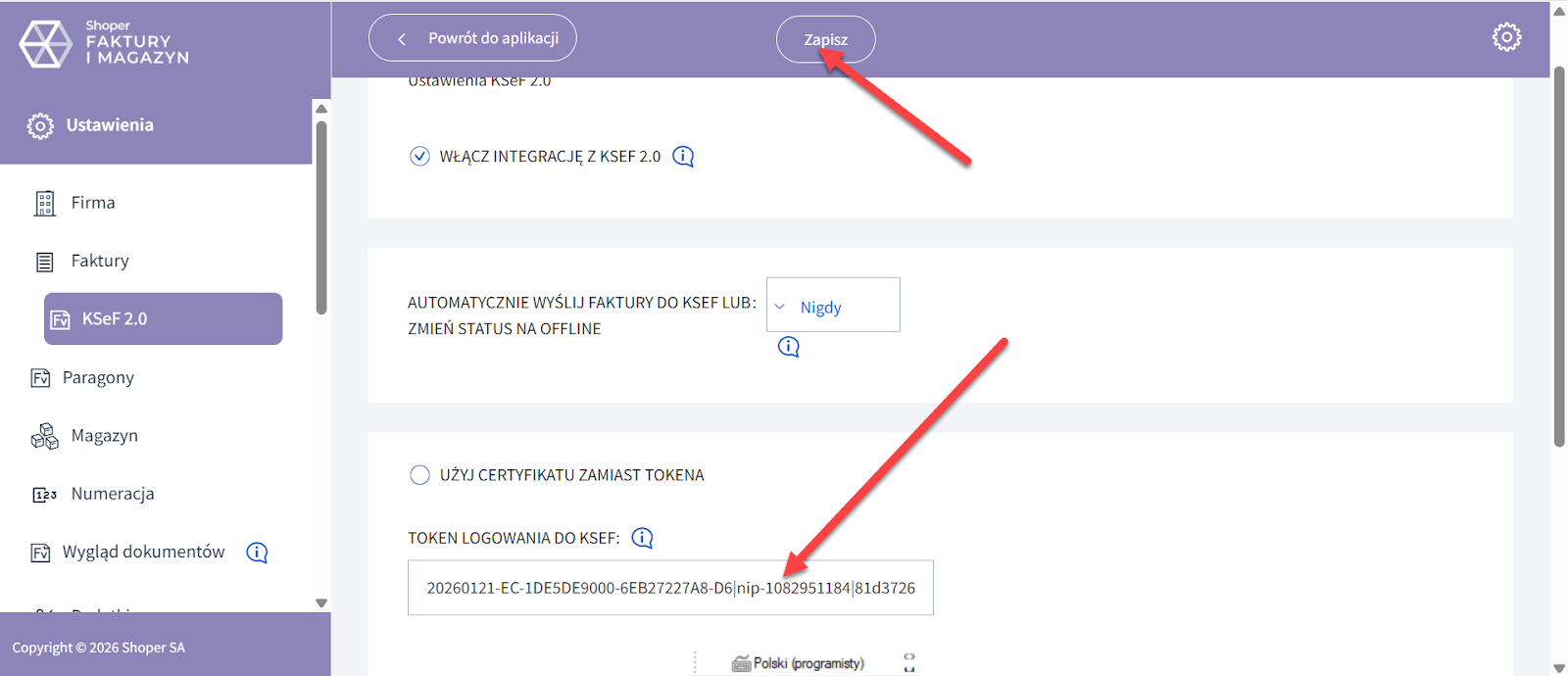
Integracja z KSeF za pomocą tokena
Token powinien posiadać dostęp do faktur oraz uprawnienie do ich wystawiania.
Uwaga: Tokeny będą obsługiwane tylko do końca 2026 roku.
Następnie kliknij: Zapisz.
Integracja z KSeF za pomocą certyfikatu
Certyfikat KSeF (typu 1) wydawany przez Ministerstwo Finansów, służy do uwierzytelniania w systemie.
Pamiętaj, że do działania wymagany jest również klucz prywatny
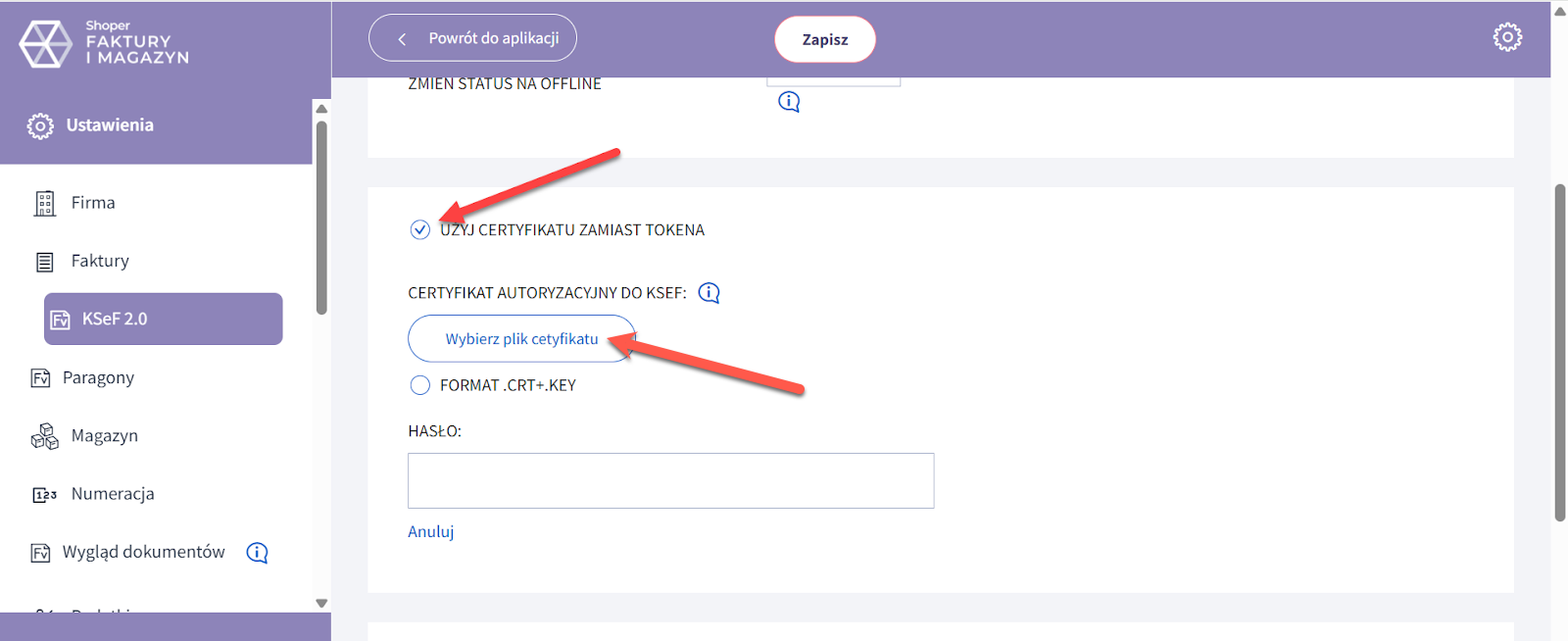
W przypadku certyfikatu o rozszerzeniu .p12/.pfx (certyfikat, w którym jest już zawarty klucz prywatny) nie ma konieczności zaznaczania pola FORMAT .CRT + .KEY
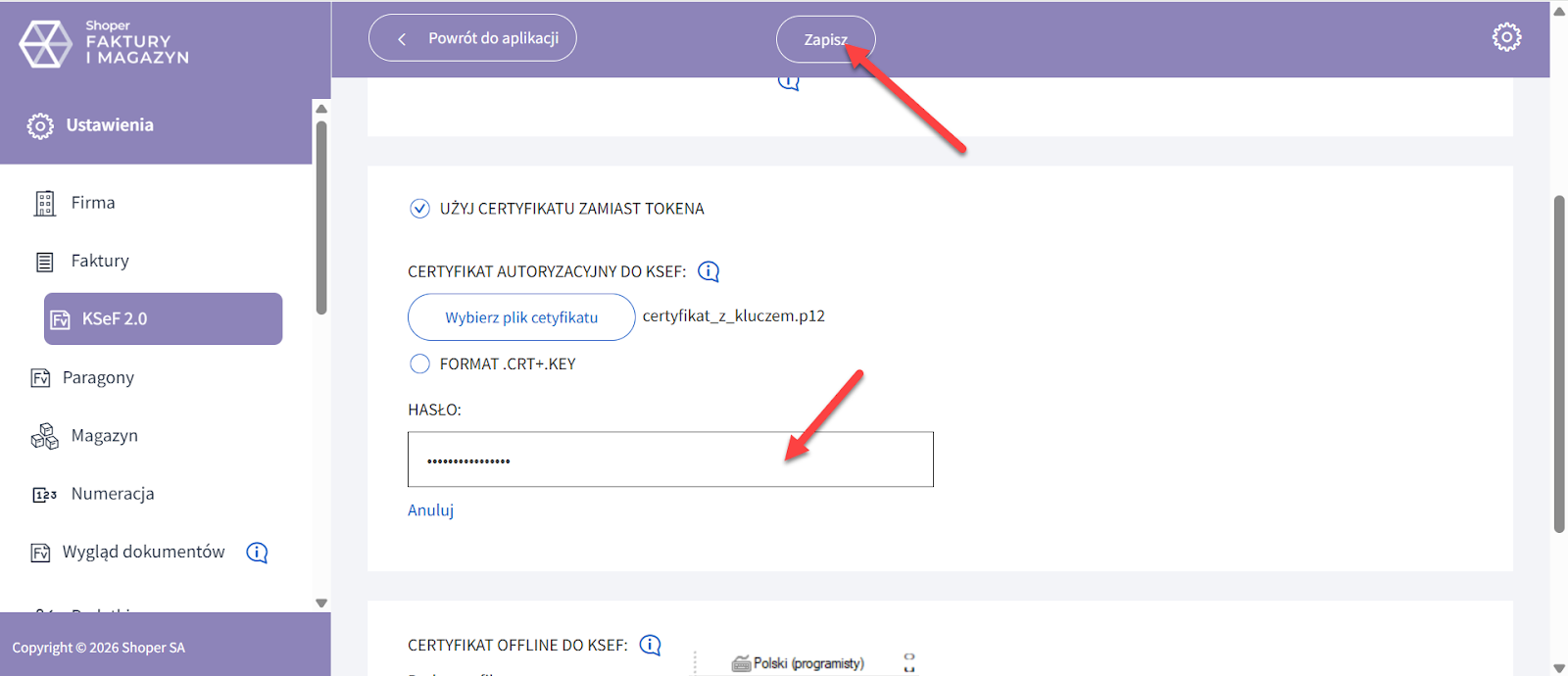
W przypadku pliku z certyfikatem o rozszerzeniu .cert/.pem oprócz pliku certyfikatu należy dodatkowo zaznaczyć opcję FORMAT .CRT + .KEY i wybrać plik klucza prywatnego.
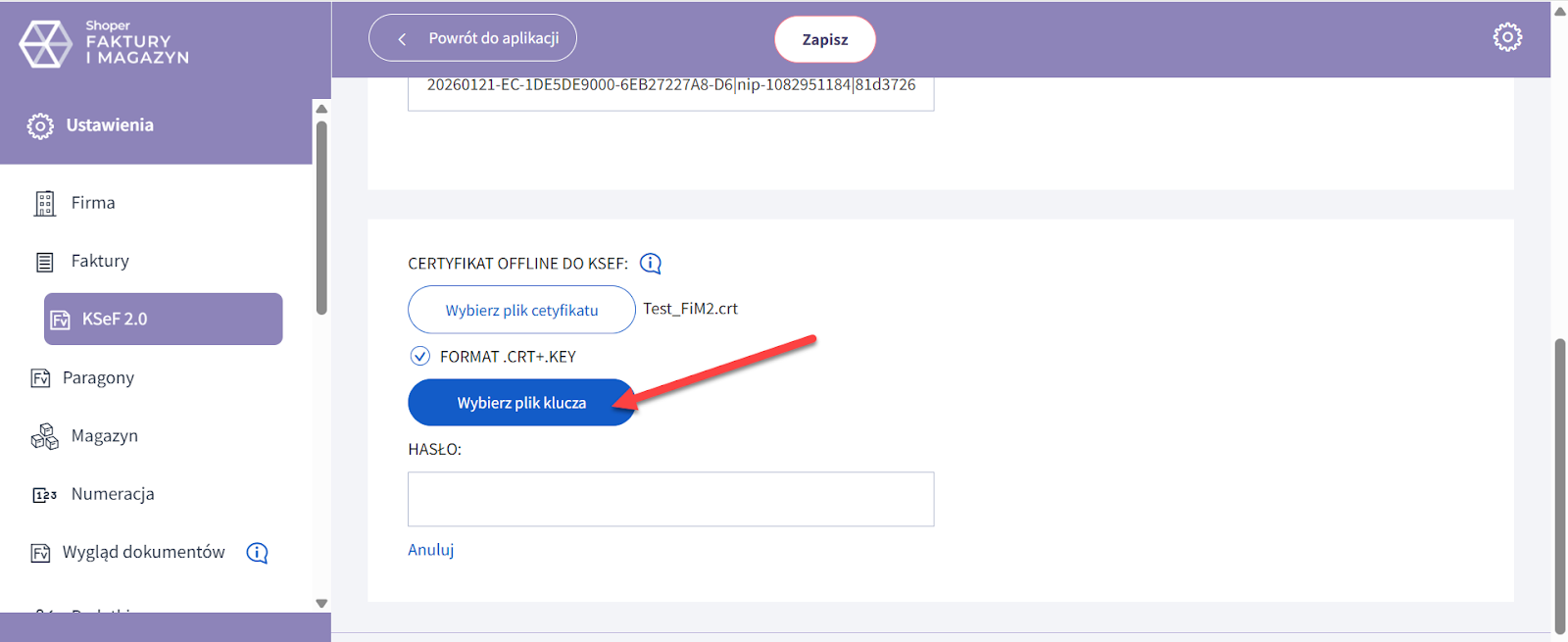
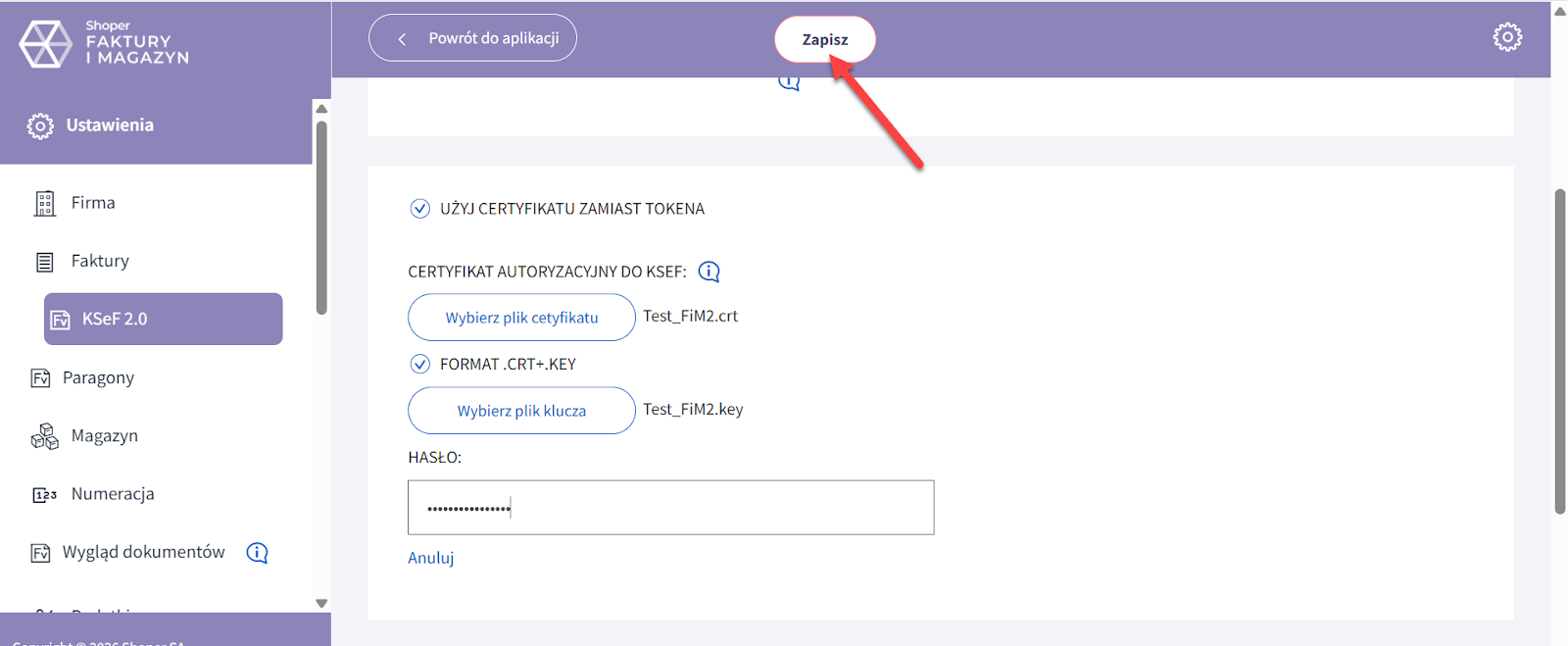
Ministerstwo Finansów wzięło również pod uwagę sytuacje kiedy KSeF będzie offline i dla takiej sytuacji należy wgrać do Shoper Faktury i Magazyn Certyfikat offline.
Generuje się go identycznie jak w/w certyfikaty, jednak podczas generowania certyfikatu należy zaznaczyć opcję: Podpis linku do weryfikacji wystawrcy.
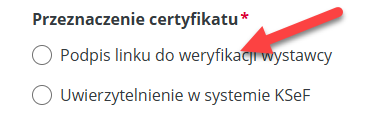
Proces dodawania certyfikatu z zaznaczoną opcją Podpis linku do weryfikacji wystawrcy wygląda identycznie jak w instrukcji opisanej powyżej.
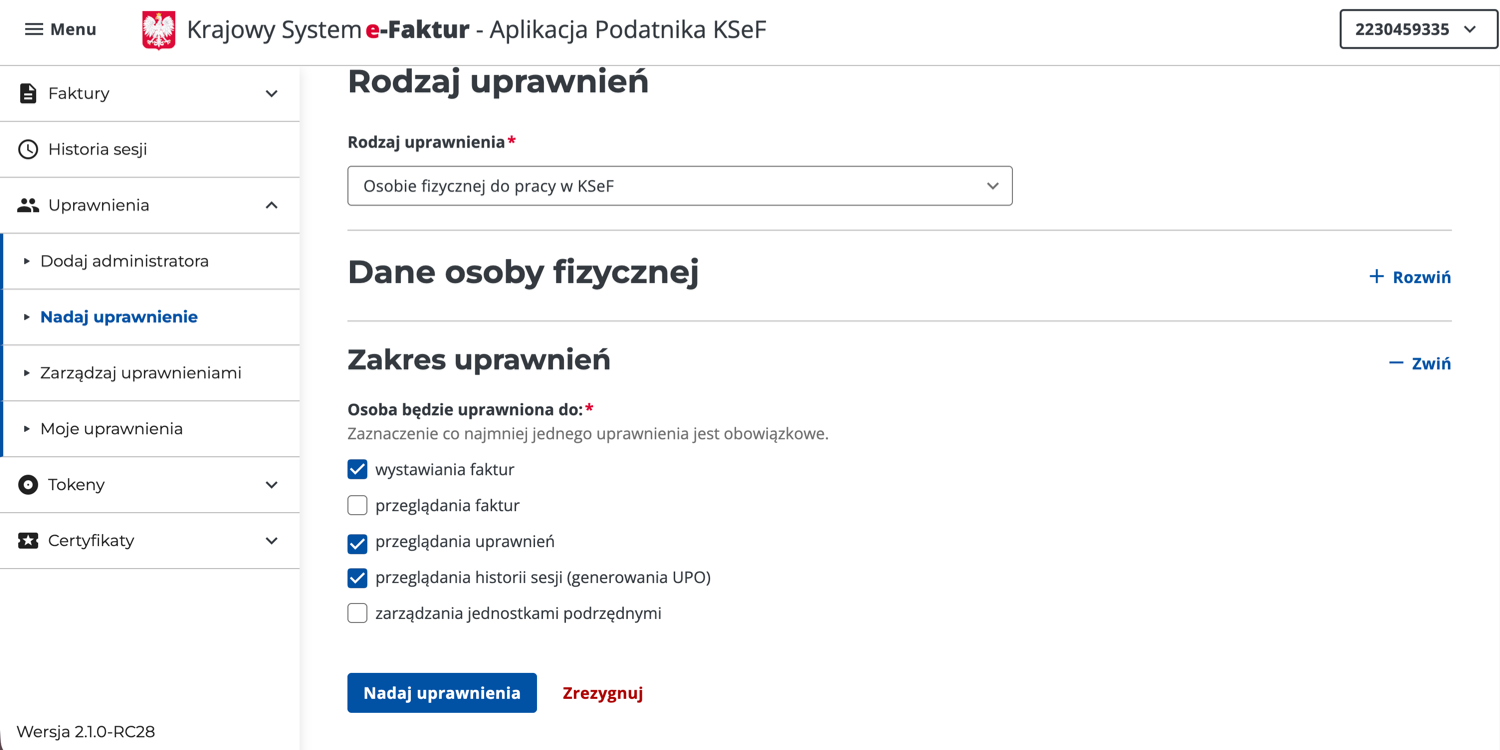
Przykładowy rodzaj uprawnienia dla: Osoby fizycznej do pracy w KSeF.
Wybierz Rodzaj podmiotu fizycznego. Po dokonaniu wyboru pojawią się dodatkowe pola do zupełnienia oraz sekcja Zakres uprawnień.
Do poprawnego działania integracji z Shoper Faktury i Magazyn wymagane jest zaznaczenie przynajmniej tych trzech uprawnień:
> wystawianie faktur,
> przeglądanie uprawnień,
> przeglądanie historii sesji (generowania UPO).
Jak wystawiać i przesyłać faktury z Shoper Faktury i Magazyn do KSeF?
Sposób pierwszy (automatyczny)
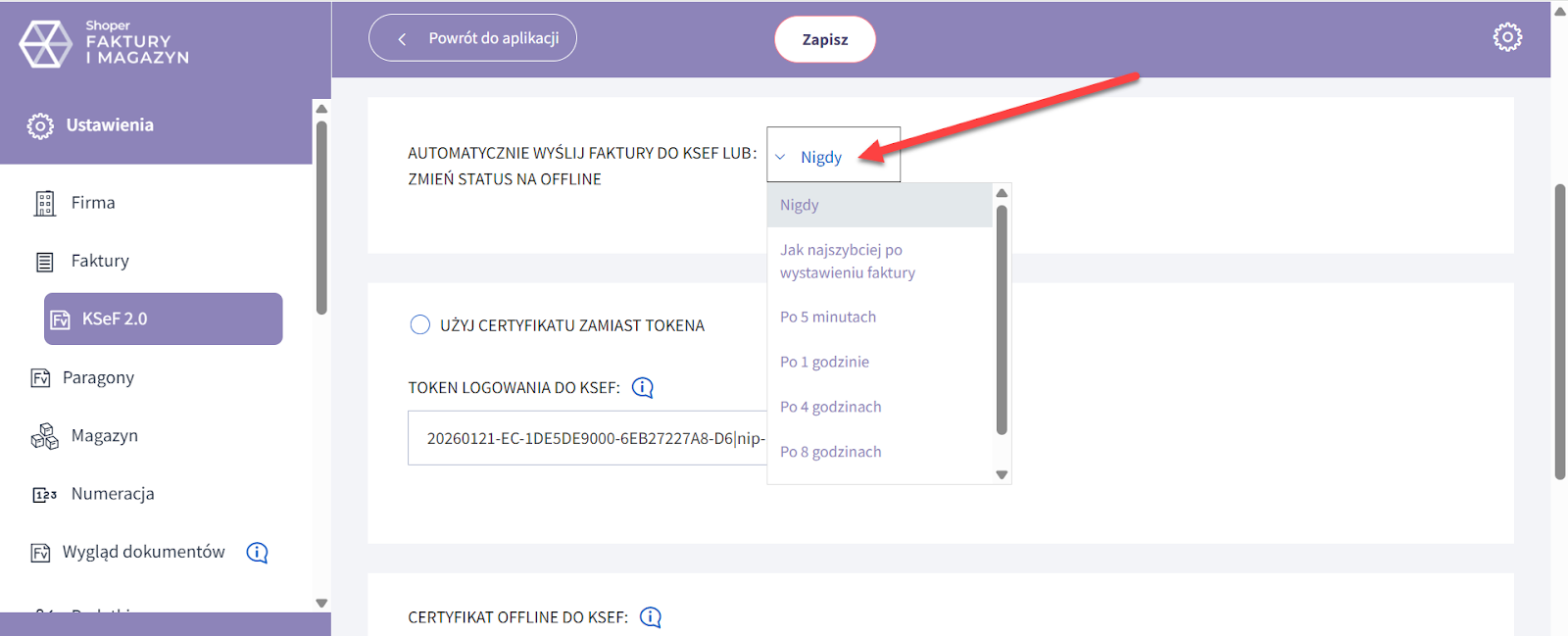
W panelu Shoper Faktury i Magazyn przejdź do Ustawienia (pod ikoną koła zębatego) > Faktury > KSeF 2.0 i w polu: AUTOMATYCZNIE WYŚLIJ FAKTURY DO KSEF LUB ZMIEŃ STATUS NA OFFLINE wybierz jedną z opcji, a na końcu kliknij: Zapisz.
Sposób drugi (ręczny)
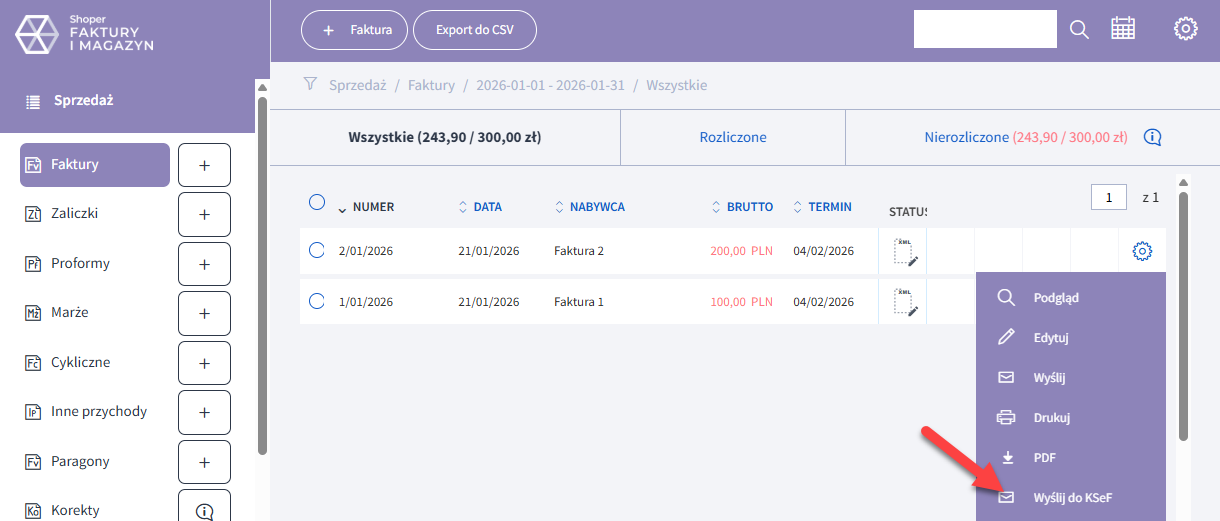
Przy każdej z wystawionej faktur znajduje się opcja: Wyślij do KSeF.
Shoper Faktury i Magazyn nie posiada opcji importu faktur wydatkowych w KSsF. Faktury wydatkowe możesz wprowadzać tak jak dotychczas. Dodatkowo uzupełnij pole NR KSEF w formularzu wydatku.

Fakturę wydatkową można pobrać z aplikacji KSeF.
Instrukcja wprowadzania wydatków w Shoper Faktury i Magazyn.
Przydatne materiały dotyczące KSeF
- Czym jest KSeF i na czym polega?
- Pliki do pobrania KSeF 2.0
- Materiały wideo od Ministerstwa Finansów
- Moduł Certyfikatów i Uprawnień (MCU)
Najczęściej zadawane pytania dotyczące integracji Shoper Faktury i Magazyn z KSeF
Tak, faktura będzie posiadała kod QR.
Nie ma konkretnych wytycznych. To zależy od wewnętrznychm procedur bezpieczeństwa. Najbardziej istotne jest to ,aby nadając uprawnienia zaznaczyć opcję wystawiania faktur, przeglądania uprawnień i przeglądania historii sesji.