

Każdy produkt posiada swoją kategorię główną (macierzystą), jednak może być też widoczny w wielu innych kategoriach, po to by klienci mogli go łatwiej znaleźć.
Posiadając w sklepie np. monitor z tunerem telewizyjnym, można sprawić, aby pojawiał się zarówno w kategorii: Monitory, jak i Telewizory.
Instrukcja przypisywania kategorii dodatkowych do produktu
Przejdź do zakładki: Produkty > Wszystkie.
W poprzedniej wersji panelu: Obsługa sklepu > Produkty
Przeczytaj więcej na temat nowej wersji panelu administracyjnego sklepu Shoper
Kliknij w nazwę produktu lub wejdź w jego edycję za pomocą menu akcji (ikonka koła zębatego w kolumnie: Akcje.
Panel Twojego sklepu może różnić się kolorystycznie od panelu zaprezentowanego na zrzucie ekranu. Dowiedz się więcej na temat zmian w panelu administracyjnym.
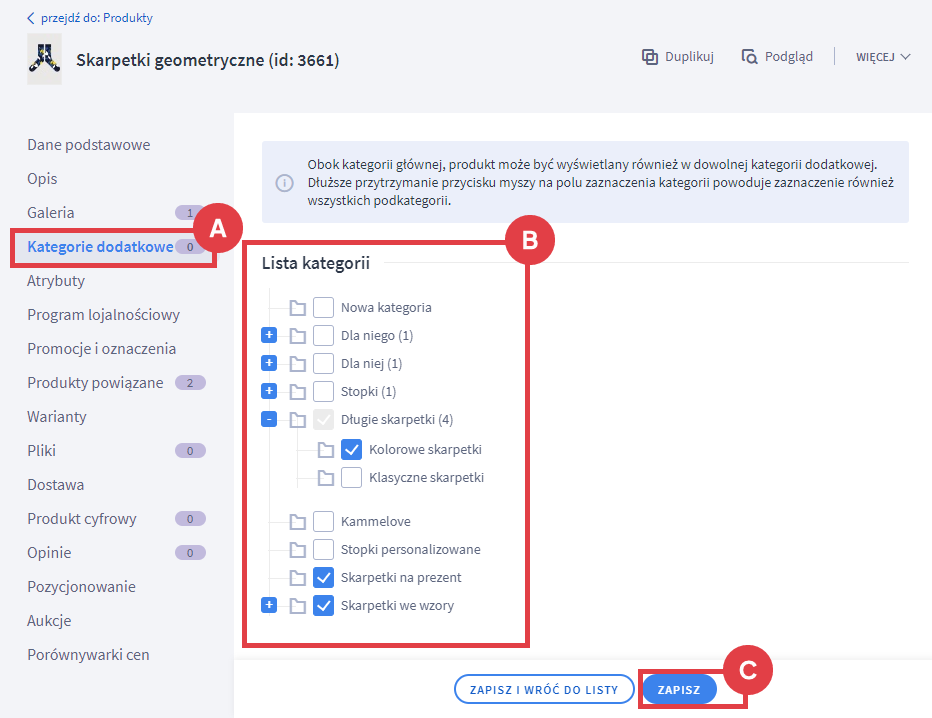
Kategorii głównej nie trzeba zaznaczać, produkt zawsze jest w niej widoczny. Aby zmienić kategorię główną, należy przejść do zakładki: Dane podstawowe produktu i dokonać zmiany w sekcji: Lokalizacja.
Jak dodać kategorie dodatkowe wielu produktom jednocześnie?
Skorzystaj z aplikacji pozwalającej na grupowe wprowadzanie zmian w produktach w obrębie drzewa kategorii.
Inne artykuły na temat zarządzania kategoriami produktów
- Jak dodać kategorię główną?
- Jak dodać podkategorię?
- Jak przenieść kategorię do innej kategorii razem ze wszystkimi produktami?
Warto zapamiętać!
- Jak zaznaczyć kategorie dodatkowe w edycji danego produktu?
- Jakie artykuły zawierają inne przydatne informacje o kategoriach produktów?