Jak znaleźć moduł weryfikacji witryny?
- Dowiedz się, w którym miejscu znajduje się moduł weryfikacji witryny.
Weryfikacja witryny w Google Search Console
Przejdź do panelu Google Search Console
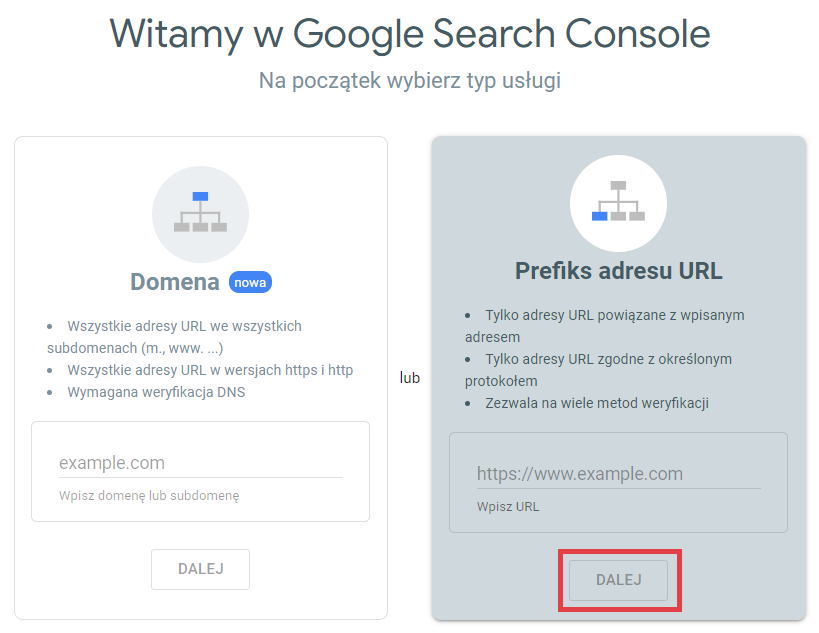
Wpisz adres sklepu w sekcji: Prefiks adresu URL (wraz z https oraz, jeśli występuje, również z przedrostkiem www) i kliknij: DALEJ.
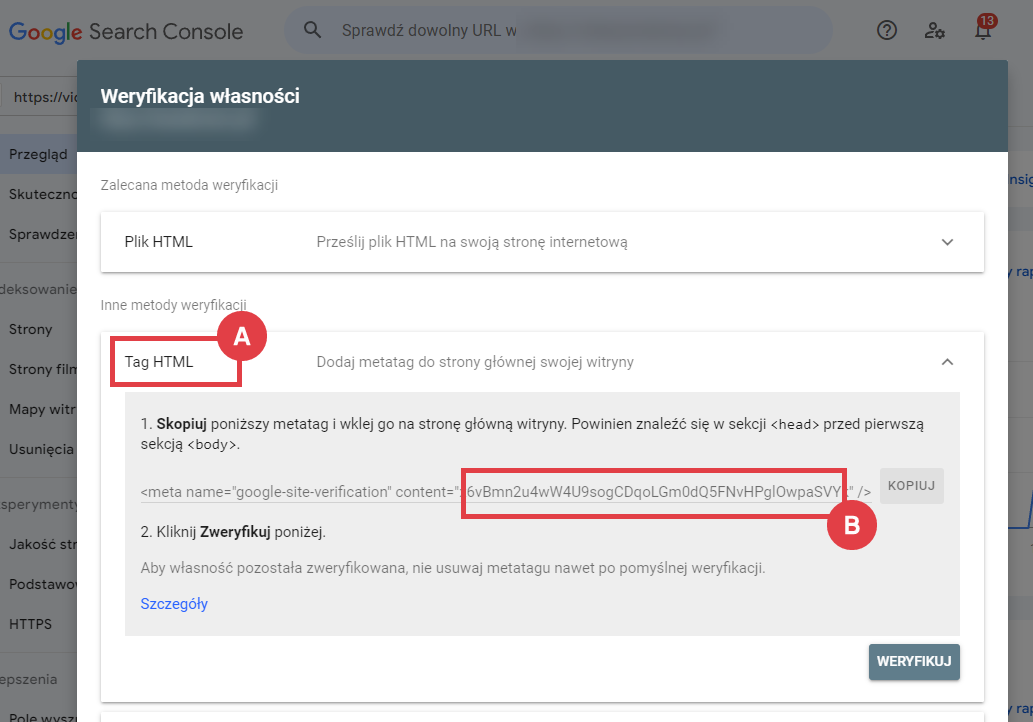
Wybierz metodę weryfikacji: Tag HTML (A) i skopiuj fragment wygenerowanego tagu, który znajduje się w parametrze content (B).
Skopiuj zawartość parametru content, bez znaków cudzysłowu. Tak jak w poniższym przykładzie: x6vBmn2u4wW4U9sogCDqoLGm0dQ5FNvHPglOwpaSVYk
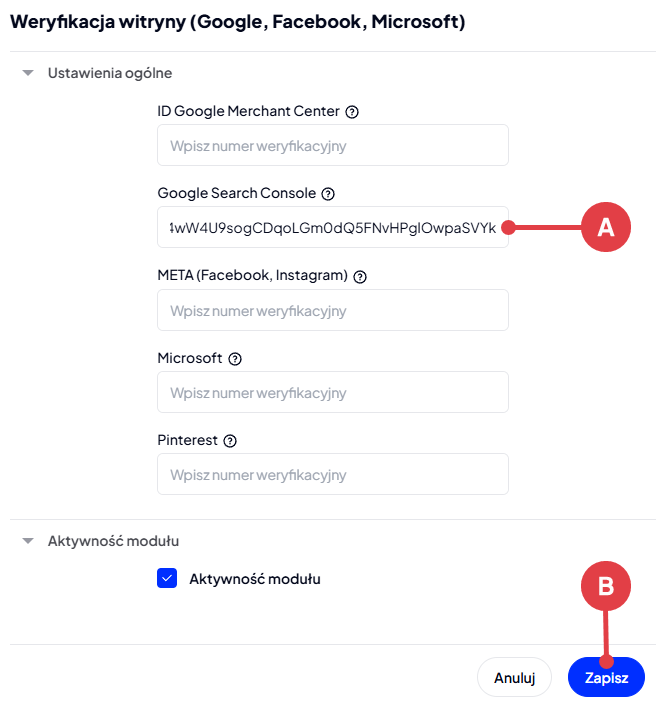
Przejdź do edytora szablonu, do zakładki Integracje do modułu: Weryfikacja witryny (Google, Facebook, Microsoft), zgodnie z instrukcją: Gdzie znajduje się Moduł weryfikacji witryny?
Wklej skopiowany fragment kodu w pole Google Search Console (A) i kliknij: ZAPISZ (B).
Po dodaniu kodu w module: Weryfikacja witryny, wróć do Google Search Console i kliknij przycisk: WERYFIKUJ
Warto zapamiętać!
W powyższym artykule zostało wyjaśnione:
- Jak znaleźć moduł weryfikacji witryny w Shoper Visual Editor?
- Jak zweryfikować domenę w Google Search Console w Storefront?
Czy ten artykuł był pomocny?
Dziękujemy za odpowiedź!
Darmowe szablony
Zacznij z gotowym wyglądem sklepu, który zachwyca
Wybierz darmowy szablon i uruchom sklep bez projektowania od zera. Sprawdź, jak Twój sklep może wyglądać już dziś.
Zobacz szablony