

Generuj konfigurowalny plik XML z produktami z Twojego sklepu.
Aplikacja umożliwia zaawansowane filtrowanie produktów, które mają znaleźć się w pliku oraz rozbudowaną konfigurację samego feeda. Dzięki niej masz pełną kontrolę, jakie produkty i w jaki sposób znajdują się w pliku, przez co Twoje działania marketingowe będą skuteczniejsze i bardziej efektywne.
Zastosowanie aplikacji Favi
Z pomocą aplikacji możesz:
- ustawić, aby wybrane magazynowe warianty stały się osobnymi produktami w pliku,
- dokonać mapowania wymaganych atrybutów.
W dodatku możesz skonfigurować, które produkty mają się znaleźć w pliku, ze względu na:
- producentów,
- kategorie,
- cenę,
- stan magazynowy,
- priorytet.
A także wykluczyć bądź uwzględnić produkty:
- z ceną promocyjną,
- będące nowościami,
- będące bestsellerami,
- będące zestawami.
Oczywiście poza stosowaniem powyższych filtrów możesz ręcznie wybrać produkty, które mają być uwzględnione lub wykluczone, za pomocą masowych akcji.
Proces instalacji aplikacji Favi na platformie sklepowej Shoper
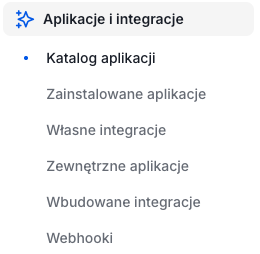
Przejdź do zakładki: Aplikacje i integracje > Katalog aplikacji i wyszukaj aplikację: Favi.
W poprzedniej wersji panelu: Dodatki i integracje > Aplikacje
Przeczytaj więcej na temat nowej wersji panelu administracyjnego sklepu Shoper

- Zaakceptuj regulaminy Shoper App Store oraz regulamin instalowanej aplikacji.
- Kliknij: Zamawiam i przejdź do płatności.

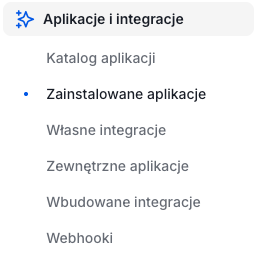
W panelu sklepu przejdź do: Aplikacje i integracje > Zainstalowane aplikacje i odszukaj zainstalowaną aplikację: Favi.
W poprzedniej wersji panelu: Dodatki i integracje > Moje aplikacje
Przeczytaj więcej na temat nowej wersji panelu administracyjnego sklepu Shoper
Jak skonfigurować aplikację Favi w sklepie Shoper?
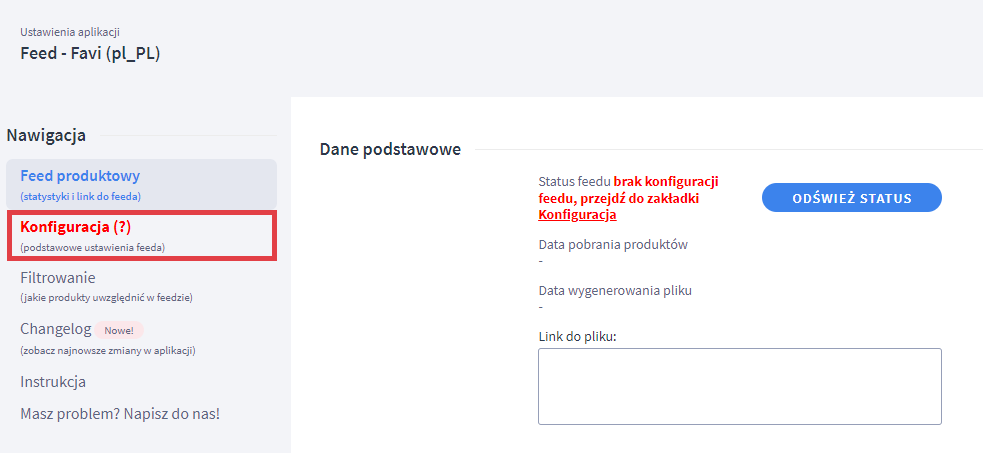
Po przejściu do ustawień aplikacji, na ekranie zostanie wyświetlona zawartość zakładki: Feed produktowy. Skorzystaj z poniższej instrukcji, aby skonfigurować aplikację Favi po jej zainstalowaniu.
Wartości po lewej to podane w sklepie etykiety dostępności, natomiast w ramkach po prawej to możliwe opcje dostawy w dniach wg Ceneo (takiej nomenklatury wymaga Ceneo – w pliku XML zamiast wartości: „1 dzień” należy podać tylko cyfrę: „1”). Aplikacja Favi poprawnie uzupełni je w pliku xml.
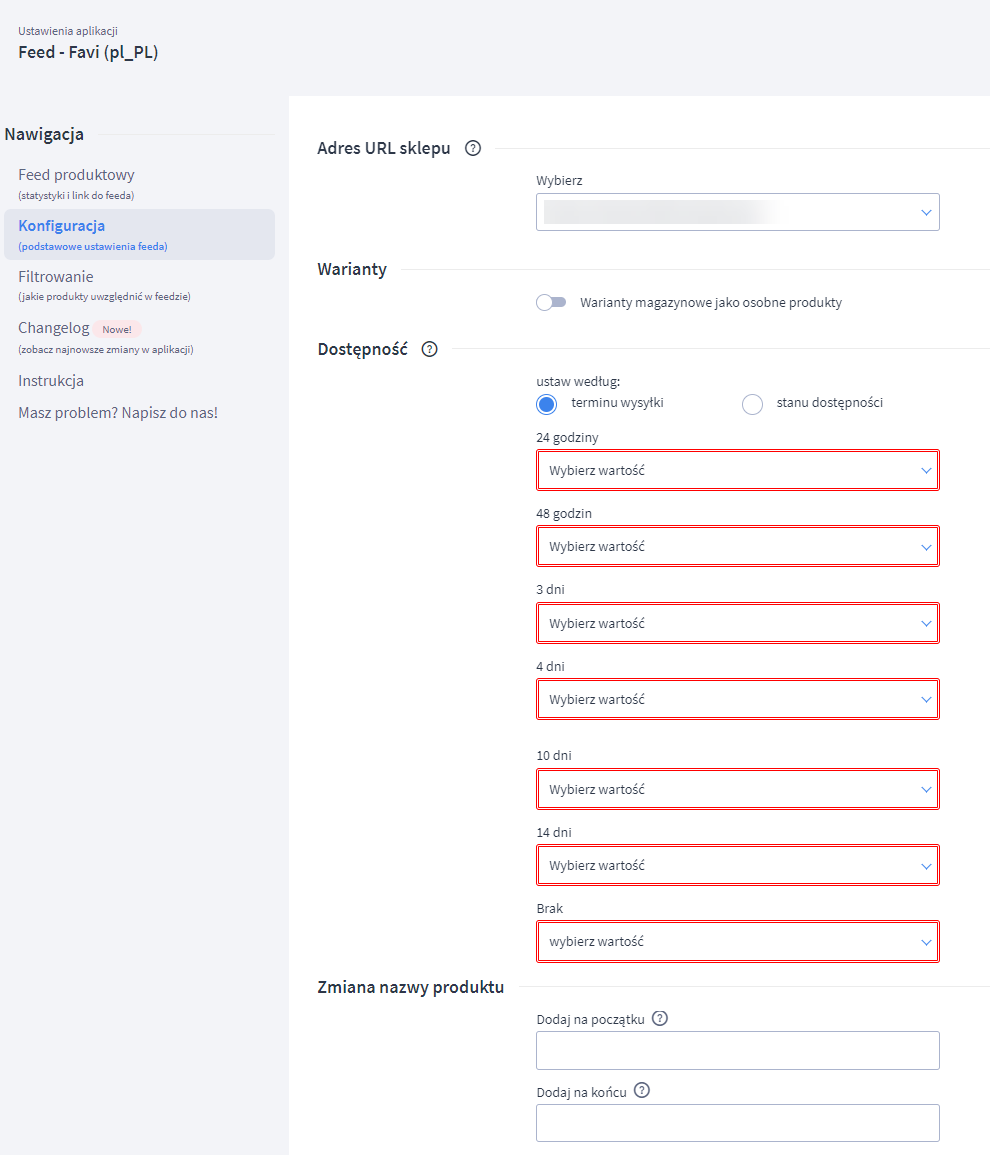
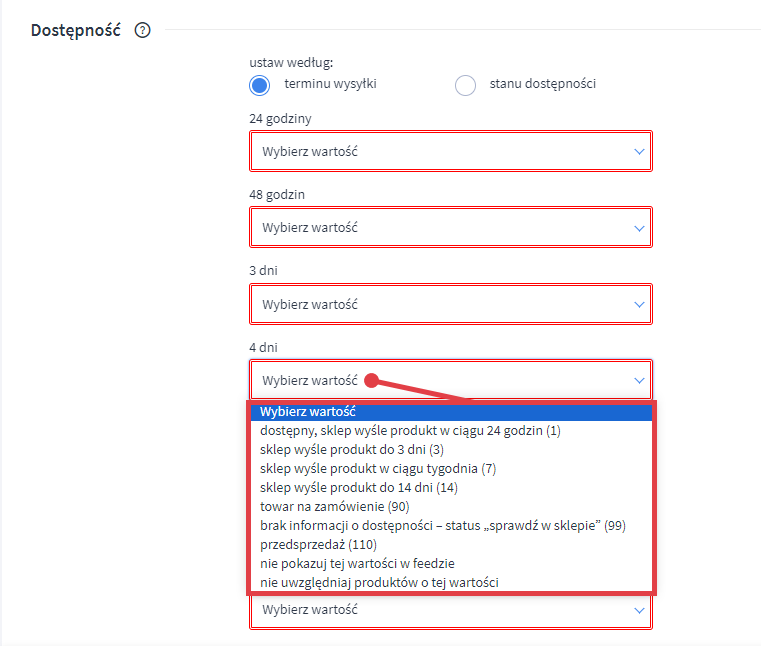
Po ustawieniu terminów wysyłki, zniknie czerwone podświetlenie pól formularza oraz z zakładki: Konfiguracja. Oznacza to, że wymagane ustawienia zostały wprowadzone.

Przejdź do zakładki: Filtrowanie, aby określić jakie produkty uwzględnić lub wykluczyć w pliku XML dla Favi.
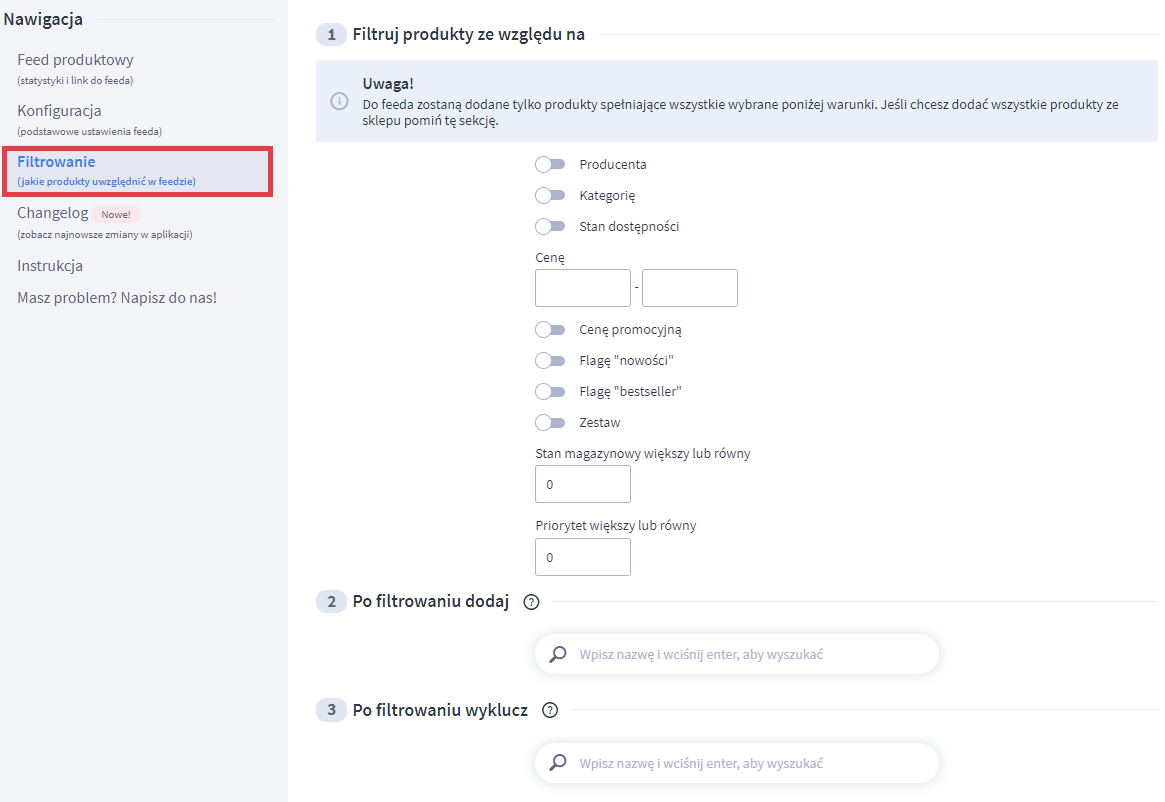
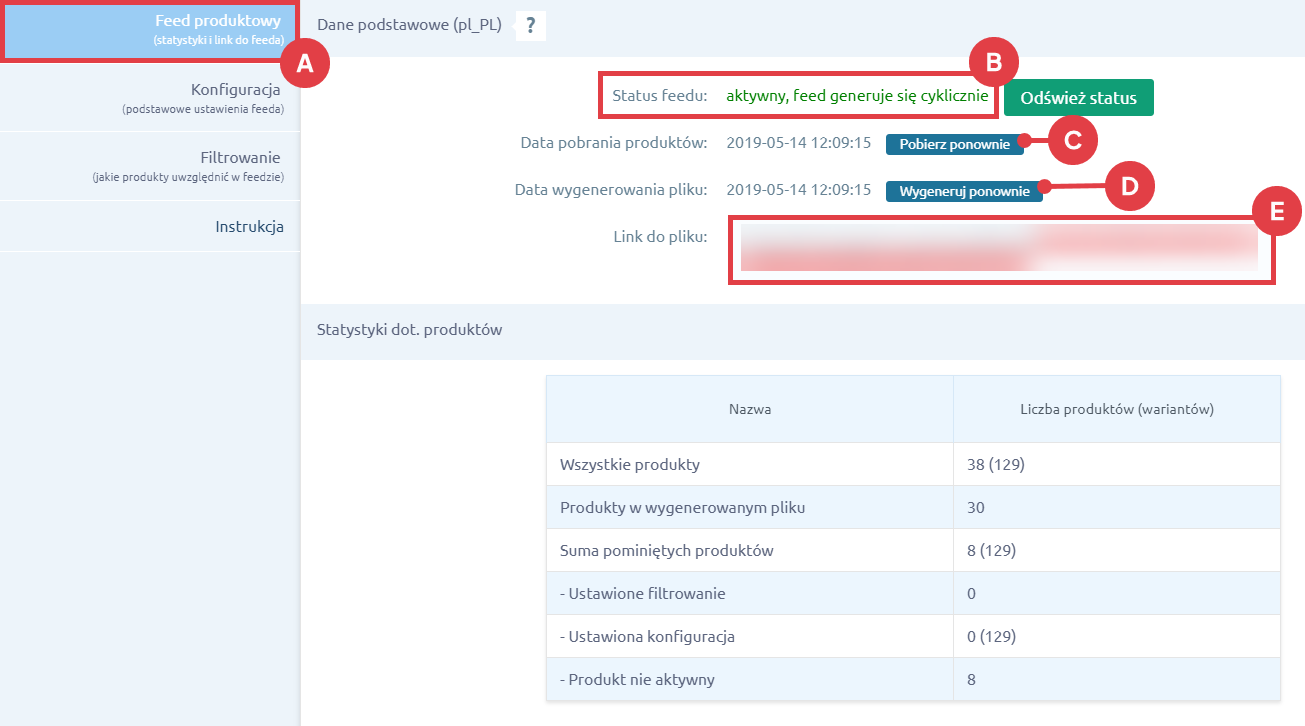
Po zakończonym procesie generowania pliku XML w zakładce: Feed produktowy (A), zostanie przy nim ustawiony status: „aktywny, feed generuje się cyklicznie” (B) oraz będziesz mógł pobrać (C), ponowić proces generowania (D) lub skopiować link do pliku XML z produktami z Twojego sklepu (E).
Po wszelkich zmianach konfiguracji lub ustawień filtrowania, należy kliknąć przycisk: Wygeneruj ponownie (D).
Jeśli skorzystać z przycisku: Pobierz ponownie, to na czas ponownego pobierania produktów zostanie zmieniony status feedu na: „produkty w trakcie pobierania„.
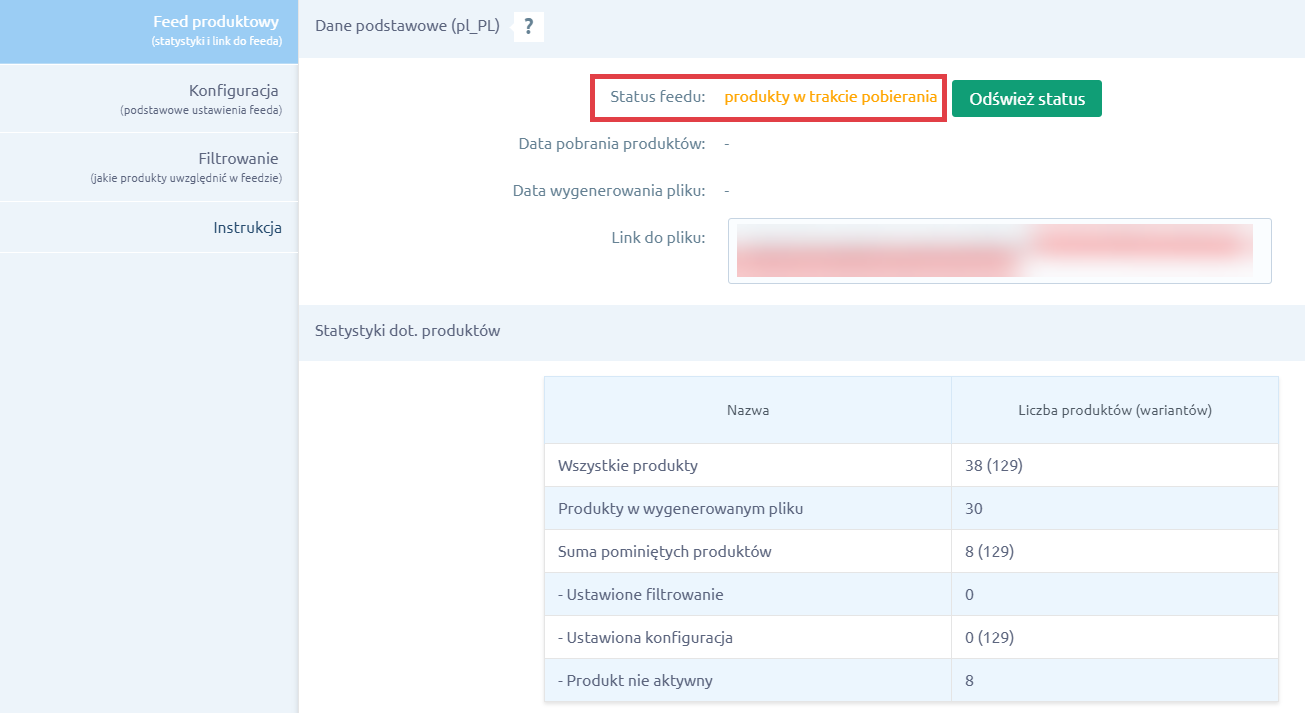
Aplikacja Favi jest tak skonstruowana, że nie jest wymagane pobieranie od nowa produktów, wystarczy po jakiejkolwiek zmianie konfiguracji zlecić wygenerowanie samego pliku (przycisk: Wygeneruj ponownie).
Dodatkowe informacyjne dot. pliku produktowego
Więcej informacji na temat obsługi aplikacji znajdziesz tutaj: Feed produktowy Favi.
Warto zapamiętać!
- dla kogo przeznaczona jest aplikacja Favi,
- proces instalacji aplikacji w sklepie internetowym Shoper,
- podstawowa konfiguracja aplikacji Favi po zakończonej instalacji,
- gdzie znajduje się instrukcja obsługi przygotowana przez autora aplikacji.