

Czym jest Fiskalizator Systim?
Łatwy w obsłudze i przydatny dodatek do Panelu administracyjnego sklepu Shoper, dzięki któremu lepiej obsłużysz wydruk paragonów dla zamówień składanych na Twojej stronie. Wystarczy Ci tylko drukarka połączona do komputera lub urządzenia przenośnego z dostępem do Internetu. Ale uwaga – aplikacja Fiskalizator Systim w standardowej wersji współpracuje tylko z systemem Windows.
Lista obsługiwanych urządzeń: Posnet Temo (wszystkie wersje), Posnet Thermal (wszystkie wersje), Posnet Nixdorf, Novitus HD (powinno w trybie zgodności działać z protokołem Thermal), Novitus Delio (wszystkie wersje), Novitus Deon (wszystkie wersje), Novitus Vivo, Novitus Vento, Novitus Vega Mobil, Novitus Wiking, Elzab Mera, Elzab Omega, Emar Printo 57T, Emar Duo, Emar Duo Plus, Emar Duo Pro, Torell Duo Pro.
Jak zainstalować aplikację Fiskalizator Systim w e-sklepie Shoper?
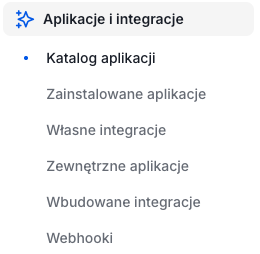
Przejdź do zakładki: Aplikacje i integracje > Katalog aplikacji i wyszukaj aplikację: Fiskalizator Systim.
W poprzedniej wersji panelu: Dodatki i integracje > Aplikacje
Przeczytaj więcej na temat nowej wersji panelu administracyjnego sklepu Shoper

- Zaakceptuj regulaminy Shoper App Store oraz regulamin instalowanej aplikacji.
- Kliknij: Zamawiam i przejdź do płatności.

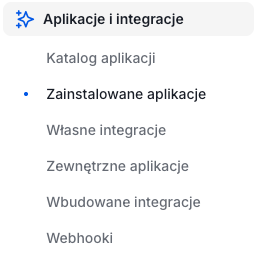
W panelu sklepu przejdź do: Aplikacje i integracje > Zainstalowane aplikacje i odszukaj zainstalowaną aplikację: Fiskalizator Systim.
W poprzedniej wersji panelu: Dodatki i integracje > Moje aplikacje
Przeczytaj więcej na temat nowej wersji panelu administracyjnego sklepu Shoper
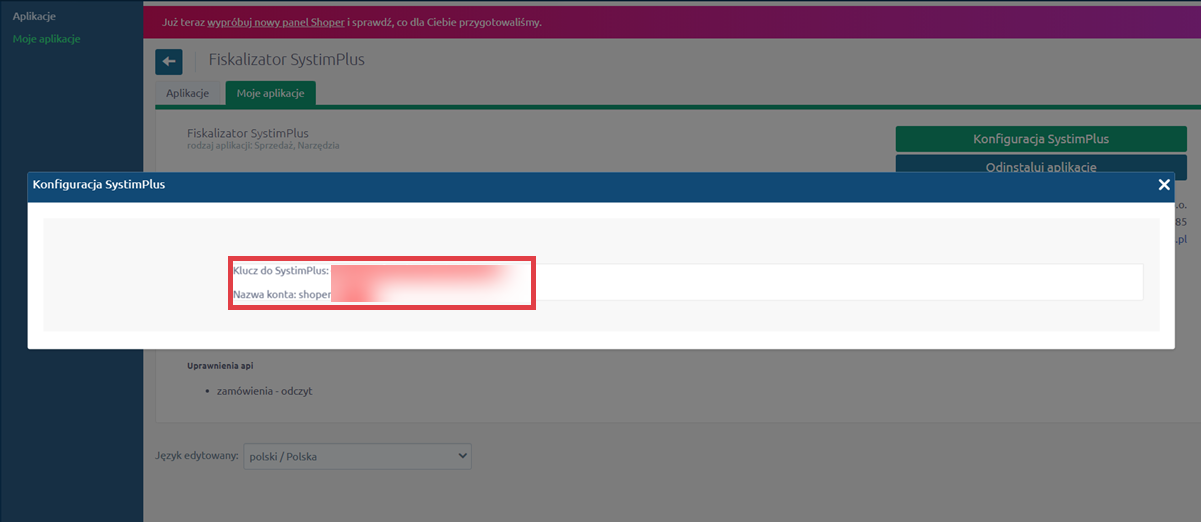
Konfiguracja aplikacji Fiskalizator Systim w sklepie internetowym Shoper
Po kliknięciu ikony konfiguracji otrzymasz: Klucz do SystimPlus oraz Nazwę konta.
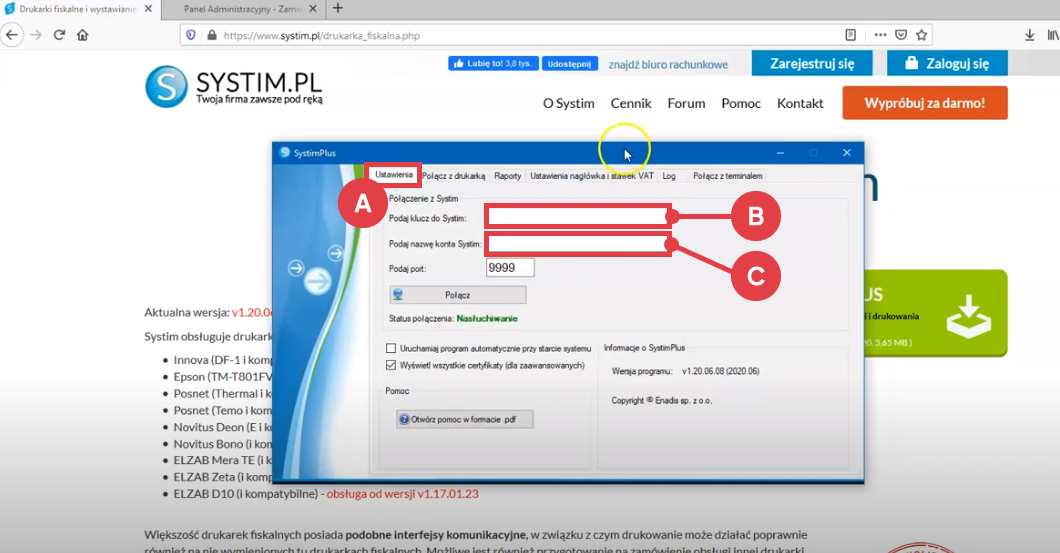
WAŻNE! Klucz (B) oraz Nazwa konta (C) będą potrzebne już przy pierwszym uruchomieniu programu: Fiskalizator Systim. Są niezbędne do połączenia sklepu z programem. Należy je skopiować z Panelu administracyjnego sklepu i wpisać w zakładce: Ustawienia (A) > Połączenie z Systim.
Program można pobrać w tym miejscu: Drukarki fiskalne w Systim.
Przy pobieraniu zapora systemowa może zareagować ostrzeżeniem:
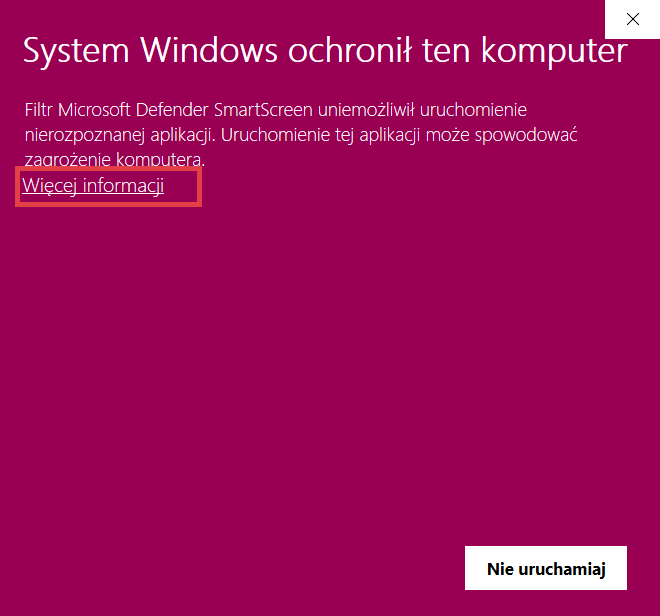
W takim przypadku kliknij: Więcej informacji oraz Uruchom mimo ostrzeżenia.
Dodatkowe materiały informacyjne o obsłudze dodatku
Więcej informacji na temat obsługi aplikacji znajdziesz w: Dokumentacja Fiskalizator Systim.
Wideo: drukowanie paragonów fiskalnych w Shoper za pomocą Fiskalizatora Systim
Obejrzyj film instruktażowy dotyczący działania aplikacji Fiskalizator Systim na platformie sklepowej Shoper.
Warto zapamiętać!
- Do czego służy dodatek Fiskalizator Systim do sklepu Shoper?
- Jak dodać aplikację Fiskalizator Systim na platformie sklepowej Shoper?
- Jak połączyć sklep Shoper z programem Fiskalizator Systim?
- Jakie inne materiały pomocą Ci w użytkowaniu Fiskalizatora?
- Wideo poradnik: jak wykorzystać drukarkę fiskalną w sklepie internetowym?