

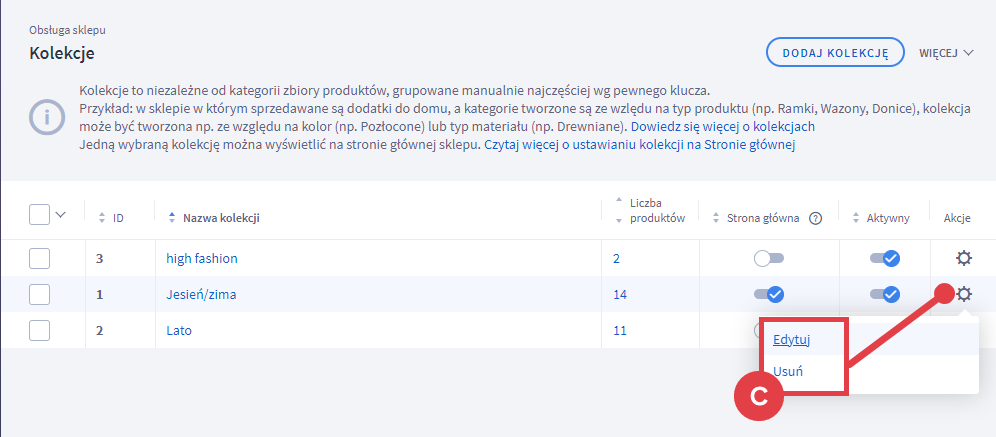
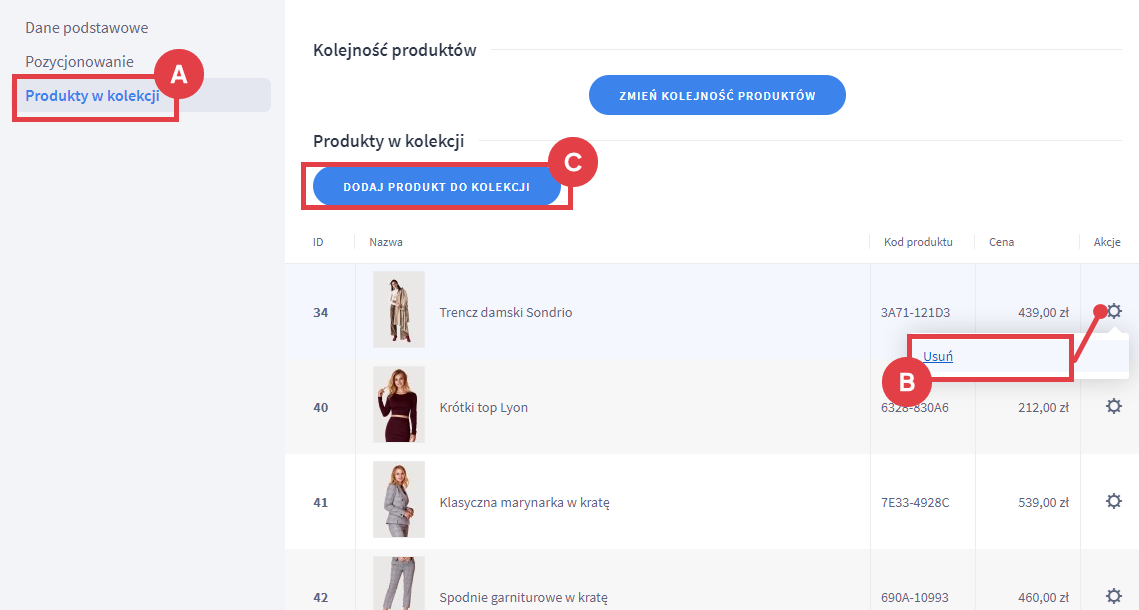
Produkty polecane na stronie głównej, możesz teraz eksponować tworząc kolekcję z wybranymi produktami i zaznaczając opcję: Strona główna.
Polecana kolekcja pozwala wyróżnić produkty, które chcesz zarekomendować i na które chcesz zwrócić uwagę kupujących. Produkty polecane widoczne są tylko na stronie głównej sklepu i tylko jeżeli do kolekcji zostanie dodany przynajmniej jeden produkt.
Tworzenie i wyświetlanie polecanej kolekcji
Kolejność produktów polecanych i sortowanie
Jeżeli chcesz wpłynąć na kolejność produktów w kolekcji polecanej i/lub zmienić ich domyślne sortowanie, skorzystaj z instrukcji:
Ustalanie kolejności produktów polecanych dostępne jest z użyciem wygodnej metody drag&drop (złap-przeciągnij-upuść).
Filtrowanie na liście asortymentu
Żeby odszukać na liście wszystkie produkty oznaczone jako polecane – możesz to zrobić to na dwa sposoby, które zostały opisane w poniższym artykule:
Dodawanie i usuwanie wielu produktów do polecanej kolekcji
Jak wyświetlić zawartość danej kolekcji w Panelu administracyjnym sklepu?
Przy standardowym ustawieniu sklepu, na stronie głównej widoczne są jedynie produkty polecane. Aby zarządzać produktami polecanymi, wykonaj następujące czynności:
Przejdź do zakładki: Produkty > Kolekcje.
W poprzedniej wersji panelu: Obsługa sklepu > Kolekcje
Przeczytaj więcej na temat nowej wersji panelu administracyjnego sklepu Shoper
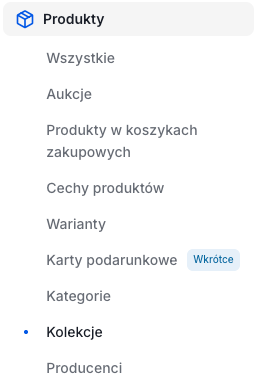
Panel Twojego sklepu może różnić się kolorystycznie od panelu zaprezentowanego na zrzucie ekranu. Dowiedz się więcej na temat zmian w panelu administracyjnym.
Wideo: poradnik utworzenia kolekcji z produktami polecanymi
Obejrzyj instrukcję wideo jak ustawić Polecaną kolekcję na stronie głównej:
Panel Twojego sklepu może różnić się kolorystycznie od panelu zaprezentowanego w materiale wideo. Dowiedz się więcej na temat zmian w panelu administracyjnym.
Artykuły powiązane z kolekcjami produktów w sklepie Shoper
Warto zapamiętać!
- Jak wygląda kolekcja z produktami polecanymi w sklepie Shoper?
- Jak utworzyć Polecaną kolekcję w Panelu administracyjnym sklepu?
- Jak zmienić kolejność produktów polecanych w kolekcji?
- Jak odszukać produkty oznaczone jako polecane?
- Jak masowo dodać lub usunąć polecane produkty?
- Wideo: tworzenie kolekcji z produktami polecanymi
- Inne artykuły pomocy o wyróżnianiu asortymentu