

Przed przejściem do ustawień kolejności produktów w promocjach sprawdź, czy w sklepie znajdują się produkty będące w promocji. Lista produktów, dla których zostały zaplanowane promocje oraz tych, które już są w promocji, znajduje się w zakładce: Rozwój sprzedaży > Promocje i rabaty > Promocje. Żeby dodać produkt do promocji, skorzystaj z tej instrukcji: Dodawanie produktu do utworzonej promocji w sklepie.
Podstawowe informacje o produktach w promocjach
Produkty będące aktualnie w promocji dostępne w Twoim sklepie, znajdziesz pod adresem: adrestwojegosklepu.pl/pl/promotions.
Zarządzanie kolejnością produktów na stronie Promocje
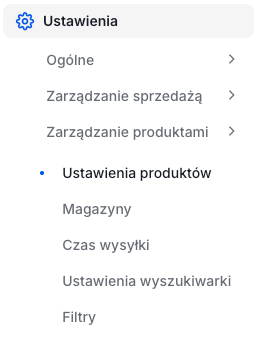
Przejdź do zakładki: Ustawienia > Zarządzanie produktami > Ustawienia produktów.
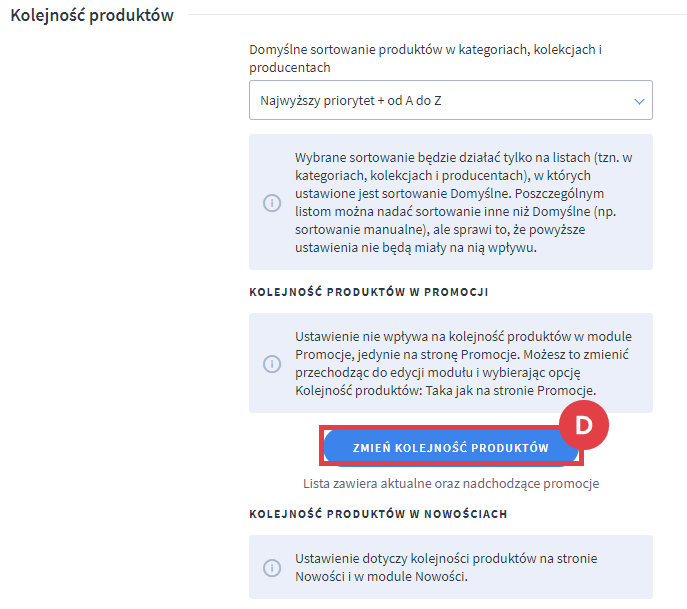
Otworzy się okno z listą produktów, które są już w promocji oraz tych, dla których włączenie promocji jest zaplanowane. W polu wyboru: Sortowanie produktów zdecyduj o domyślnej kolejności produktów w promocji widocznej dla klienta sklepu. Dostępne opcje to:
- Nazwa produktu od A do Z,
- Nazwa produktu od Z do A,
- Od najniższej ceny,
- Od najwyższej ceny,
- Czas do końca promocji: od najkrótszego,
- Od najstarszego produktu (jeżeli chcesz, aby również klient miał możliwość wyboru tego typu sortowania w sklepie, aktywuj je w zakładce: Ustawienia > Zarządzanie produktami > Ustawienia produktów w sekcji: Opcje sortowania widoczne dla klientów),
- Od najnowszego produktu,
- Manualne – ręcznie ustalona przez Ciebie kolejność produktów. Jeżeli na liście promocji pojawią się nowe produkty, trafią one na koniec listy, wówczas będzie możliwa ręczna zmiana ich pozycji.

Jak manualnie zmienić kolejność produktów na liście?
Manualna zmiana kolejności produktów odbywa się za pomocą intuicyjnej metody drag&drop (złap-przeciągnij-upuść) i umożliwia zmianę kolejności pojedynczych produktów oraz grup produktów:
- pojedynczo.

- grupowo.

Artykuły Centrum pomocy powiązane ze zmianą kolejności produktów w sklepie
Może zainteresować Cię również:
- Zmiana kolejności produktów i sortowania nowości,
- Zmiana kolejności produktów i sortowania – kategorie / kolekcje / producenci.
Warto zapamiętać!
- Według jakiej kolejności odbywa się sortowanie produktów w promocji?
- Jak zmienić kolejność wyświetlania się produktów w sekcji Promocje?
- Jak można posortować produkty w promocji metodą drag&drop w Panelu administracyjnym sklepu?
- Jak wybrać kolejność produktów w module Promocje?
- Jakie artykuły zawierają inne przydatne informacje o zarządzaniu kolejnością asortymentu?