

Jak dodać wiele produktów do kolekcji za jednym razem?
Zaloguj się do panelu administracyjnego sklepu, a następnie:
Przejdź do zakładki: Produkty > Wszystkie.

Za pomocą checkboxów przy produktach na liście zaznacz te, które chcesz dodać do kolekcji. Z menu: Wybierz akcję, wybierz: Dodaj do kolekcji.

Jeżeli posiadasz kilka kolekcji, system da Ci możliwość wskazania, do której chcesz dodać produkty. Możesz dodać produkty do wielu kolekcji jednocześnie.
Wybierz kolekcję i kliknij przycisk: WYKONAJ. System po kilku sekundach doda produkty do wskazanej kolekcji.
Zoptymalizuj proces obsługi zwrotów i reklamacji w swoim sklepie internetowym dzięki Shoper Zwroty. Dowiedz się, jak aktywna aplikacja ułatwia zarządzać zwrotami i zwiększa zadowolenie klientów.
Jak usunąć wiele produktów z kolekcji za jednym razem?
Zaloguj się do panelu administracyjnego sklepu, a następnie:
Przejdź do zakładki: Produkty > Wszystkie.
Liście asortymentu kliknij: + Wybierz filtry i odszukaj: Kolekcje.
Następnie wybierz konkretną kolekcję, z której chcesz usunąć produkty.
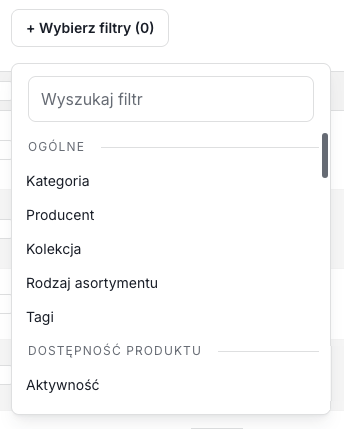
Kliknij: Filtruj.
Za pomocą checkboxów przy produktach na liście zaznacz te, które chcesz usunąć z kolekcji. Z menu: Wybierz akcję, wybierz: Usuń z kolekcji.
System po kilku sekundach usunie produkty z wybranej przez Ciebie kolekcji.
Dodawanie nowej kolekcji (zbioru produktów)
Instrukcja: jak stworzyć kolekcję dla produktów ze sklepu?
Powiązane artykuły nt. kolekcji produktów w Shoper
Mogą zainteresować Cię również poniższe artykuły Centrum pomocy:
Warto zapamiętać!
W powyższym artykule zostało wyjaśnione:
- Jak dodać/usunąć kilka produktów w kolekcji?
- Jak całkowicie usunąć nieaktualną kolekcję produktową?
- Jakie artykuły zawierają inne przydatne informacje o kolekcjach w sklepie?