

Domyślnie w każdym sklepie Shoper utworzony jest jeden główny administrator (użytkownik) sklepu. Oprogramowanie daje jednak możliwość dodania do Panelu administracyjnego sklepu więcej niż jednego administratora.
Dodatkowymi administratorami mogą być inni pracownicy Twojej firmy lub osoby z firm zewnętrznych, które wykonują dla Ciebie dodatkowe usługi np. związane z pozycjonowaniem czy wyglądem sklepu.
Oprogramowanie rejestruje logi i aktywność każdego administratora, dlatego warto, aby każda osoba mająca dostęp do sklepu logowała się swoim kontem i rejestrowała na nim swoją aktywność.
Każdy administrator sklepu loguje się do niego pod tym samym linkiem (adresem URL). Adresem logowania dla Twojego sklepu jest: twojadomena.pl/admin.
Jak utworzyć administratora sklepu Shoper?
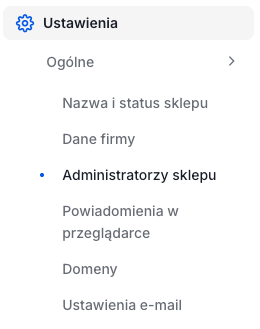
Przejdź do zakładki: Ustawienia > Ogólne > Administratorzy sklepu.
Przeczytaj więcej na temat nowej wersji panelu administracyjnego sklepu Shoper
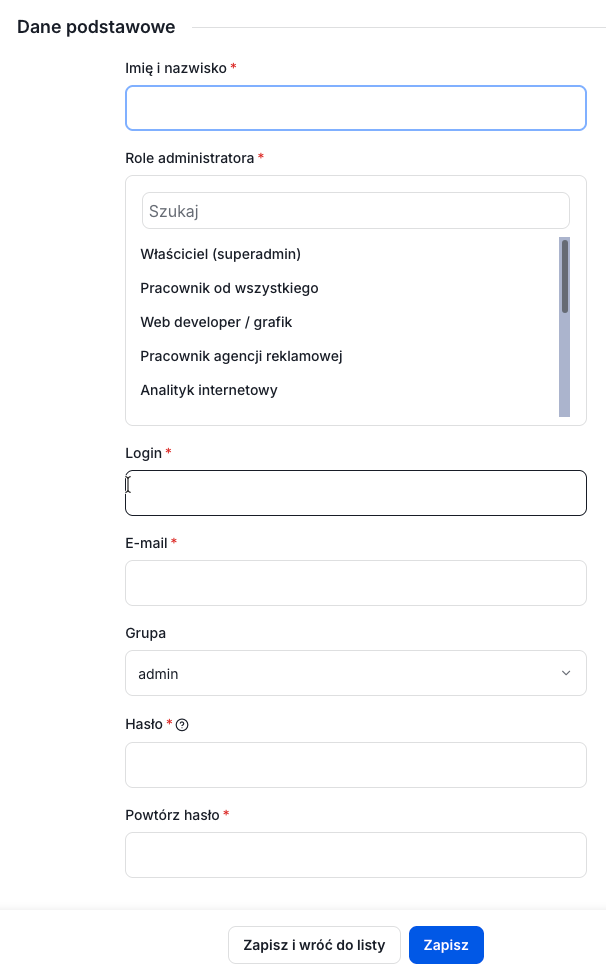
- dodaj imię i nazwisko,
- określ rolę administratora [właściciel (super admin), pracownik od wszystkiego, web developer / grafik, pracownik agencji reklamowej, analityk internetowy, specjalista ds. obsługi klienta, pracownik magazynu, pracownik do sprzedaży na marketplace, developer / integrator, sales manager, specjalista od dodawania produktów, copywrighter]
- ustal login, jakim będzie się logować do sklepu,
- podaj adres e-mail pracownika,
- przyporządkuj go do właściwej grupy administratorów (o grupach administratorów przeczytasz w artykule: Jak utworzyć grupę administratorów?),
- ustal silne hasło i powtórz je w kolejnym polu,
- Zapisz zmiany u dołu listy.
- Ustawienia IP – tutaj możesz skonfigurować powiadomienia o logowaniu oraz w razie konieczności ograniczyć dostęp, np. do adresu IP firmowego, tak aby pracownik nie mógł logować się do sklepu z innego niż firma miejsca. Jeżeli pozostawisz pole domyślnie skonfigurowane, pracownik będzie mógł się logować zdalnie, np. z domu,
- Aktywność – tutaj zobaczysz szczegółowe dane dotyczące aktywnych sesji danego administratora takie jak: data i godzina logowania, urządzenie, IP, ostatnia aktywność oraz historię logowań,
- Logi – tutaj znajduje się spis akcji (dodawanie / edycja / usuwanie) wykonywanych przez administratora dla poszczególnych obiektów w sklepie, w określonym dniu i godzinie.
Jeżeli chcesz dodać administratora z dostępem do WebAPI sklepu (np. na potrzeby programów zewnętrznych typu Baselinker, Subiekt itd.), musisz najpierw utworzyć grupę administratorów z dostępem do WebAPI. Przeczytaj jak to zrobić w poradniku: Utworzenie grupy administratorów.
Usuwanie utworzonego administratora
Instrukcja: jak usunąć danego administratora w sklepie Shoper?
Inne artykuły nt. administracji
- Jak utworzyć grupę administratorów sklepu?
- 2FA dwuetapowa weryfikacja logowania do panelu administratora.
Rozwijaj swój sklep internetowy dzięki elastycznym rozwiązaniom kredytowym. Dowiedz się, jak możesz uzyskać finansowanie na rozwój swojego biznesu.
Warto zapamiętać!
- Czy Shoper umożliwia dodanie wielu administratorów sklepu?
- Jak dodać nowego administratora na platformie Shoper?
- Jakie artykuły zawierają inne informacje dot. administracji sklepu?