

Grupa administratorów to zbiór użytkowników sklepu mających takie same uprawnienia w Panelu administracyjnym sklepu. Oprogramowanie Shoper daje możliwość tworzenia wielu grup z różnymi uprawnieniami do różnych sekcji Panelu administracyjnego i / lub WebAPI sklepu.
Dostęp do Panelu administracyjnego sklepu potrzebny jest pracownikom Twojej firmy lub osobom z firm zewnętrznych, wykonujących w sklepie zlecone prace. Warto takie osoby przyporządkowywać tylko do niezbędnych sekcji sklepu nadawanych w ramach zakresu uprawnienia grup, a po wykonaniu zleconych prac usunąć ich konta.
Dostęp do WebAPI potrzebny jest zwykle do integracji Panelu administracyjnego sklepu z zewnętrznym oprogramowaniem, które w ten sposób synchronizuje się ze sklepem.
WAŻNE! Jeżeli tworzysz użytkownika z dostępem do WebAPI, ogranicz uprawnienia grupy do niezbędnego minimum – o zakres potrzebnych uprawnień zapytaj twórcę oprogramowania zewnętrznego, które chcesz zintegrować.
Nadanie zbyt dużych uprawnień grupie i docelowo przypisanemu do niej administratorowi może spowodować automatyczną, niepożądaną ingerencję oprogramowania zewnętrznego w konfigurację i zarządzanie sklepem.
Jeżeli zarządzasz sklepem na najwyższym poziomie, grupa w której się znajdujesz, powinna mieć pełne uprawnienia do wszystkich sekcji oraz dostęp do Panelu administracyjnego sklepu i webapi.
Zalecamy jednak, aby nie używać własnego loginu do integracji zewnętrznych programów z WebAPI Shopera, w tym celu stwórz osobną grupę ze wcześniej wspomnianym dostępem do WebAPI.
Jak dodać nową grupę administratorów sklepu?
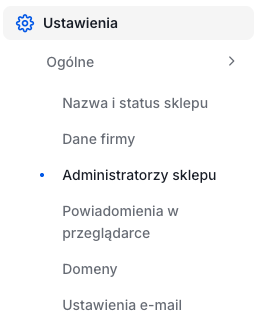
Przejdź do zakładki: Ustawienia > Ogólne > Administratorzy sklepu.
Panel Twojego sklepu może różnić się kolorystycznie od panelu zaprezentowanego na zrzucie ekranu. Dowiedz się więcej na temat zmian w panelu administracyjnym.

- Nazwa – nazwa grupy, po której będziesz ją identyfikował podczas przypisywania do niej administratorów,
- Opis – opcjonalny szerszy opis grupy,
- Typ dostępu – tutaj zdecyduj jakiego rodzaju dostęp mają mieć osoby z danej grupy. Jeżeli tworzysz grupę osób obsługujących sklep, wystarczy: Dostęp do panelu administracyjnego. Jeżeli tworzysz grupę dla administratora (zazwyczaj programu zewnętrznego) z dostępem do WebAPI, wystarczy: Dostęp do webapi,
- ZAPISZ zmiany u dołu listy.

- Uprawnienia (A) – tutaj decydujesz, do jakich sekcji sklepu administratorzy danej grupy mają dostęp i w jakim zakresie mogą ingerować w daną sekcję (B),

WAŻNE! Uprawnienia możesz edytować w każdym momencie, nawet jeżeli do grupy administratorów są przyporządkowani użytkownicy. Pamiętaj, że zwiększenie uprawnień grupy = zwiększenie uprawnień przyporządkowanych do niej administratorów. Przeczytaj więcej o uprawnieniach.
- Administratorzy – tutaj dodajesz administratora, który ma znaleźć się w danej grupie,
- Weryfikacja dwuetapowa – tutaj skonfigurujesz mechanizm dwustopniowego logowania się do Panelu administracyjnego sklepu, dla administratorów wchodzących w skład danej grupy. Szczegółowa konfiguracja weryfikacji dwuetapowej znajduje się w poradniku: Jak ustawić dwuetapową weryfikację logowania – 2FA?
Jakie uprawnienia można przydzielić administratorom?
Uprawnienia dla administratorów można przydzielić w następujących obszarach panelu administracyjnego:
Sprzedaż – obsługa zamówień i przesyłek:
- Zamówienia: Wszystkie, Nowe, W realizacji, Koszyki zakupowe, Przesyłki, Tagi zamówień.
- Produkty > Aukcje oraz Produkty w koszykach zakupowych (bez listy produktów).
- Ustawienia > Zarządzanie sprzedażą > Tagi zamówień.
- Najnowsze zamówienia na pulpicie panelu sklepu.
Klienci – baza klientów i subskrybentów:
- Klienci: Wszyscy, Grupy klientów, Subskrybenci, Tagi klientów.
- Rozwój sprzedaży > Newsletter > Subskrybenci oraz Grupy subskrybentów.
- Ustawienia > Zarządzanie sprzedażą > Tagi klientów.
- Bez tego uprawnienia lista klientów nie jest dostępna.
Asortyment – produkty i ich struktura:
- Produkty: Wszystkie, Cechy produktów, Warianty, Karty podarunkowe, Kategorie, Kolekcje, Producenci, Bezpieczeństwo produktów (GPSR), Opinie, Tagi produktów.
- Ustawienia > Zarządzanie produktami > Tagi produktów.
- Bez tego uprawnienia lista produktów nie jest dostępna. Ustawienia opinii (Ustawienia > Zarządzanie produktami) wymagają połączenia uprawnień Asortyment i Konfiguracja.
Marketingowe – promocje, rabaty i newsletter:
- Rozwój sprzedaży > Promocje i rabaty: Promocje, Produkty dnia, Kody rabatowe, Rabaty indywidualne, Progi rabatowe.
- Rozwój sprzedaży > Newsletter > Lista newsletterów.
- Wygląd i treści > Banery promocyjne.
- Samo to uprawnienie nie daje dostępu do listy produktów (pozycja Produkty znika z menu), choć produkty objęte promocjami są widoczne na listach Promocji i Produktów dnia.
- Aby móc skorzystać z kuponu, mechanizm kuponów musi być włączony w Rozwój sprzedaży > Promocje i rabaty > Ustawienia rabatów (przełącznik Włącz kupony rabatowe). Ta strona wymaga uprawnienia Konfiguracja – administrator z samym uprawnieniem Marketingowe może dodawać kupony, ale mechanizm musi włączyć osoba z uprawnieniem Konfiguracja.
Raporty – statystyki sklepu:
- Całe menu Raporty: Biblioteka raportów, Raporty zamówień, Raporty klientów, Raporty dostaw, Raporty płatności, Raporty rejestracji, Najaktywniejsi klienci, Popularne produkty, Najczęściej kupowane, Najrzadziej kupowane, Raporty wyszukiwań, Raporty wydajności sklepu, Raporty ruchu w sklepie, Raporty rekomendacji.
- Produkty > Powiadomienia o dostępności produktów.
- Na Pulpicie – kafel ze statystykami sprzedaży.
- Odebranie tego uprawnienia usuwa z panelu zakładkę Raporty.
- Raporty rekomendacji (strona Statystyki rekomendacji) to wyłącznie statystyki wyświetleń i kliknięć. Nie należy ich mylić z funkcją Rozwój sprzedaży > Rekomendacje produktowe, która wymaga połączenia uprawnień Sprzedaż, Marketingowe i Konfiguracja.
Zawartość – treści sklepu:
- Wygląd i treści > Blog: Lista wpisów, Kategorie wpisów, Tagi wpisów, Komentarze.
- Wygląd i treści > Strony informacyjne.
- Wygląd i treści > Szablony e-maili automatycznych.
- Wygląd i treści > Polecane strony.
Narzędzia – uprawnienie uzupełniające, dotyczące integracji z partnerami.
Samo w sobie nie odblokowuje żadnej pozycji w panelu – stosuje się je w połączeniu z innymi kategoriami (patrz gotowe konfiguracje niżej, np. newsletter).
Konfiguracja – ustawienia sklepu, aplikacje i integracje:
- Aplikacje i integracje: Katalog aplikacji, Zainstalowane aplikacje, Własne integracje, Zewnętrzne aplikacje, Webhooki.
- Ustawienia > Ogólne: Nazwa i status sklepu, Dane firmy, Administratorzy sklepu, Powiadomienia w przeglądarce, Domeny, Ustawienia e-mail, Konta e-mail, Pamięć podręczna.
- Ustawienia > Zarządzanie sprzedażą: Metody dostawy, Kraje i region dostawy, Metody płatności, Ustawienia zamówień i koszyka, Faktury, Statusy zamówień, Ustawienia rejestracji.
- Ustawienia > Zarządzanie produktami: Ustawienia produktów, Magazyny, Czas wysyłki, Ustawienia wyszukiwarki, Filtry, Stawki VAT, Jednostki miary, Stany dostępności produktów.
- Ustawienia > Regionalne: Strefa czasowa, Waluty, Języki.
- Ustawienia > Zaawansowane: Czyszczenie bazy danych, Przekierowania, Zabezpieczenia, Zarządzanie plikami, SEO. Bez uprawnienia Konfiguracja sekcja Zaawansowane w ogóle nie pojawia się w menu.
- Rozwój sprzedaży: Ustawienia rabatów, Program lojalnościowy, Sprzedaż wielokanałowa. Pozycje Sprzedaż na Allegro i InPost Von Halsky przenoszą do Sprzedaży wielokanałowej, która prowadzi do Apilo – sprzedaż na Allegro odbywa się obecnie przez Apilo. To standardowe działanie tych zakładek, niezależne od uprawnień.
- Wygląd i treści: Ustawienia bloga, Ustawienia plików cookies, Mobilna wersja sklepu (PWA), Dodatkowe pola formularza.
- Samo uprawnienie Konfiguracja nie wystarcza do otwarcia: Kampanie, Microsoft Ads, Facebook Ads, Google Ads, Rekomendacje produktowe, Porównywarki cen, Wbudowane integracje (ta zakładka wymaga pełnych uprawnień).
Konfiguracja (wygląd) – wygląd sklepu:
- Wygląd i treści > Wygląd sklepu: Edycja szablonu graficznego, Katalog szablonów graficznych, Twoje szablony graficzne. Edycja szablonu obejmuje zakładki Szczegóły szablonu, Moduły własne, Własny styl CSS, Pliki graficzne i Zaawansowane oraz przejście do edytora Shoper Visual Editor – zakładki Moduły własne i Własny styl CSS pozwalają dodawać do szablonu własny kod.
- Wygląd i treści > Linki w nagłówku i stopce.
- Dostęp przez WebDAV.
Konfiguracja (rozliczenia) – faktury i usługi Shoper.
Tylko to uprawnienie udostępnia w menu administratora (ikona w lewym dolnym rogu panelu) pozycje Moje faktury oraz Moje usługi – bez niego pozycje te nie są widoczne, niezależnie od pozostałych uprawnień.
Rodzaje dostępnych uprawnień
W każdym z powyższych obszarów możesz przydzielić jeden z czterech poziomów dostępu:
- Brak uprawnień
- Odczyt
- Odczyt, dodawanie
- Odczyt, dodawanie, edycja
- Odczyt, dodawanie, edycja, usuwanie
Usuwanie wybranej grupy z administratorami sklepu
Instrukcja: jak usunąć grupę, w której znajduje się kilku administratorów?
Podstawowe operacje na grupach administratorów
Instrukcja: jak przypisywać pracowników do grup?
Inne artykuły nt. administracji
Warto zapamiętać!
- Do czego służą grupy administratorów w Panelu administracyjnym sklepu?
- Jak dodać grupę i przypisać do niej administratorów?
- Jakie inne artykuły opisują proces administracji sklepem?