

Kategoria główna, to najwyższy w hierachii element widoczny w drzewie kategorii w danej grupie tematycznej. Do kategorii głównej są dodawane podkategorie. Kategorii głównych w sklepie może być klika np. w sklepie odzieżowym: „Dla niej, Dla niego, Dla dziecka” itd.
Dodawanie kategorii głównej w sklepie internetowym Shoper
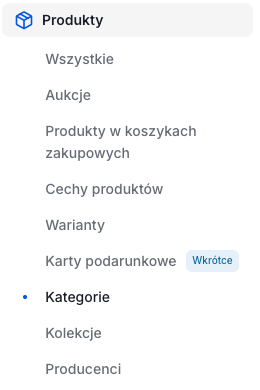
Przejdź do zakładki: Produkty > Kategorie.
W poprzedniej wersji panelu: Obsługa sklepu > Kategorie
Przeczytaj więcej na temat nowej wersji panelu administracyjnego sklepu Shoper
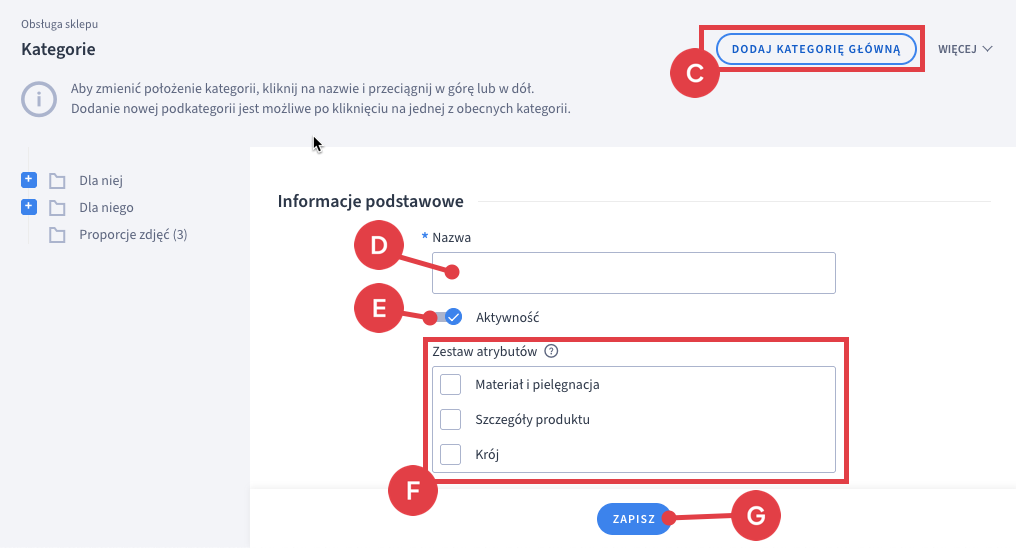
Możesz na tym etapie przypisać do kategorii zestaw atrybutów (F), dzięki czemu m.in. pojawi się w danej kategorii możliwość filtrowania produktów po danych atrybutach. Kliknij: Zapisz (G).
- Dowiedz się więcej na temat atrybutów produktów.
Panel Twojego sklepu może różnić się kolorystycznie od panelu zaprezentowanego na zrzucie ekranu. Dowiedz się więcej na temat zmian w panelu administracyjnym.
Opis kategorii (góra)
Możesz wprowadzić opis, który domyślnie jest wyświetlany nad listą produktów w danej kategorii. O umiejscowieniu górnego opisu decydujesz w edytorze szablonu w sklepu za pomocą modułu: Opis kategorii (góra)
Opis kategorii (dół)
Możesz wprowadzić opis, który domyślnie jest wyświetlany pod listą produktów w danej kategorii. O umiejscowieniu dolnego opisu decydujesz w edytorze szablonu w sklepu za pomocą modułu: Opis kategorii (dół)
Obrazy
Możesz z daną kategorią powiązać dwie grafiki:
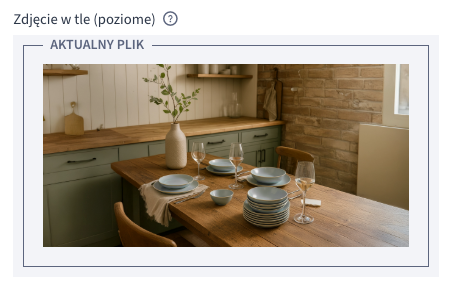
- Zdjęcie w tle (poziome) – To zdjęcie wykorzystywane jest w edytorze szablonu w modułach: Baner główny (kategorie), a także Wyróżniona kategoria.
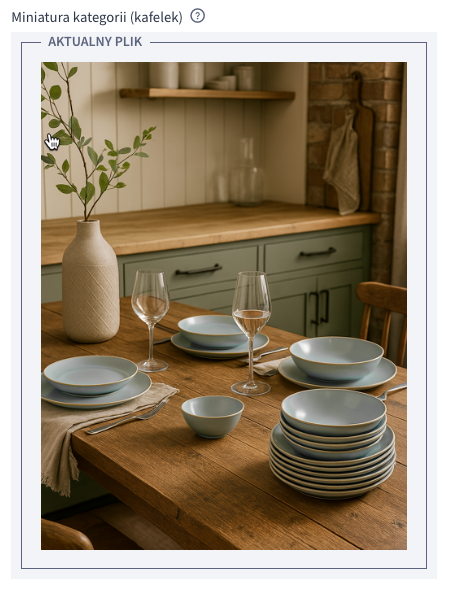
- Miniatura kategorii (kafelek) – To zdjęcie wykorzystywane jest w edytorze szablonu w modułach: Podkategorie obrazkowe oraz Podkategorie (lista).
Więcej na temat modułów korzystających z grafik dodawanych w ustawieniach kategorii dowiesz się z artykułu o darmowym szablonie Sentia.
Pozycjonowanie
W tym miejscu masz możliwość zmiany meta danych dla danej kategorii.
Bez odpowiedniej wiedzy sugerujemy nie wprowadzać zmian w zakładce Pozycjonowanie. Domyślne ustawienia są optymalne dla wszystkich kategorii.
W tym miejscu możesz też wprowadzić inną nazwę kategorii. Wprowadzona tutaj nazwa będzie wyświetlana w nagłówku na stronie z listą produktów należących do tej kategorii.
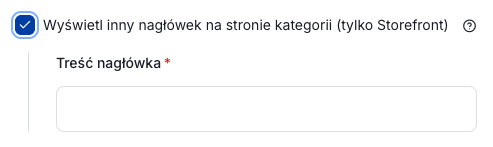
Dłuższy i bardziej opisowy nagłówek może zawierać dodatkowe słowa kluczowe. Pomaga to zwiększyć widoczność strony w wynikach wyszukiwania, jednocześnie nie zaburzając czytelności menu.
Panel Twojego sklepu może różnić się kolorystycznie od panelu zaprezentowanego na zrzucie ekranu. Dowiedz się więcej na temat zmian w panelu administracyjnym.
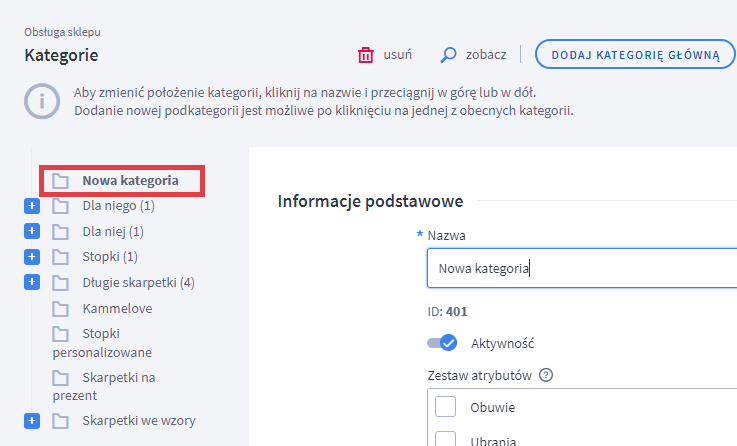
Przenoszenie kategorii w utworzonym drzewie
Aby umieścić ją na odpowiedniej pozycji, postępuj zgodnie z instrukcją dostępną w artykule:
Jak dodać nową podkategorię dla produktów?
Podkategorie to dodatkowe, bardziej szczegółowe grupy produktów, które pomagają w lepszej organizacji oferty sklepu i ułatwiają klientom wyszukiwanie interesujących ich produktów. Proces dodawania podkategorii w sklepie Shoper opisaliśmy w tej instrukcji:
Poznaj zaawansowane systemy ERP, które pomagają zarządzać sprzedażą, księgowością i magazynem w sklepie internetowym.
Warto zapamiętać!
- Jak utworzyć kategorię główną w sklepie na oprogramowaniu Shoper?
- Jak zmienić pozycję kategorii z jej produktami?
- Jak rozbudować kategorię o dodatkowe podkategorie?