Data publikacji: 22 sierpnia 2017 Aktualizacja: 17 czerwca 2026

Produkty powiązane w Shoper – poradnik

Chcesz zwiększyć średnią wartość koszyka i w pełni wykorzystać potencjał cross-sellingu? Dowiedz się, jak poprawnie skonfigurować produkty powiązane w Shoper. W tym poradniku krok po kroku wyjaśniamy, jak wdrożyć automatyczne i ręczne rekomendacje produktowe, które zwiększą sprzedaż komplementarną i poprawią doświadczenia zakupowe (UX) Twoich klientów.

Czym są produkty powiązane w Shoper i dlaczego warto je wdrożyć?

Dowiedz się, jak za pomocą strategii cross-sellingu i up-sellingu odpowiednio dobierać oraz prezentować produkty powiązane, aby bez dodatkowych kosztów na reklamę skutecznie zwiększyć średnią wartość koszyka w Twoim e-sklepie.

Dodawanie powiązań między produktami za pośrednictwem Panelu administracyjnego sklepu Shoper

Aby wykonać powiązania miedzy produktami wykonuj kolejno następujące czynności w Panelu administracyjnym sklepu:

Zaloguj się do Panelu administracyjnego sklepu, a następnie:

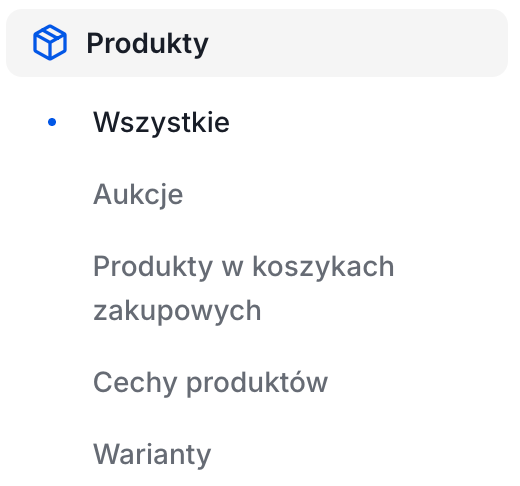
Przejdź do zakładki: Produkty > Wszystkie.

W poprzedniej wersji panelu: Obsługa sklepu > Produkty

Lista produktów w panelu administracyjnym sklepu Shoper

Przejdź do edycji produktu, któremu chcesz przypisać produkty powiązane.
W zakładce: Produkty powiązane (C) kliknij przycisk: ZARZĄDZAJ PRODUKTAMI POWIĄZANYMI (D).

Panel Twojego sklepu może różnić się kolorystycznie od panelu zaprezentowanego na zrzucie ekranu. Dowiedz się więcej na temat zmian w panelu administracyjnym.
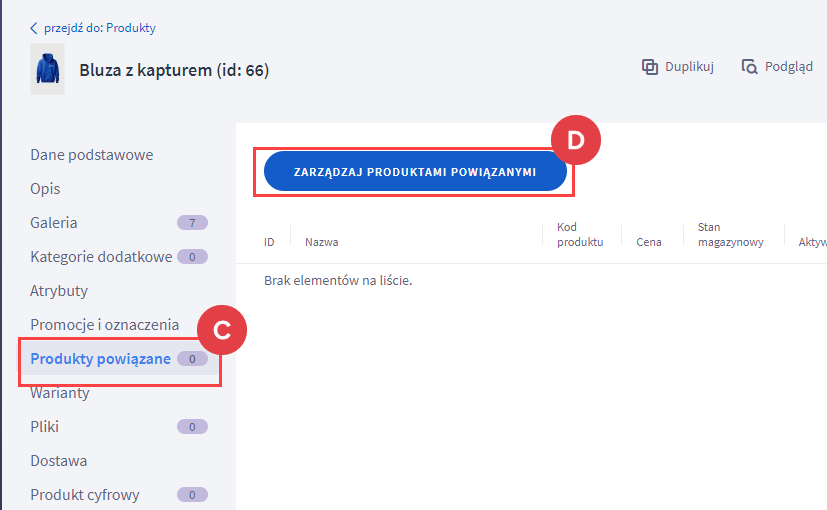
Panel administracyjny > Obsługa sklepu > Produkty > Edycja produktu > Powiązane Produkty
Zarządzaj produktami powiązanymi w Panelu administracyjnym sklepu Shoper.
Panel administracyjny > Obsługa sklepu > Produkty > Edycja produktu > Powiązane Produkty
Zarządzaj produktami powiązanymi w Panelu administracyjnym sklepu Shoper.
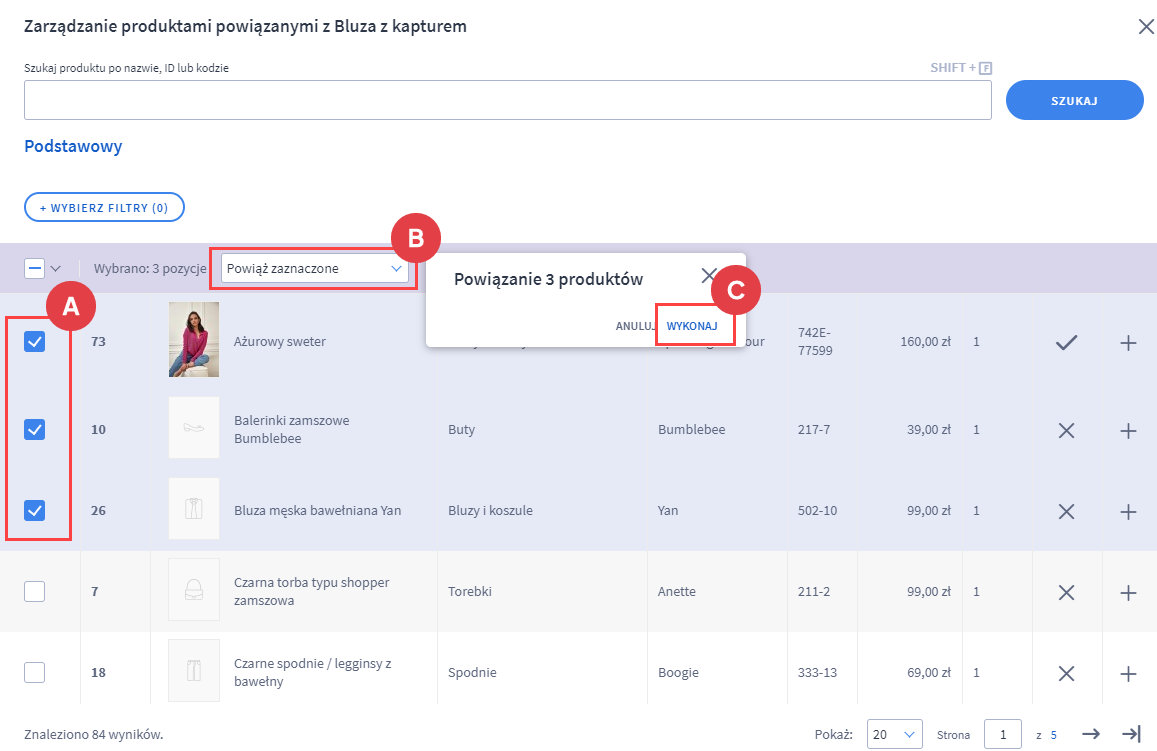
Wskaż produkty, które życzysz sobie powiązać (A), wybierz rodzaj połączenia (B) i kliknij przycisk: WYKONAJ (C).
Panle administracyjny > Obsługa sklepu > Produkty > Edycja produktu > Powiązane produkty > Zarządzaj produktami powiązanymi
Zaznacz produkty ze sklepu, które chcesz powiązać ze sobą.
Panle administracyjny > Obsługa sklepu > Produkty > Edycja produktu > Powiązane produkty > Zarządzaj produktami powiązanymi
Zaznacz produkty ze sklepu, które chcesz powiązać ze sobą.

Istnieje możliwość powiązania zarówno jednostronnego oraz wzajemnego.
– W pierwszym przypadku produkt A będzie informował o tym, iż B jest jego produktem powiązanym, natomiast w produkcie B nie będzie wzmianki o produkcie A.
– W drugim przypadku doszło by do wzajemnych połączeń (każdego możliwego) wszystkich zaznaczonych produktów – A,B,C,D itd.

Poprawnie powiązane produkty przedstawiają się następująco:

  • W Panelu administracyjnym sklepu Shoper.
Panel administracyjny > Obsługa sklepu > Produkty > Edycja produktu > Produkty powiązane
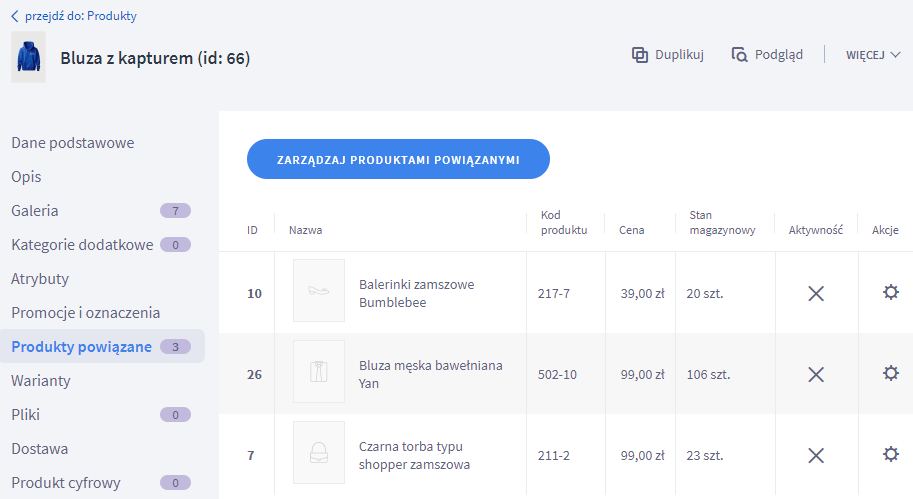
W edycji konkretnego produktu można podejrzeć produkty powiązane.
Panel administracyjny > Obsługa sklepu > Produkty > Edycja produktu > Produkty powiązane
W edycji konkretnego produktu można podejrzeć produkty powiązane.
  • Dla klientów.
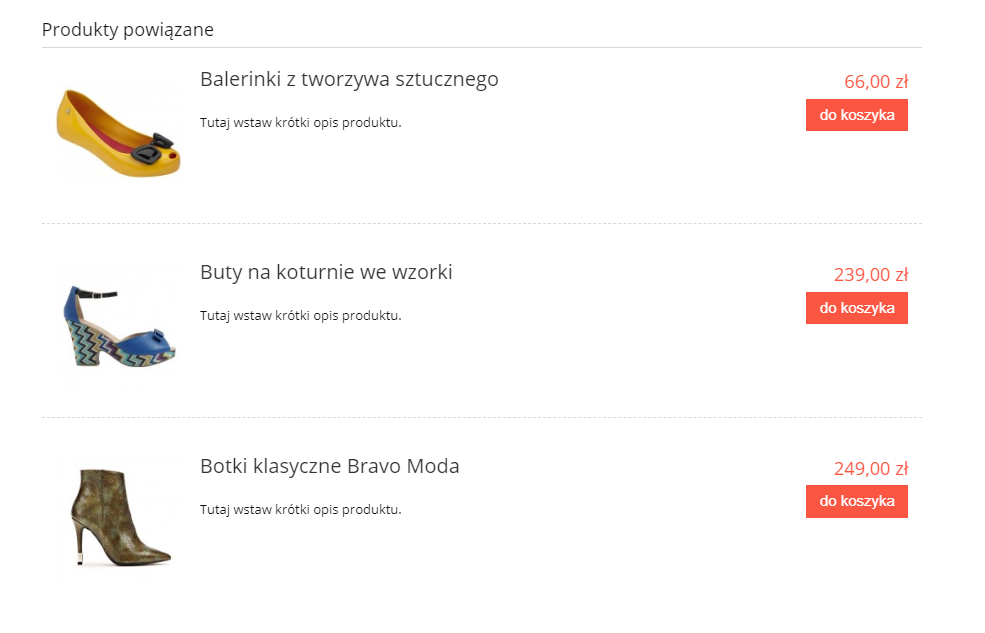
Front sklepu internetowego > Karta produktu > Powiązane produkty
Przykład produktów powiązanych wyświetlanych na karcie produktu w sklepie internetowym Shoper.
Front sklepu internetowego > Karta produktu > Powiązane produkty
Przykład produktów powiązanych wyświetlanych na karcie produktu w sklepie internetowym Shoper.

Jak usunąć powiązania z poziomu edycji produktu?

Przejdź do edycji produktu, któremu chcesz usunąć powiązania.

Przejdź do zakładki: Produkty powiązane (A), a następnie przy powiązanym produkcie w kolumnie: Akcje, wybierz: Usuń (B).

Panel Twojego sklepu może różnić się kolorystycznie od panelu zaprezentowanego na zrzucie ekranu. Dowiedz się więcej na temat zmian w panelu administracyjnym.
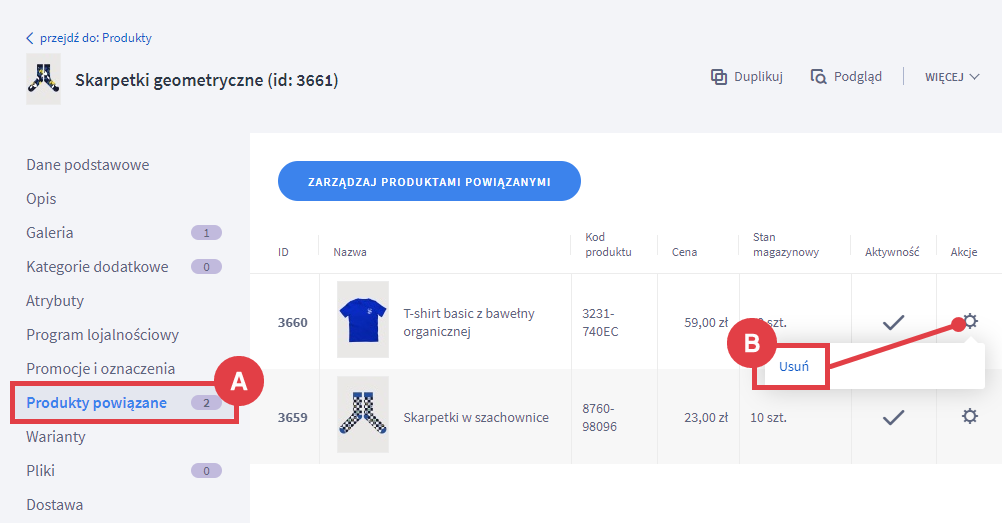
Edycja produktu > Produkty powiązane
Usuwanie powiązania w edycji produktu w Panelu administracyjnym sklepu Shoper.
Edycja produktu > Produkty powiązane
Usuwanie powiązania w edycji produktu w Panelu administracyjnym sklepu Shoper.

Jak masowo usunąć powiązania między produktami?

Zaloguj się do Panelu administracyjnego sklepu, a następnie:

Przejdź do zakładki: Produkty > Wszystkie.

W poprzedniej wersji panelu: Obsługa sklepu > Produkty

Lista produktów w panelu administracyjnym sklepu Shoper

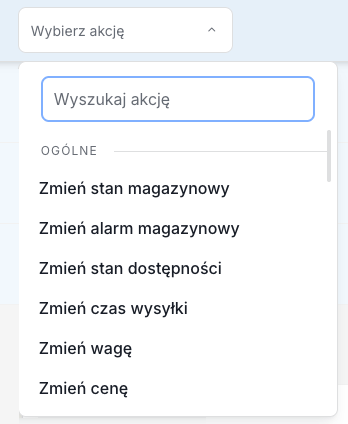
Zaznacz produkty (C), którym chcesz usunąć powiązania, z menu multiakcji wybierz: Usuń wszystkie powiązania (D), a następnie kliknij: WYKONAJ (E).

Panel Twojego sklepu może różnić się kolorystycznie od panelu zaprezentowanego na zrzucie ekranu. Dowiedz się więcej na temat zmian w panelu administracyjnym.

Panel administracyjny sklepu > Obsługa sklepu > Produkty > Multiakcje > Usuń wszystkie powiązania
Masowe usuwanie powiązania z kilku produktów w sklepie internetowym Shoper.
Panel administracyjny sklepu > Obsługa sklepu > Produkty > Multiakcje > Usuń wszystkie powiązania
Masowe usuwanie powiązania z kilku produktów w sklepie internetowym Shoper.

FAQ – Wszystko, co musisz wiedzieć o produktach powiązanych w Shoper

Produkty powiązane w Shoper – co to jest?

Są to dodatkowe produkty wyświetlane w karcie danego produktu, które mogą stanowić uzupełnienie dla danego produktu lub lepszą jego wersję.

Czym różnią się produkty powiązane od produktów podobnych?

Produkty podobne np. o lepszych parametrach, możesz pokazać jako produkty powiązane.

Jakie błędy najczęściej popełniają sklepy w produktach powiązanych?

W produktach powiązanych wyświetlane są warianty głównego produktu.

Czy produkty powiązane powinny być aktualizowane sezonowo?

Oczywiście. Warto cykliczne weryfikować i zmieniać produkty powiązane ze względu na porę roku, nadchodzące dni świąteczne czy aktualne trendy.

Jak stworzyć zestawy produktów w Shoper?

Wideo: asortyment i dodawanie produktów w e-sklepie Shoper

Zagadnienie dodawania produktów w sklepie internetowym zostało przez nas omówione w filmie instruktażowym na kanale Youtube.

Panel Twojego sklepu może różnić się kolorystycznie od panelu zaprezentowanego w materiale wideo. Dowiedz się więcej na temat zmian w panelu administracyjnym.

Wideo poradnik: jak dodawać produkty do sklepu Shoper?
Czy ten artykuł był pomocny?
Tak
Nie
Dziękujemy za odpowiedź!
Udostępnij artykuł:

Przetestuj sklep internetowy
przez 14 dni za darmo

Korzystaj ze wszystkich funkcji oprogramowania za darmo i bez zobowiązań.

Dane kontaktowe

Testuj wszystkie funkcje przez 14 dni bez zobowiązań. Zakładając sklep poprzez podanie
adresu e-mail akceptujesz nasz Regulamin i Politykę Prywatności