Data publikacji: 26 marca 2024 Aktualizacja: 19 czerwca 2026

Jak dodać zestaw produktów w sklepie Shoper?

Oprogramowanie Shoper pozwala na tworzenie zestawów produktów, składających się z produktów znajdujących się w asortymencie sklepu.

Funkcjonalność pozwala na łączenie wielu produktów w jedną ofertę z określoną ceną.

Jak utworzyć zestaw produktów?

Zaloguj się do panelu administracyjnego sklepu, a następnie:

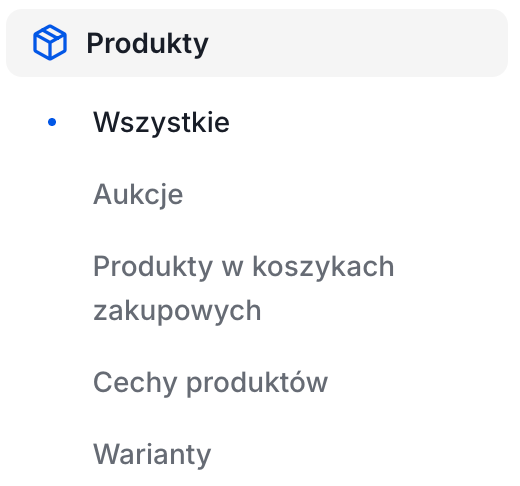
Przejdź do zakładki: Produkty > Wszystkie.

W poprzedniej wersji panelu: Obsługa sklepu > Produkty

Lista produktów w panelu administracyjnym sklepu Shoper

W w prawym górnym rogu kliknij: Więcej, a następnie kliknij: Dodaj zestaw (C).

Panel Twojego sklepu może różnić się kolorystycznie od panelu zaprezentowanego na zrzucie ekranu. Dowiedz się więcej na temat zmian w panelu administracyjnym.

Panel administracyjny sklepu > Obsługa sklepu > Produkty > Więcej > Dodawanie zestawu
Utwórz zestaw dla wybranych produktów ze sklepu internetowego na platformie Shoper.
Panel administracyjny sklepu > Obsługa sklepu > Produkty > Więcej > Dodawanie zestawu
Utwórz zestaw dla wybranych produktów ze sklepu internetowego na platformie Shoper.
Uzupełnij pola: Nazwa (A), Cena (B), Kategoria główna (C) oraz inne elementy charakteryzujące zestaw, a następnie ZAPISZ (D) u dołu strony.

Panel Twojego sklepu może różnić się kolorystycznie od panelu zaprezentowanego na zrzucie ekranu. Dowiedz się więcej na temat zmian w panelu administracyjnym.
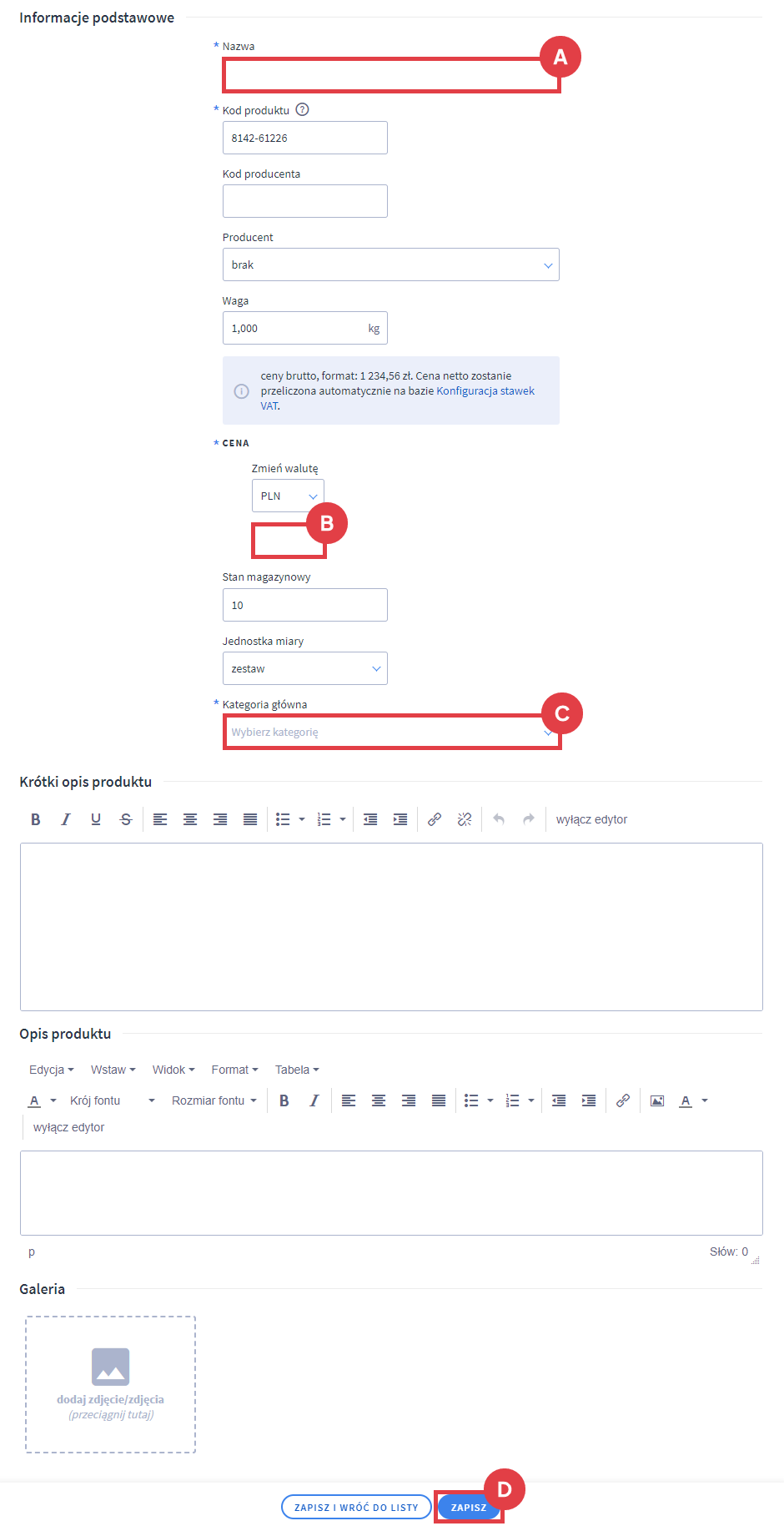
Panel administracyjny sklepu > Obsługa sklepu > Produkty > Więcej > Dodaj zestaw > Formularz
Zdefiniuj zestaw podając nazwę, cenę, kategorię i inne elementy, które będą go charakteryzować.
Panel administracyjny sklepu > Obsługa sklepu > Produkty > Więcej > Dodaj zestaw > Formularz
Zdefiniuj zestaw podając nazwę, cenę, kategorię i inne elementy, które będą go charakteryzować.
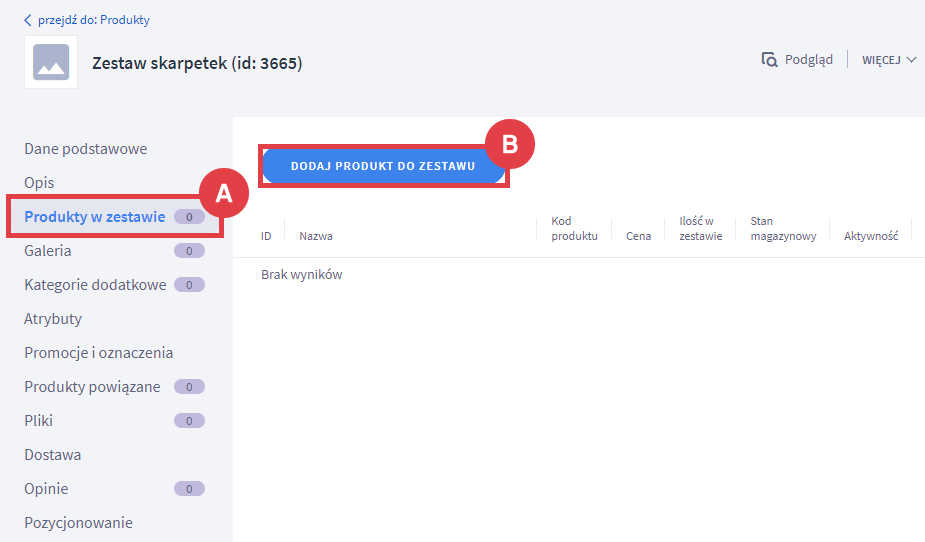
Karta zestawu jest bardzo podobna do karty produktu, jednak jest w niej widoczna dodatkowa zakładka: Produkty w zestawie (A). W nowej zakładce kliknij przycisk: DODAJ PRODUKT DO ZESTAWU (B).
Panel administracyjny sklepu > Obsługa sklepu > Produkty > Więcej > Dodaj zestaw > Produkty w zestawie
Dodaj produkty ze sklepu, które mają znaleźć się w tworzonym zestawie.
Panel administracyjny sklepu > Obsługa sklepu > Produkty > Więcej > Dodaj zestaw > Produkty w zestawie
Dodaj produkty ze sklepu, które mają znaleźć się w tworzonym zestawie.
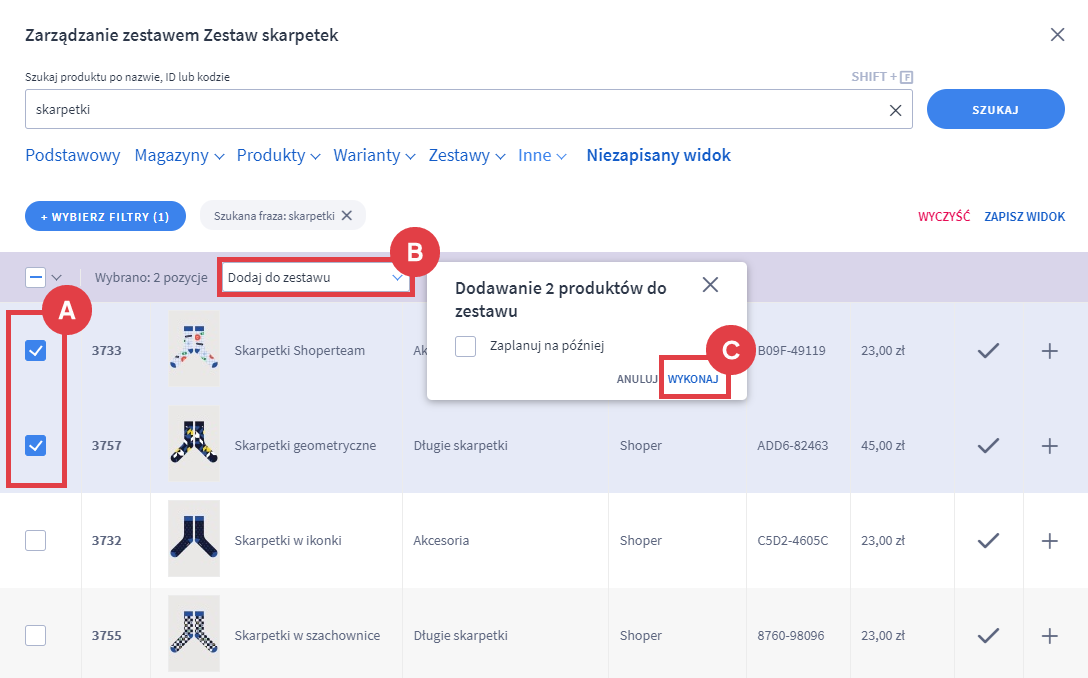
Zaznacz wybrane pozycje na liście (A), a następnie wybierz opcję: Dodaj do zestawu (B) i potwierdź operację przyciskiem: WYKONAJ (C).
Panel administracyjny sklepu > Obsługa sklepu > Produkty > Więcej > Dodaj zestaw > Produkty w zestawie > Dodawanie produktów
Potwierdź operację dodawania 2 produktów do zestawu w wyświetlonym okienku.
Panel administracyjny sklepu > Obsługa sklepu > Produkty > Więcej > Dodaj zestaw > Produkty w zestawie > Dodawanie produktów
Potwierdź operację dodawania 2 produktów do zestawu w wyświetlonym okienku.
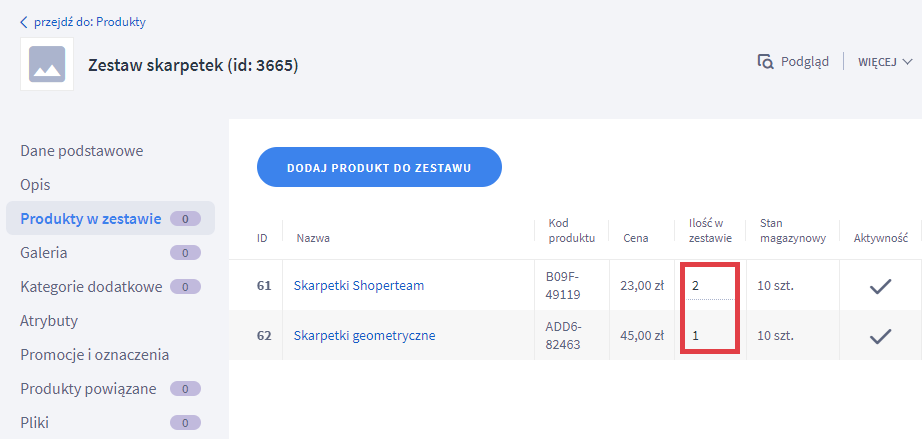
Na końcu określ liczbę produktów w zestawie.
Panel administracyjny sklepu > Obsługa sklepu > Produkty > Więcej > Dodaj zestaw > Produkty w zestawie > Ilość
Zmień ilość produktów w zestawie.
Panel administracyjny sklepu > Obsługa sklepu > Produkty > Więcej > Dodaj zestaw > Produkty w zestawie > Ilość
Zmień ilość produktów w zestawie.

Przykładowy widok zestawu produktów (wraz z wariantami niemagazynowymi)
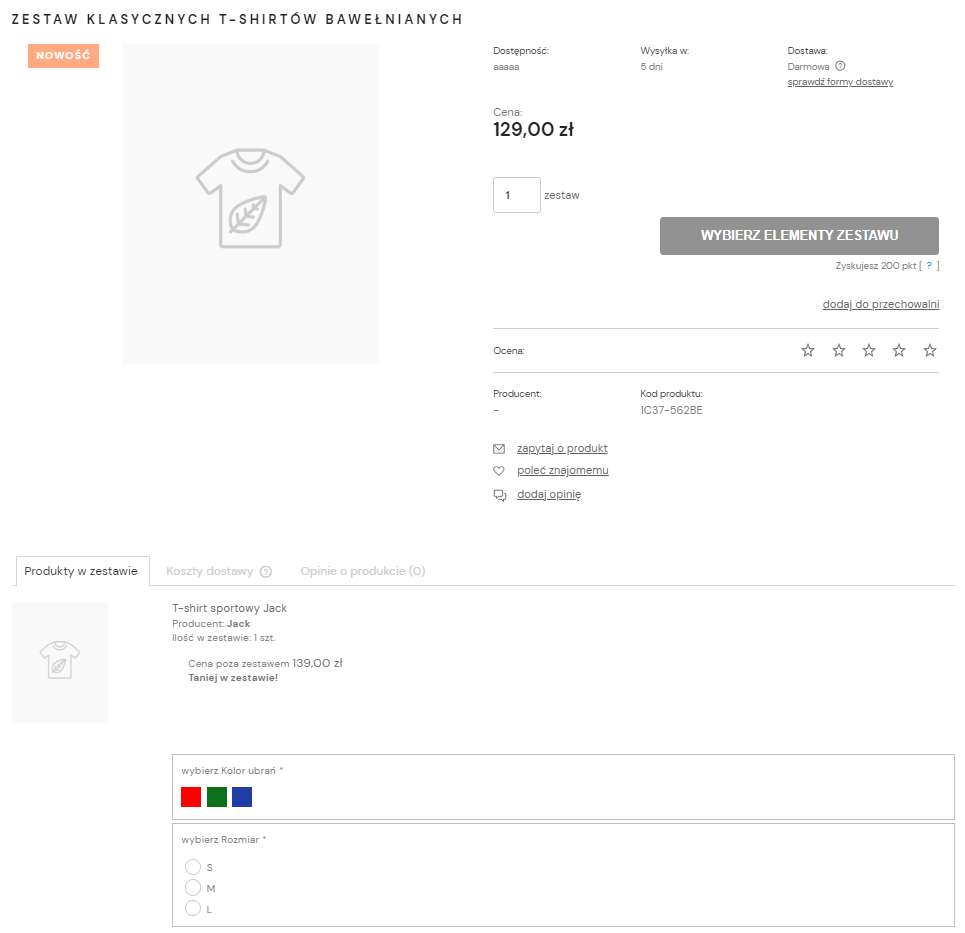
Strona sklepu internetowego > Karta produktu > Produkty w zestawie
Na stronie zestawu klient zobaczy, jakie produkty znajdują się w zestawie.
Strona sklepu internetowego > Karta produktu > Produkty w zestawie
Na stronie zestawu klient zobaczy, jakie produkty znajdują się w zestawie.

Zestawienie ceny zestawu z ceną standardową za wszystkie produkty

Instrukcja: jak zarządzać zestawami produktów w Panelu administracyjnym sklepu?

FAQ – Odpowiedzi na często zadawane pytania w temacie zestawów produktowych

Czy można stworzyć zestaw z produktów cyfrowych?

Tak. Jeśli posiadasz w ofercie produkty cyfrowe, to dodaj je do zestawy zgodnie z powyższą instrukcją.

Warto zapamiętać!
W powyższym artykule zostało wyjaśnione:
  • Jak działa zestaw produktów w sklepie internetowym Shoper?
  • W jaki sposób można użyć zestaw z produktami do sprzedaży?
  • Jak dodać nowy zestaw i wybrać do niego produkty sklepu?
  • Jak wyświetlić obok ceny zestawu cenę produktu poza zestawem?
Czy ten artykuł był pomocny?
Tak
Nie
Dziękujemy za odpowiedź!
Udostępnij artykuł:

Przetestuj sklep internetowy
przez 14 dni za darmo

Korzystaj ze wszystkich funkcji oprogramowania za darmo i bez zobowiązań.

Dane kontaktowe

Testuj wszystkie funkcje przez 14 dni bez zobowiązań. Zakładając sklep poprzez podanie
adresu e-mail akceptujesz nasz Regulamin i Politykę Prywatności