Jak znaleźć moduł weryfikacji witryny?
- Dowiedz się, w którym miejscu znajduje się moduł weryfikacji witryny.
Weryfikacja witryny w Pinterest
Zaloguj się do panelu Pinterest.
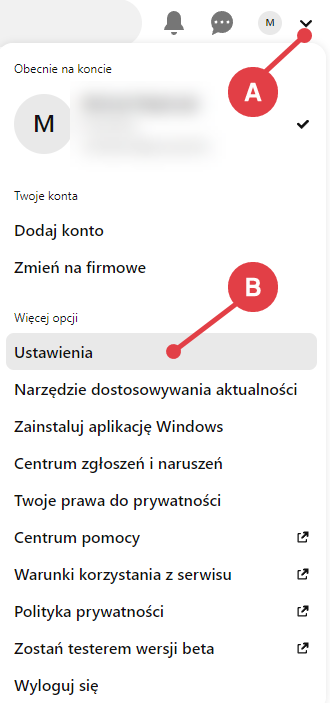
Rozwiń główne menu (A) i kliknij: Ustawienia (B).
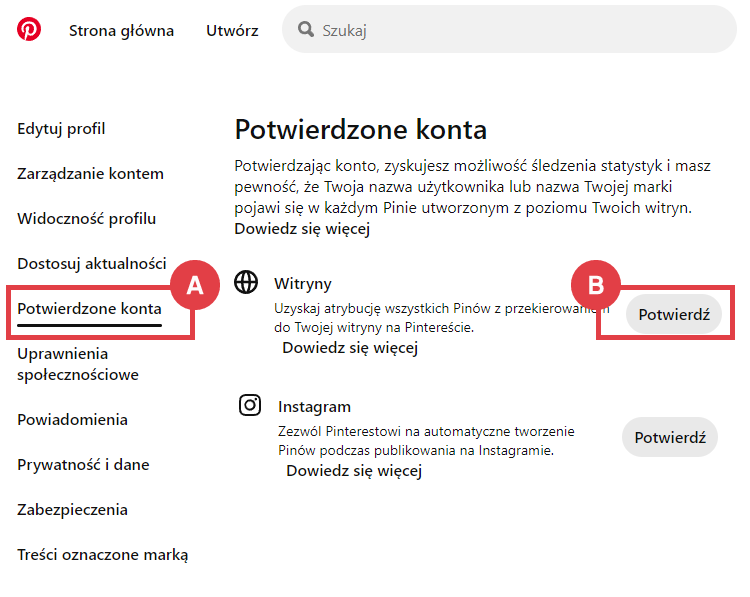
W zakładce: Potwierdzone konta (A), a następnie w sekcji Witryny kliknij: Potwierdź (B).
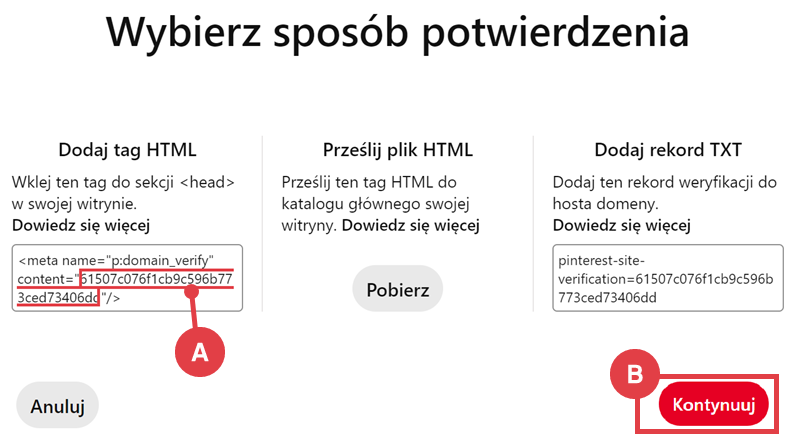
Skopiuj fragment wygenerowanego tagu HTML, który znajduje się w parametrze content (A) i kliknij: Kontynuuj (B).
Skopiuj zawartość parametru content, bez znaków cudzysłowu. Tak jak w poniższym przykładzie: 61507c076f1cb9c596b773ced73406dd
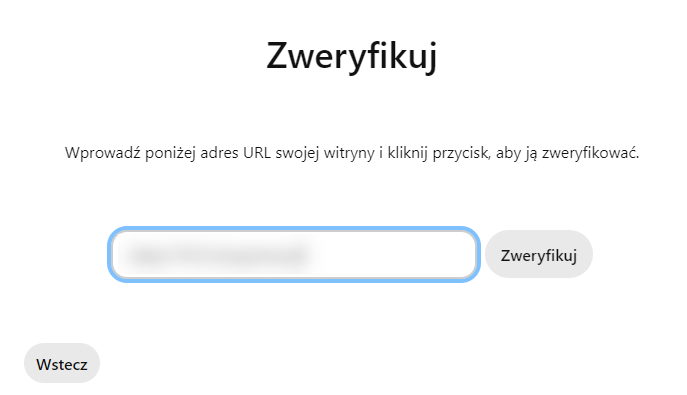
Wpisz domenę Twojego sklepu, ale nie klikaj jeszcze przycisku: Zweryfikuj. Wróć do niego po wpisaniu kodu weryfikacyjnego w Module weryfikacji witryny w Shoper Visual Editor.
Przejdź do edytora szablonu, do zakładki: Integracje do modułu: Weryfikacja witryny (Google, Facebook, Microsoft), zgodnie z instrukcją: Gdzie znajduje się Moduł weryfikacji witryny?
Wklej skopiowany fragment kodu w pole Pinterest (A) i kliknij: ZAPISZ (B).
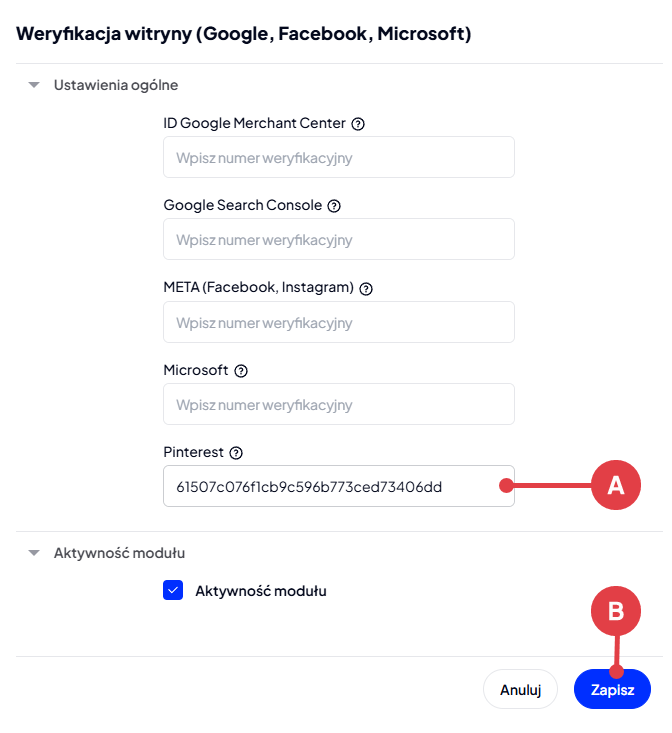
Po dodaniu kodu w module: Weryfikacja witryny, wróć do panelu Pinterest i kliknij przycisk: Kontynuuj
Warto zapamiętać!
W powyższym artykule zostało wyjaśnione:
- Jak znaleźć moduł weryfikacji witryny w Shoper Visual Editor?
- Jak zweryfikować domenę w Pinterest w Storefront?
Czy ten artykuł był pomocny?
Dziękujemy za odpowiedź!
Darmowe szablony
Zacznij z gotowym wyglądem sklepu, który zachwyca
Wybierz darmowy szablon i uruchom sklep bez projektowania od zera. Sprawdź, jak Twój sklep może wyglądać już dziś.
Zobacz szablony