Możesz wpływać na treści wiadomości automatycznych wysyłanych do klientów Twojego sklepu, edytując domyślne szablony maili transakcyjnych. Możesz edytować treść ściśle przypisaną do danego zdarzenia w sklepie oraz tzw. „stopkę”, która jest wspólna i powtarzalna dla wielu wiadomości.
Edycja stopki maili transakcyjnych
Przejdź do zakładki: Wygląd i treści > Szablony e-maili automatycznych.
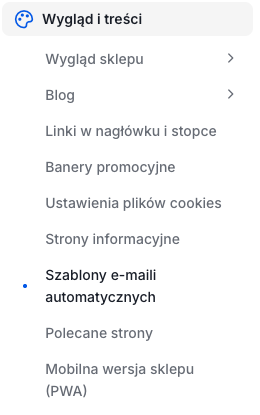
Znajdziesz tam domyślnie dodany: Standardowy szablon sklepu oraz możliwość tworzenia nowego szablonu stopki pod linkiem: Dodaj szablon e-mail.
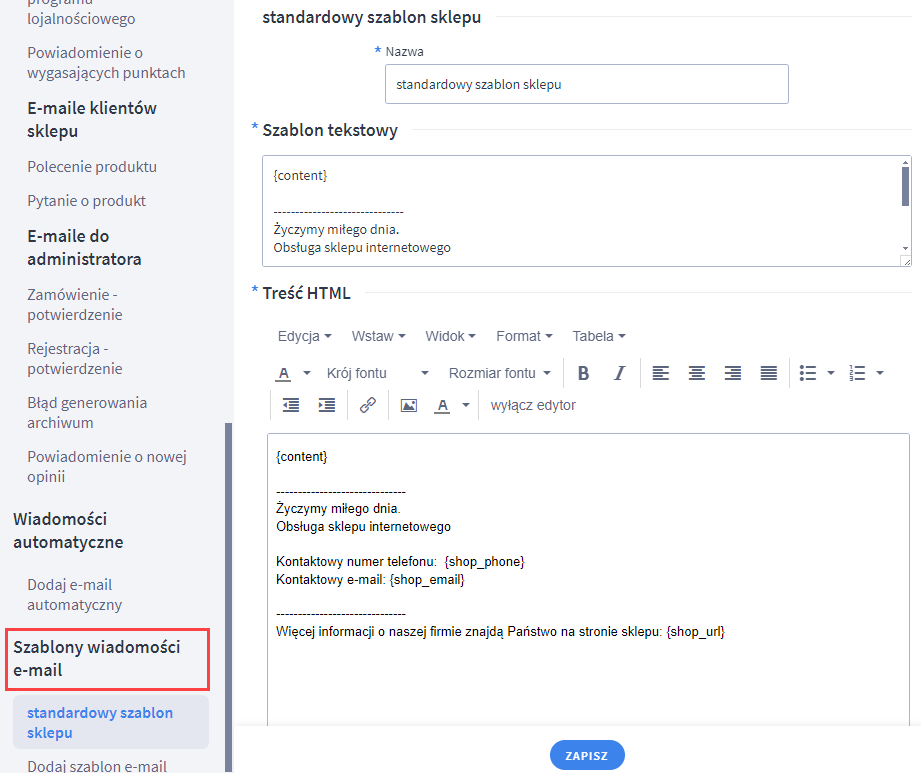
W prawej kolumnie edytujesz treść szablonu.
Nazwa – nazwa edytowanego szablonu stopki wiadomości automatycznych
Szablon tekstowy – wersja treści, która będzie wyświetlana klientowi, którego skrzynka odbiorcza nie obsługuje trybu html.
Treść HTML – wersja treści, która obsługuje tryb html (możesz przypisać style do tekstu, wprowadzać grafiki itp.).
W obu wersjach treści wiadomości musi znajdować się zmienna {content}. Dzięki niej wyświetlana jest właściwa treść konkretnej wiadomości wysyłanej do klienta.
Poniżej znajduje się lista znaczników (zmiennych), których możesz użyć podczas tworzenia stopki maili transakcyjnych.
Edycja treści maili transakcyjnych
Przejdź do zakładki: Wygląd i treści > Szablony e-maili automatycznych.
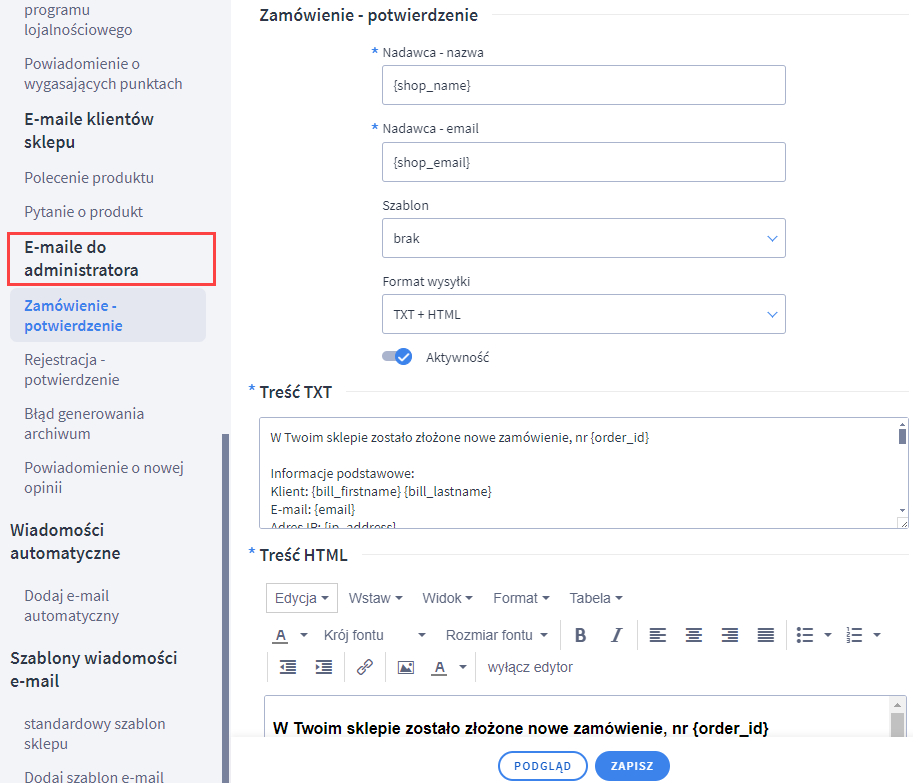
Nadawca – nazwa – wprowadzasz nazwę nadawcy, która będzie wyświetlana odbiorcy wiadomości. Domyślnie dodana jest zmienna {shop_name}, która pobiera treść z pola: Nazwa sklepu, które znajduje się w Ustawienia > Ogólne > Nazwa i status sklepu.
Nadawca – email – wprowadzasz adres e-mail nadawcy, który będzie wyświetlany odbiory wiadomości. Domyślnie dodana jest zmienna {shop_email}, która pobiera treść z pola: Główny adres email, które znajduje się w Ustawienia > Ogólne > Dane firmy.
Szablon – wybierasz szablon stopki, który ma być wyświetlony razem z edytowaną wiadomością.
Format wysyłki – wybierasz w jakich formatach edytowana wiadomość ma być dostępna.
Rekomendujemy wybrać TXT + HTML
Treść TXT – tworzysz treść wiadomości dla tych odbiorców, których skrzynki nie obsługują wiadomości HTML.
Rekomendujemy stworzyć w pierwszej kolejności treść wiadomości HTML, a następnie przekopiować ją do Treści TXT, usuwając te elementy, które w trybie TXT są zbędne.
Treść HTML – tworzysz treść wiadomości dla tych odbiorców, których skrzynki obsługują wiadomości HTML
Na końcu znajduje się lista znaczników (zmiennych), których możesz użyć podczas tworzenia stopki maili transakcyjnych.
Warto zapamiętać!
- Jak edytować treść maili transakcyjnych?
- Jak edytować stopkę maili transakcyjnych?
Wybierz darmowy szablon i uruchom sklep bez projektowania od zera. Sprawdź, jak Twój sklep może wyglądać już dziś.
Zobacz szablony