

Funkcjonalność dostępna tylko w pakietach Premium, aby dowiedzieć się więcej o usłudze, kliknij: Zarządzaj wieloma magazynami z jednego miejsca.
W którym miejscu zarządza się ustawieniami magazynowymi produktu?
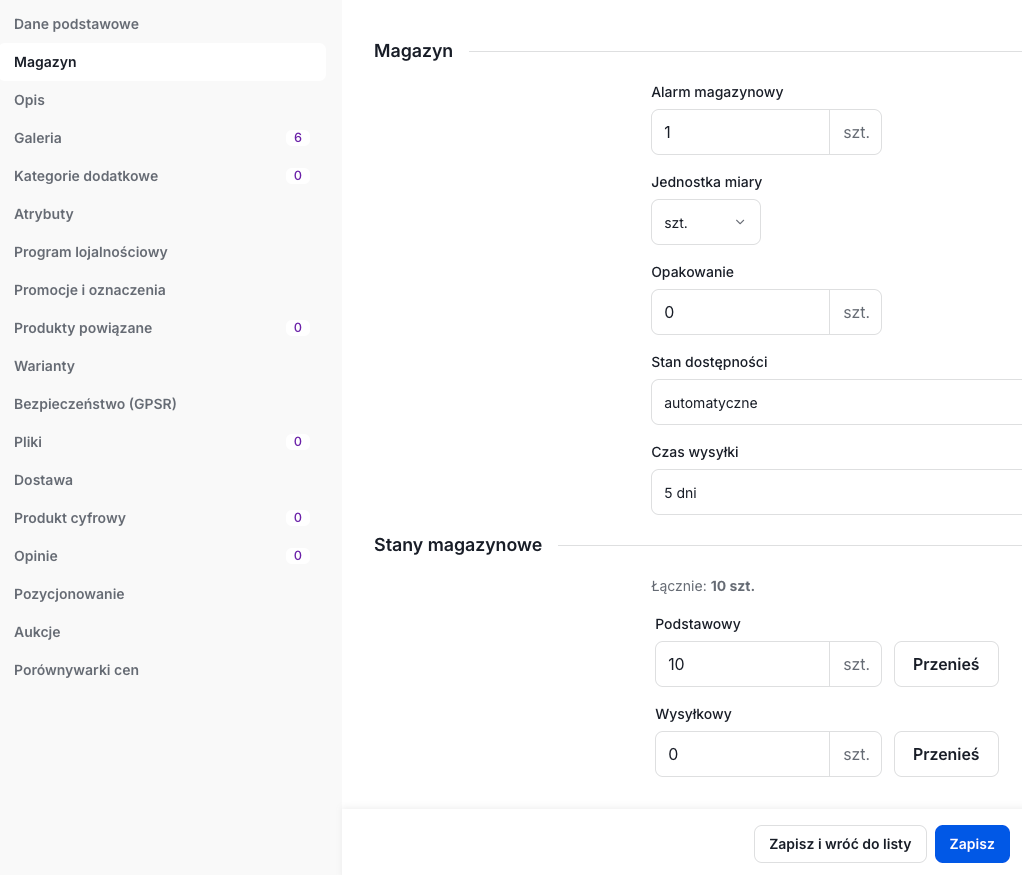
W momencie aktywacji wielomagazynowości, w edycji karty produktu w zakładce: Dane podstawowe, znika sekcja: Magazyn (oraz co za tym idzie możliwość uzupełniania stanu magazynowego produktu) i zostaje zastąpiona osobną zakładką: Magazyn, w której zarządzasz ustawieniami magazynowymi produktu.
Zaawansowana platforma sklepowa zoptymalizowana do dużej i stabilnej sprzedaży online oraz skalowania biznesu w sieci.
Poznaj Premium
Ustalenie stanu w magazynach i przesunięcie MM na karcie produktu
I. Ustalenie stanu w magazynach na karcie produktu
Jeżeli chcesz ustalić stan magazynowy produktu w poszczególnych magazynach, wpisz liczbę produktu na danym magazynie w sekcji: Stany magazynowe.
II. Przesunięcie MM na karcie produktu
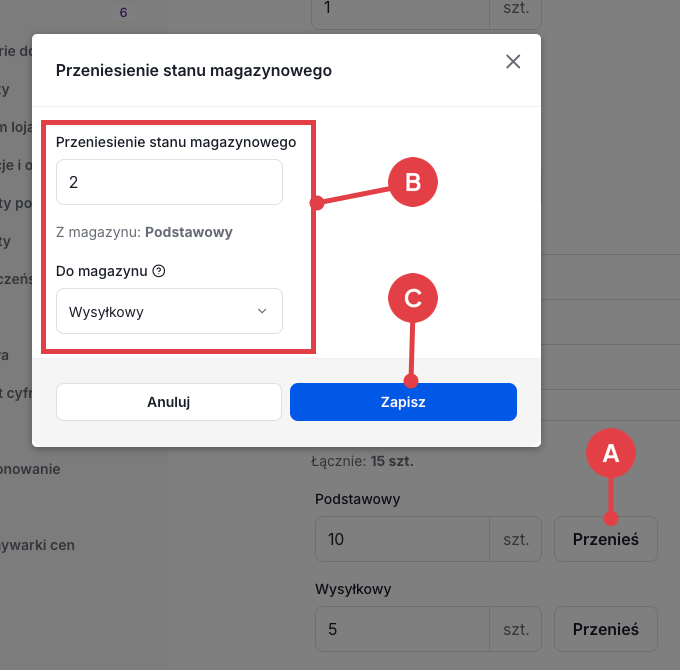
Jeżeli chcesz przesunąć towar między magazynami (MM), kliknij przycisk: PRZENIEŚ (A) przy magazynie, z którego będziesz przenosić produkty, określ ile sztuk produktu chcesz przenieść i wskaż magazyn docelowy (B), zapisz zmiany.
Poniższy widok obrazuje przeniesienie 2 sztuk produktu z magazynu: Podstawowy do: Wysyłkowy.
W przypadku wariantów magazynowych ustalenie stanu magazynowego poszczególnego wariantu oraz przesunięcie międzymagazynowe odbywa się w taki sam sposób. Czynności tej należy jednak dokonać bezpośrednio w edycji konkretnego wariantu magazynowego.
Zarządzanie magazynami na liście asortymentu
I. Widok liczby produktów w poszczególnych magazynach na liście asortymentu
Przejdź do zakładki: Produkty > Wszystkie.
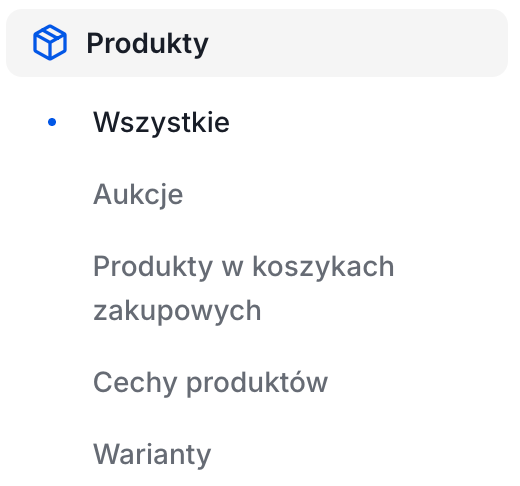
Możesz włączyć widok stanów magazynowych z poszczególnych magazynów. Kliknij: WYBIERZ KOLUMNY i zaznacz wybrane magazyny (B). Kliknij: pokaż, wyświetlić na liście produktów kolumny ze stanami poszczególnych magazynów (C).
Możesz zapisać na stałe ten układ kolumn i korzystać z niego na co dzień.
II. Ustalenie stanu w magazynach i przesunięcie MM na liście asortymentu
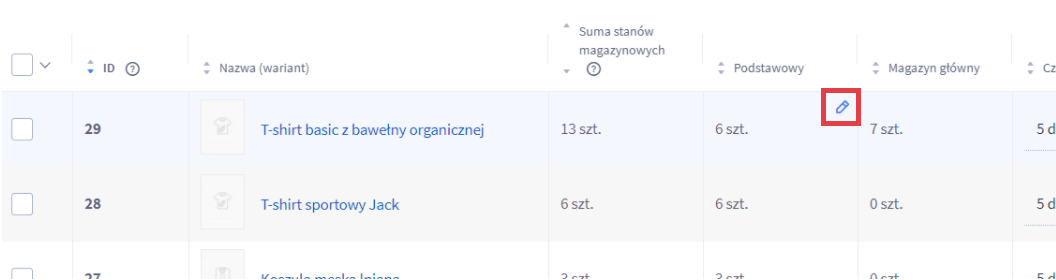
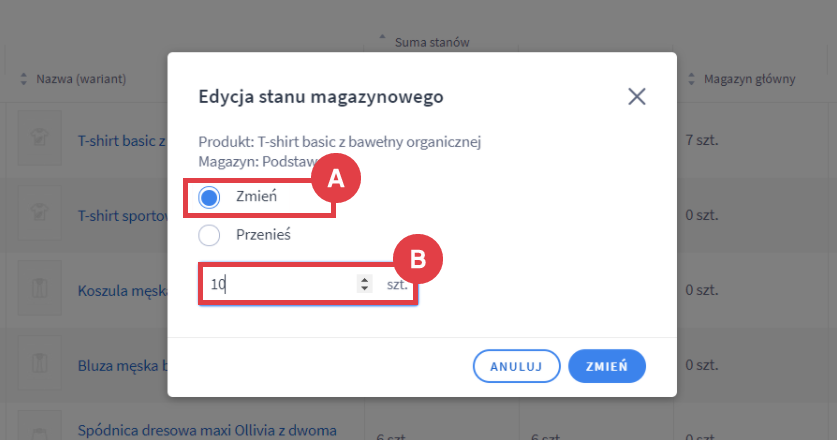
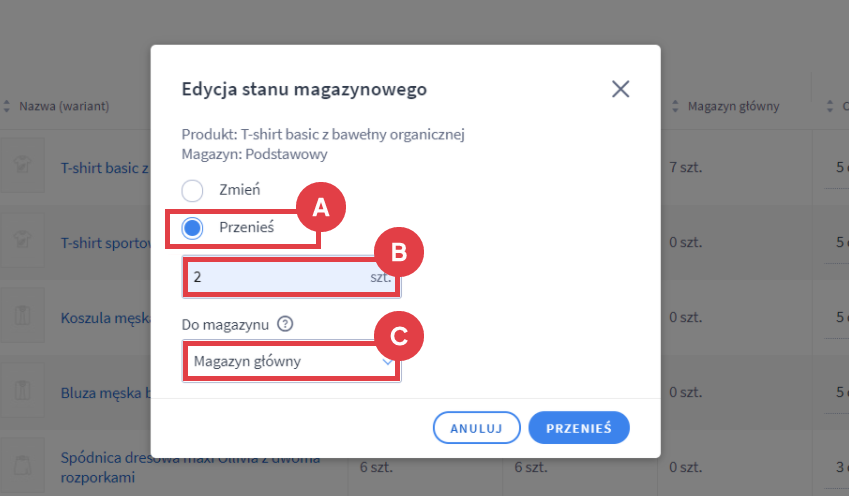
Wybór: Przenieś (A), pozwala na określenie, ile sztuk produktu (B) z aktualnie edytowanego magazynu ma zostać przeniesionych do docelowego magazynu, który wskażesz (C).
Poniższy widok obrazuje przykład: 2 sztuki produktu zostają przeniesione z magazynu: Podstawowego do magazynu: Głównego.
Filtrowanie po magazynach na liście asortymentu
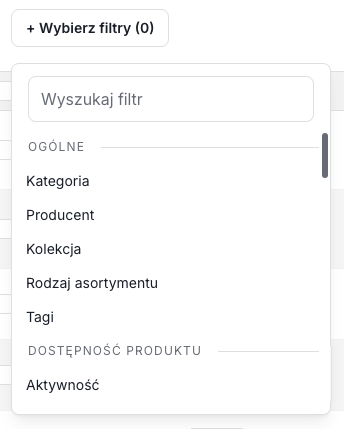
Na liście asortymentu: (Produkty > Wszystkie) możesz filtrować produkty po dostępności w określonych magazynach.
Kliknij: Wybierz filtry i wybierz: Dostępność w magazynach.
Jak zarządzać magazynami na liście asortymentu przy użyciu multiakcji?
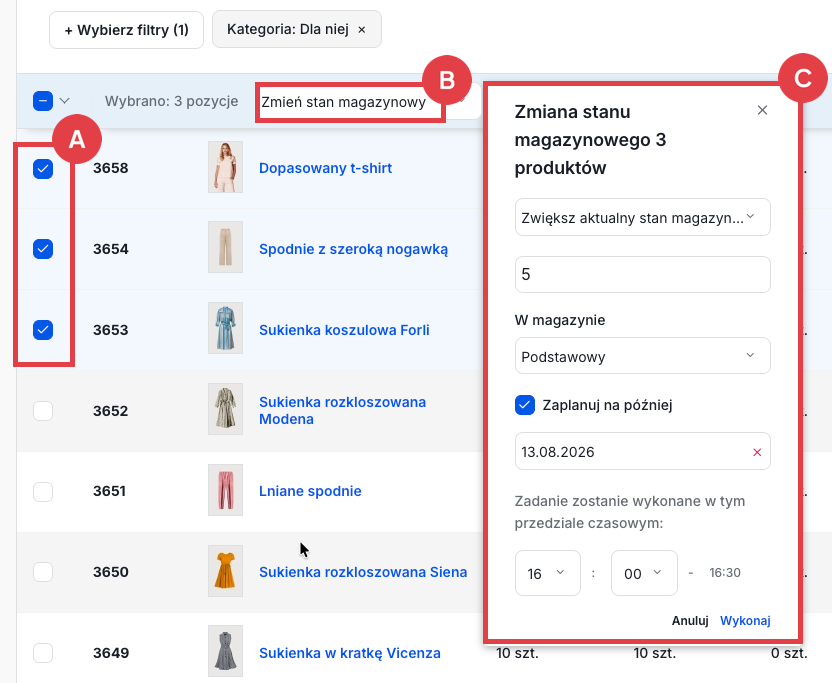
I. Zmiana stanu magazynowego za pomocą multiakcji
- Zmienić aktualny stan magazynowy – na inną, stałą liczbę,
- Zwiększyć aktualny stan magazynowy o – zwiększyć stan magazynowy o X sztuk w stosunku do obecnego,
- Zmniejszyć aktualny stan magazynowy o – zmniejszyć stan magazynowy o X sztuk w stosunku do obecnego.
Wybierz, dla którego magazynu chcesz dokonać zmiany. Możesz dokonać jej od razu bądź zaplanować na konkretny dzień i godzinę. Operację potwierdź, klikając przycisk: Wykonaj.
II. Przesunięcie MM za pomocą multiakcji
Zarządzanie magazynami na liście asortymentu za pomocą importu / exportu pliku CSV
Pole / pola wielomagazynowości w pliku CSV oznaczone jest jako: stock_warehouse_*
(* to ID magazynu widoczne w edycji ustawień danego magazynu).
Jeżeli wielomagazynowość jest aktywna w sklepie, to pole: stock wyświetlające standardowy stan magazynowy produktu przy wyłączonej wielomagazynowości, nie jest możliwe do użycia, należy je wyłączyć w ustawieniach profilu importu / exportu. Próba importu / exportu pliku CSV z aktywną wielomagazynowością i użytym polem: stock poskutkuje komunikatem błędu. Komunikat błędu pojawi się również w przypadku próby importu / exportu pliku CSV z dezaktywowanym magazynem.
Instrukcja zarządzania plikami CSV oraz opis pól dostępne są w następujących artykułach: Ogólne zasady i Lista pól produktów w pliku CSV.
Powiązane artykuły na temat funkcjonalności wielomagazynowości
Znajdujesz się w 1 z 7 artykułów na temat funkcjonalności wielomagazynowości. Zapoznaj się także z pozostałymi artykułami w Centrum pomocy:
- Jak skonfigurować wielomagazynowość,
- Jak tworzyć magazyny,
- Składanie zamówienia przez klienta a zachowanie magazynów,
- Tworzenie zamówienia przez sprzedawcę a zachowanie magazynów,
- Procesowanie zamówienia przez obsługę sklepu,
- Informacje dodatkowe.
Warto zapamiętać!
- Gdzie zarządza się ustawieniami magazynu dla danego produktu?
- Jak ustalić stan magazynowy i przesunięcie na karcie produktu?
- Jak edytować ilość produktu w konkretnym magazynie?
- Jak wyszukać produkty po dostępności w określonych magazynach?
- Jak modyfikować stany magazynowe/przesunięcie przy użyciu multiakcji?
- Czy można importować/eksportować produkty, gdy wielomagazynowość jest aktywna?
- Jakie artykuły zawierają inne przydatne informacje o funkcji wielomagazynowości w pakiecie Premium?
Zaawansowana platforma sklepowa zoptymalizowana do dużej i stabilnej sprzedaży online oraz skalowania biznesu w sieci.
Poznaj Premium