

Czym jest Google Maps API Key?
API (Application Programming Interface) to interfejs programistyczny, który działa jak łącznik umożliwiający bezpieczną komunikację i wymianę danych między dwoma różnymi systemami. W tym kontekście Google Maps API Key to unikalny ciąg znaków przypisany do Twojej witryny, pełniący rolę cyfrowego identyfikatora. Google wymaga jego użycia, aby precyzyjnie identyfikować aplikację lub witrynę korzystającą z usług Google Maps Platform, monitorować natężenie ruchu oraz kontrolować wyznaczone limity i budżet.
Różnica między podstawowym osadzeniem mapy za pomocą kodu iframe a rozwiązaniem opartym na API jest znacząca. Zwykła mapa iframe to statyczne okno z punktem na mapie – brak jej elastyczności i możliwości dostosowania pod styl witryny. Z kolei pełne Mapy Google API pozwalają na głęboką personalizację wyglądu, dodawanie interaktywnych elementów oraz zaawansowanych funkcji logicznych.
Schemat działania w praktyce: Użytkownik wchodzi na stronę → Strona wysyła zapytanie, dołączając Klucz Google Maps API → API Google Maps weryfikuje uprawnienia → Następuje poprawne wyświetlenie mapy.
Dedykowany klucz API do Google Maps jest niezbędny, aby powiązać Twoją witrynę z platformą Google i zapewnić płynne działanie narzędzi lokalizacyjnych. Bez względu na to, czy wpiszesz w wyszukiwarkę frazę Google Key Maps, czy szukasz konkretnego poradnika jak wdrożyć klucz Google Maps, punktem wyjścia zawsze pozostaje wygenerowanie tego unikalnego kodu. Poprawnie skonfigurowany klucz API Google Maps daje pełną kontrolę nad integracją, a indywidualny klucz API Map Google zabezpiecza konto przed nieautoryzowanym wykorzystaniem limitów przez podmioty trzecie. Posiadając właściwy Google Maps klucz API, zyskujesz stabilne narzędzie dla swojego biznesu, wykorzystujące potencjał, jaki oferuje oficjalne API Google Maps oraz cały ekosystem API Key Google.
Do czego wykorzystuje się Google Maps API?
Platforma Google Maps Platform oferuje zestaw różnorodnych usług programistycznych, z których każda odpowiada za inne funkcjonalności:
- Maps JavaScript API: Odpowiada za wyświetlanie interaktywnych, dynamicznych map na stronach www i pozwala na zmianę stylów czy dodawanie własnych znaczników.
- Places API: Udostępnia szczegółowe dane o milionach miejsc (nazwy, adresy, oceny, godziny otwarcia).
- Geocoding API: Konwertuje adresy tekstowe na współrzędne geograficzne (i odwrotnie).
- Directions API: Służy do wyznaczania optymalnych tras przejazdu między wybranymi punktami.
- Distance Matrix API: Oblicza odległość oraz czas podróży dla wielu punktów startowych i docelowych jednocześnie.
- Static Maps API: Generuje statyczny obraz mapy (np. miniaturkę) bez konieczności ładowania skryptów JavaScript.
Wiedza o tym, do czego służy API Google Maps, pozwala w pełni wykorzystać jego potencjał w e-commerce. Przedsiębiorcy wdrażają te moduły do usprawnienia codziennej obsługi klienta. Przykładowo, Places API zasila formularze adresowe funkcją autouzupełniania – gdy klient wpisuje ulicę podczas składania zamówienia, system podpowiada pełny adres, co eliminuje ryzyko literówki. Z kolei Distance Matrix API pozwala właścicielowi e-commerce automatycznie kalkulować koszt dostawy kurierem lokalnym na podstawie dokładnej odległości od magazynu. To, jak działa Google Maps API Key w praktyce, przekłada się bezpośrednio na automatyzację procesów w tle sklepu.
Jak wykorzystać Google Maps API w sklepie internetowym?
Wdrożenie technologii Google Maps API wznosi sklep internetowy na wyższy poziom – zarówno pod kątem doświadczenia użytkownika (UX), jak i wizerunku marki.
Oto najczęstsze i najbardziej efektywne sposoby wykorzystania tych narzędzi w branży e-commerce:
- Interaktywna mapa sklepów stacjonarnych i showroomów: Klienci mogą łatwo odnaleźć najbliższy punkt, sprawdzić godziny otwarcia i wyznaczyć trasę dojazdu bezpośrednio z poziomu karty sklepu.
- Wizualizacja punktów odbioru zamówień: Pozwala kupującemu wskazać na mapie konkretny paczkomat lub punkt partnerski, w którym chce odebrać przesyłkę.
- Wyszukiwarka najbliższego dystrybutora (Store Locator): Niezwykle przydatne rozwiązanie dla marek działających w modelu franczyzowym lub sieciach partnerskich – klient wpisuje swój kod pocztowy, a sklep wskazuje najszybszą ścieżkę zakupu w okolicy.
Korzyści dla właściciela sklepu są jednoznaczne. Wyeliminowanie błędów w adresach dostaw redukuje liczbę zwrotów i opóźnień. Skrócenie ścieżki zakupowej podnosi konwersję, a czytelne zaprezentowanie fizycznych placówek buduje wiarygodność marki i poczucie bezpieczeństwa u klientów, którzy chętniej dokonują zakupu w sprawdzonym miejscu.
Jak wygenerować Google Maps API Key i dodać go w sklepie Shoper?
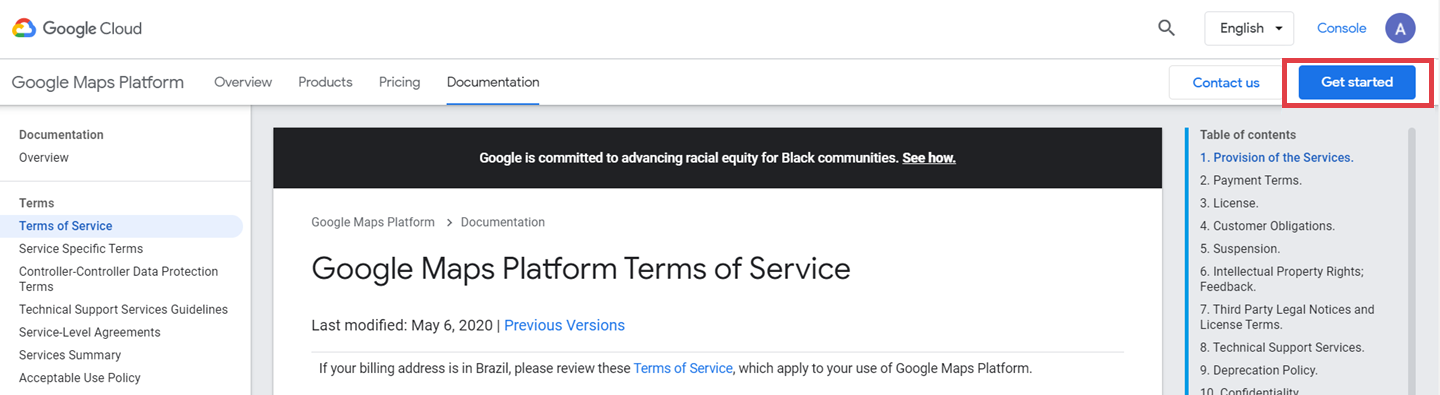
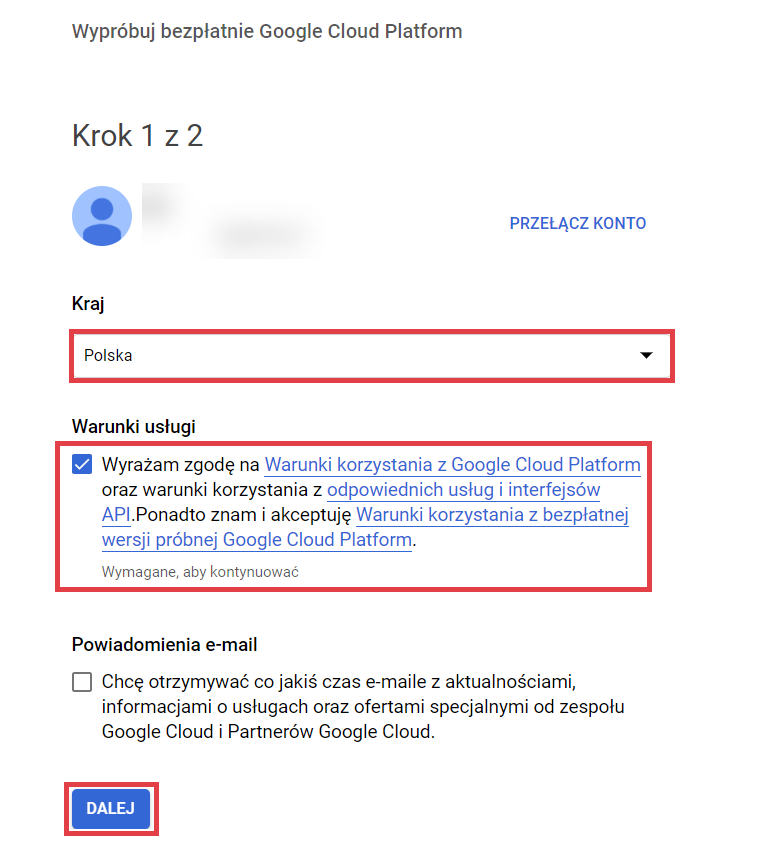
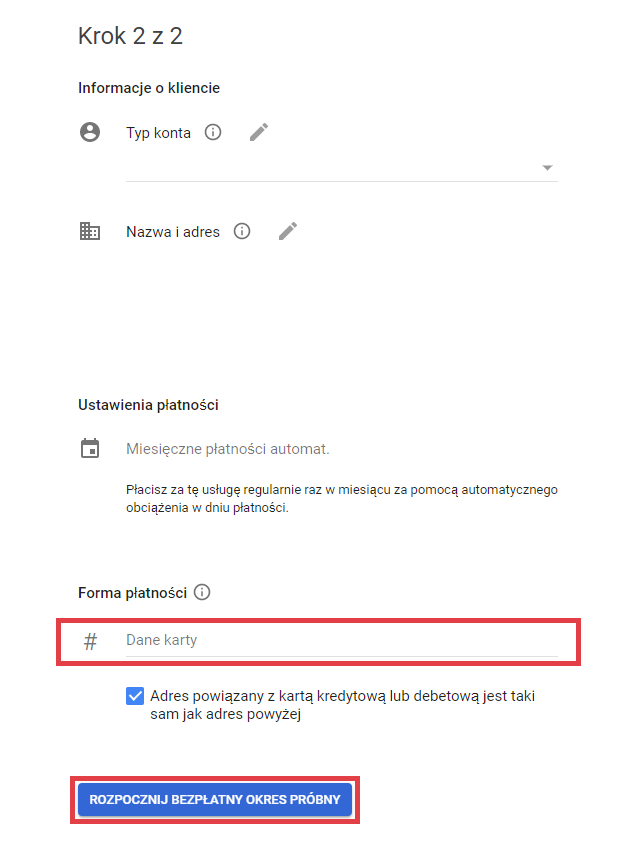
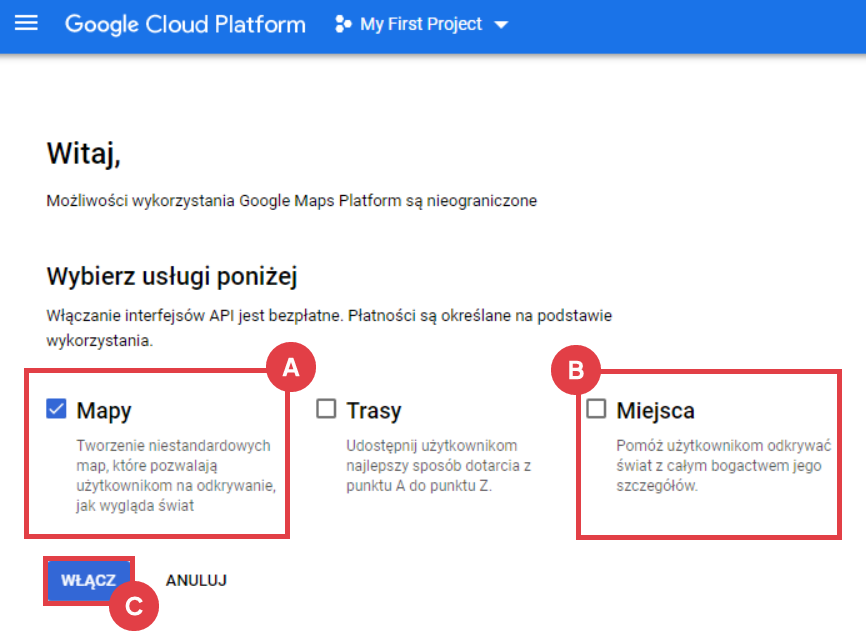
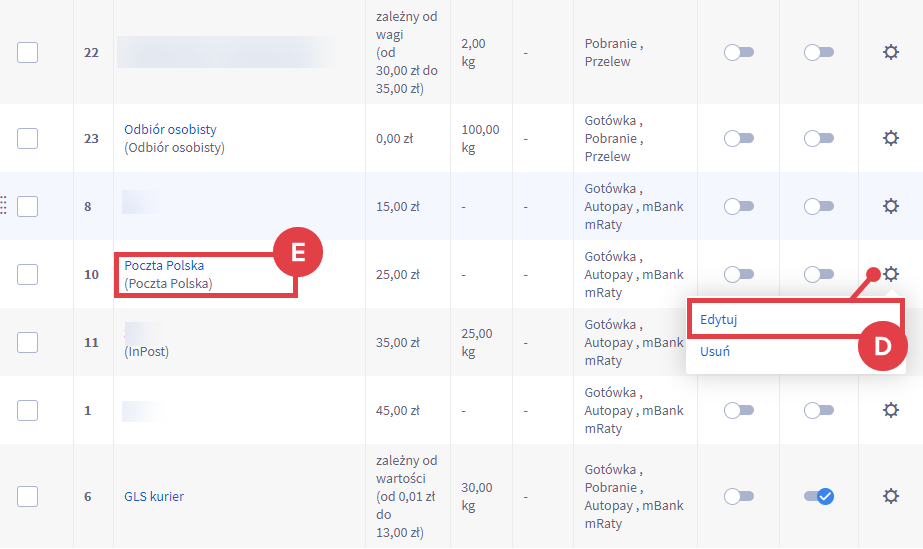
Zwróć uwagę na to, aby forma dostawy Poczta Polska była utworzona z użyciem zintegrowanego typu: Poczta Polska (E).
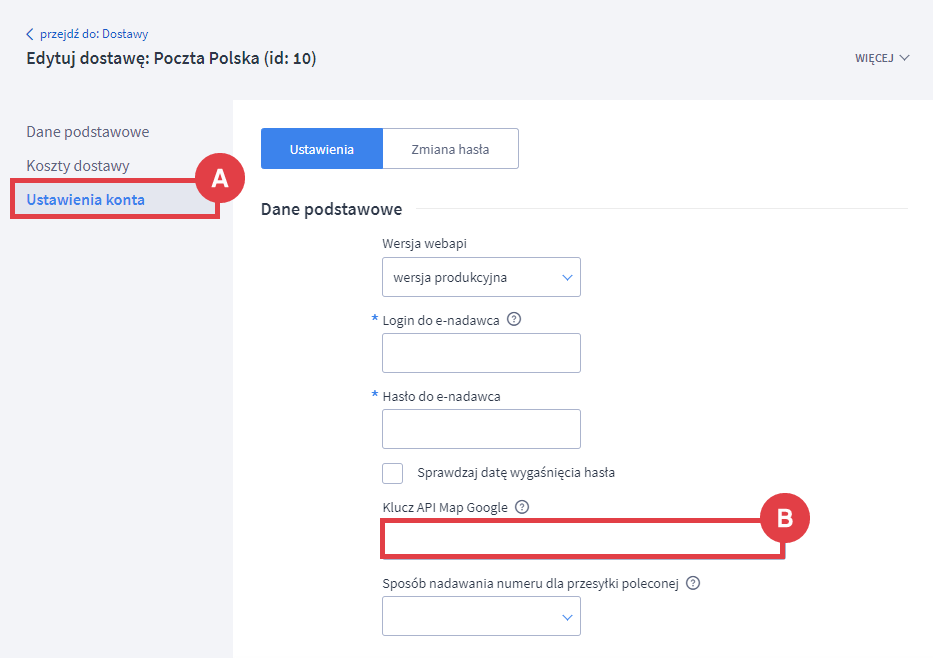
W ustawieniach Poczty Polskiej (A) skopiowany klucz wklej do pola: Klucz API Map Google (B) celem wyświetlania punktów odbioru i uzupełnij pozostałe dane konfiguracyjne dostawy.
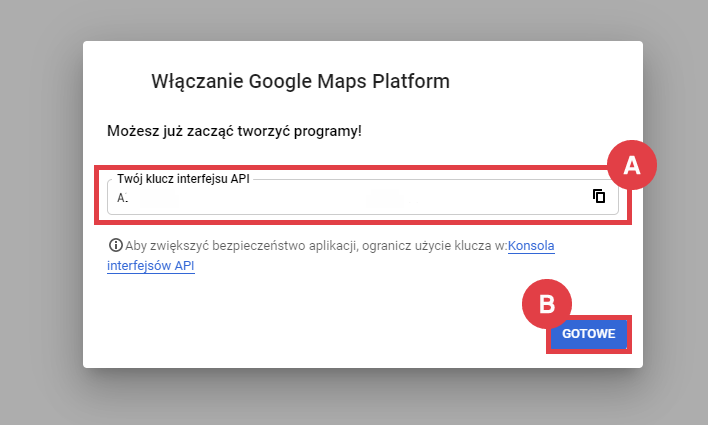
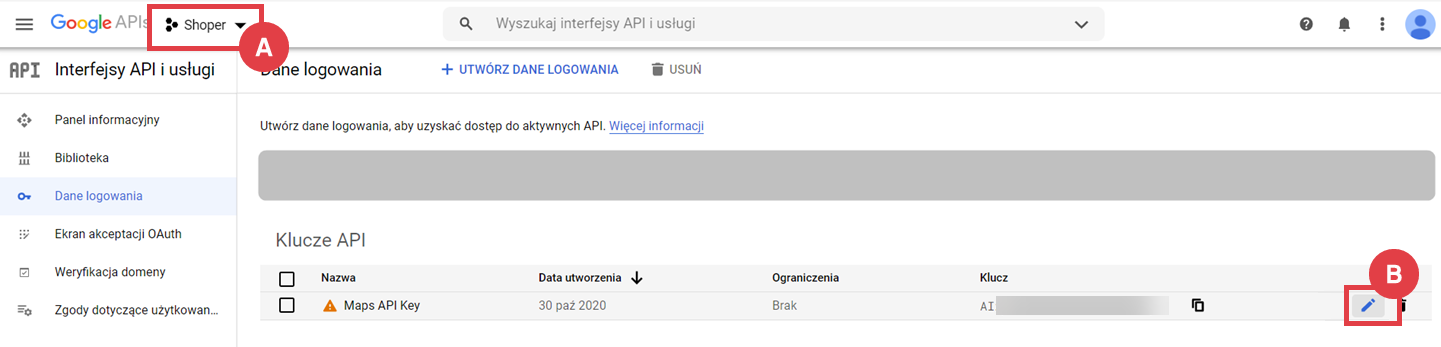
Pamiętaj, że Google oferuje ograniczoną liczbę darmowych wywołań API (szczegółowe informacje na ten temat znajdziesz w Google). Przekroczenie tego limitu może spowodować naliczenie opłat, dlatego aby uniknąć wykorzystywania klucza przez niepowołane osoby ogranicz jego używanie do domeny sklepu.
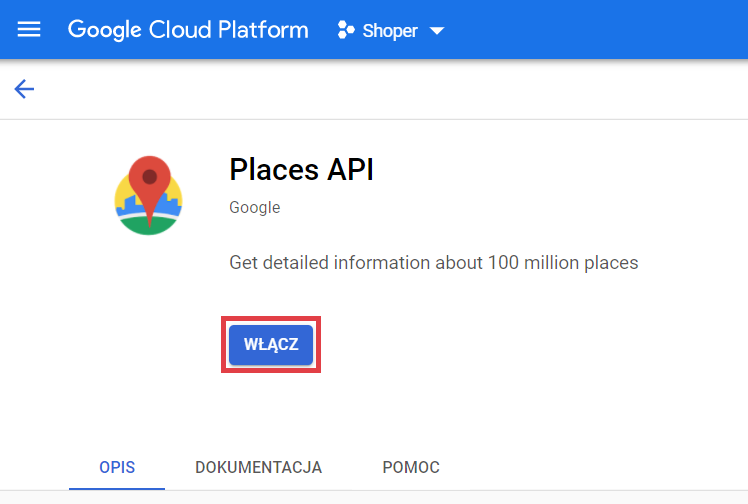
WAŻNE! Jeżeli posiadasz już konto w Google Cloud, a mimo to mapy nie działają poprawnie, upewnij się w bibliotece interfejsów API Google czy masz aktywne usługi: Maps JavaScript API oraz Places API.
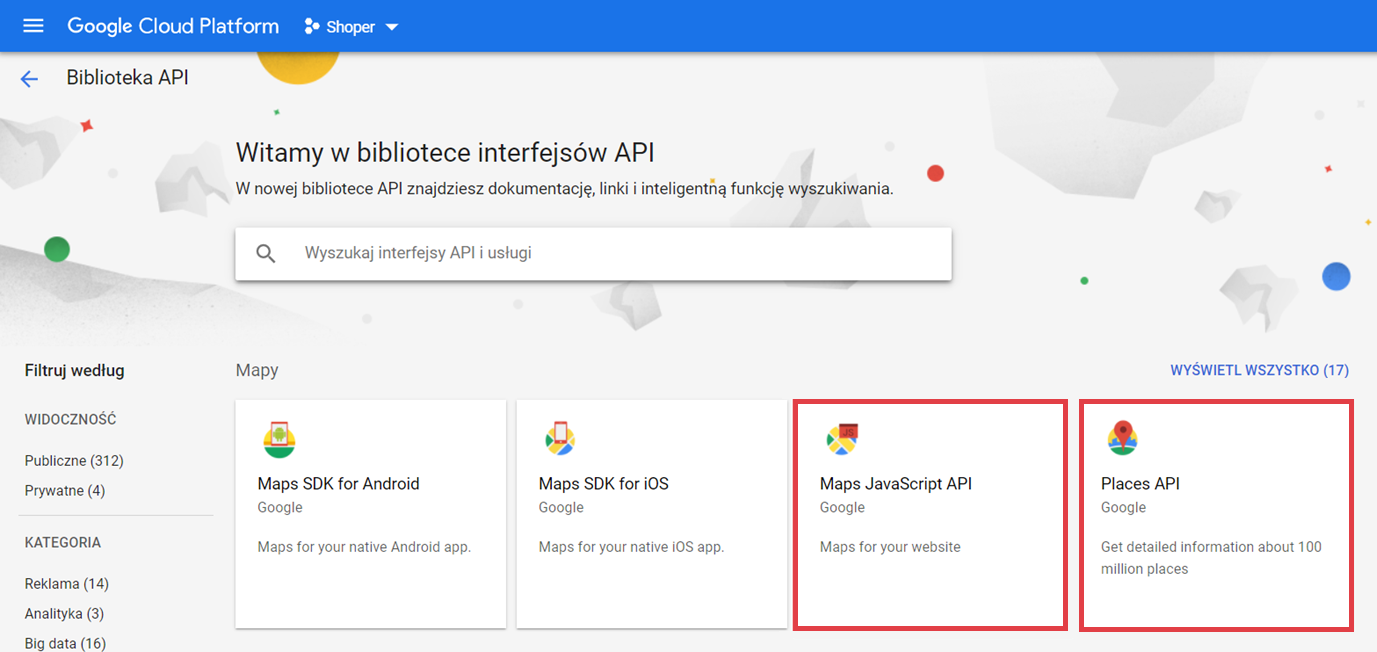
Po kliknięciu w daną usługę pojawi się opcja jej włączenia.
Ograniczenie dostępu klucza API dla Twojego sklepu internetowego Shoper
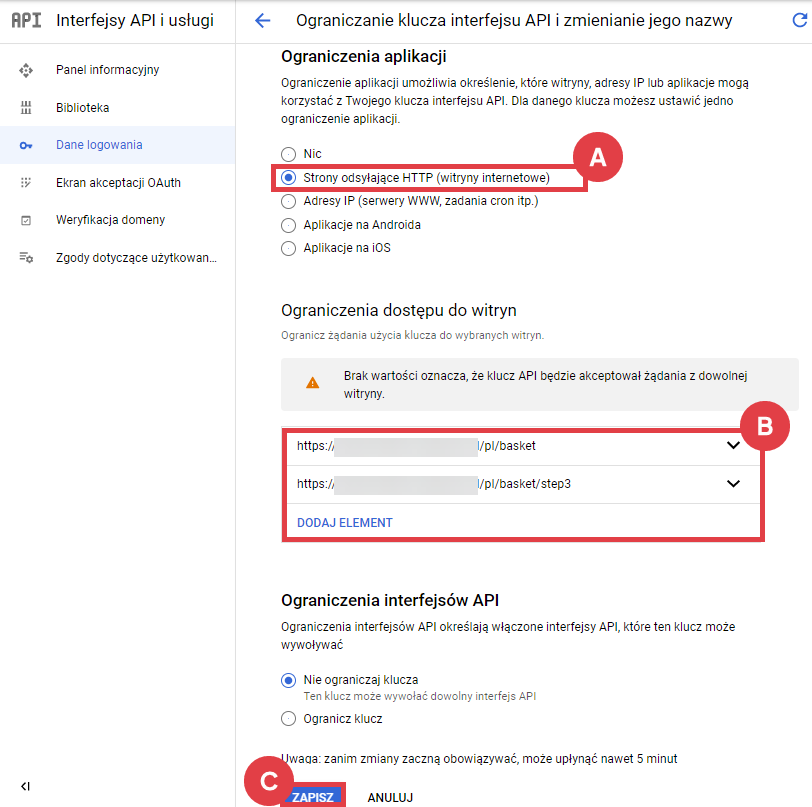
Klucz API jest unikalnym identyfikatorem dla Twojej mapy, możesz ograniczyć dostęp dla klucza jedynie dla Twoich domen.
- https://sklepxxx.shoparena.pl/pl/basket,
- https://sklepxxx.shoparena.pl/pl/basket/step3,
- https://sklepxxx.shoparena.pl/pl/basket/rc.
i ZAPISZ zmiany (C).
Google Maps API Key – najczęściej zadawane pytania
Google Maps API Key to unikalny kod identyfikacyjny, który umożliwia bezpieczną integrację usług Google Maps Platform z własną stroną internetową lub aplikacją.
Klucz generuje się w panelu Google Cloud Console, tworząc nowy projekt, włączając odpowiednie interfejsy API oraz przechodząc do zakładki danych dostępowych (Credentials).
Google oferuje odnawialny, darmowy pakiet $200 miesięcznie na wykorzystanie usług, co dla większości mniejszych i średnich witryn oznacza całkowicie darmowe korzystanie z map.
Tak, podpięcie karty płatniczej w Google Cloud Console jest wymagane do weryfikacji tożsamości i aktywacji darmowych limitów.
Należy włączyć Maps JavaScript API do podstawowego wyświetlania mapy oraz opcjonalnie dodatkowe moduły, takie jak Places API czy Geocoding API, w zależności od potrzebnych funkcji.
Tak, jeden klucz można stosować na wielu domenach, jednak ze względów bezpieczeństwa i ze względu na limity zaleca się tworzenie osobnych kluczy lub odpowiednie ograniczenie domenowe w ustawieniach.
Tak, doskonale sprawdza się w e-commerce, umożliwiając m.in. auto-uzupełnianie adresów, prezentację punktów odbioru czy lokalizację sklepów stacjonarnych.
Z API warto skorzystać wtedy, gdy potrzebujesz niestandardowego wyglądu mapy, interaktywnych funkcji, autouzupełniania formularzy lub obsługi wielu znaczników i wyszukiwarek punktów.