Data publikacji: 23 kwietnia 2026 Aktualizacja: 19 maja 2026

Wyświetlanie cen netto, brutto i stawek VAT

Możesz zarządzać wyświetlaniem cen netto i brutto wraz z wartością stawki podatku VAT (lub bez niej) bezpośrednio w karcie produktu jak i na listach produktów.

Wyświetlanie stawki podatku VAT w karcie produktu

Zaloguj się do panelu administracyjnego sklepu, a następnie:

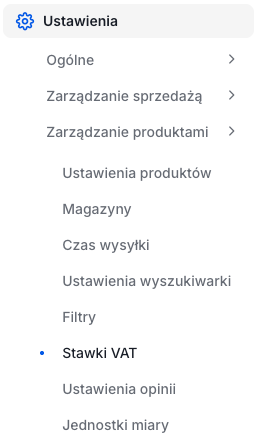
Przejdź do zakładki: Ustawienia > Zarządzanie produktami > Stawki VAT.

W poprzedniej wersji panelu: Ustawienia > Produkty > Ceny i stawiki VAT

Ustawienia stawek VAT w panelu sklepu Shoper

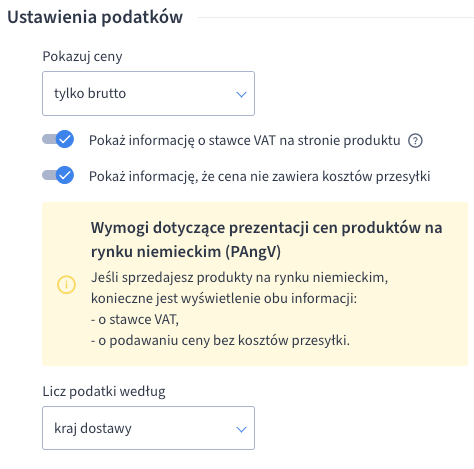
W sekcji: Ustawienia podatków, w polu: Pokazuj ceny zdecyduj jak chcesz prezentować ceny produktów w sklepie.

Do wyboru masz następujące opcje:

  • Tylko netto,
  • Tylko brutto,
  • Netto i brutto.

Ustawienia wyświetlania cen i stawek podatku VAT
Wybierz w jaki sposób chcesz prezentować ceny i stawki vat

W tym miejscu znajdziesz także funkcję: Pokaż informację o stawce VAT na stronie produktu.

Kombinacja tych dwóch funkcji powoduje, że informacja o stawce VAT będzie wyświetlana nieco inaczej w karcie produktu.

Jeśli opcja: Pokaż informację o stawce VAT na stronie produktu jest wyłączona.

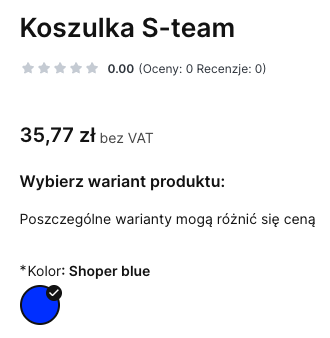
Cena tylko netto

Cena netto bez stawki VAT widoczna w karcie produktu
Cena netto bez wartości stawki VAT widoczna w karcie produktu
Cena netto bez stawki VAT widoczna w karcie produktu
Cena netto bez wartości stawki VAT widoczna w karcie produktu

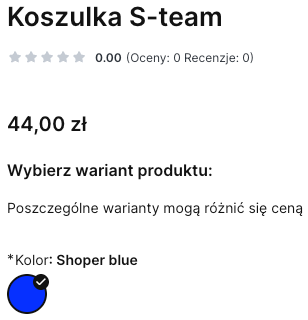
Cena tylko brutto

Cena brutto bez stawki VAT widoczna w karcie produktu

Cena netto i brutto

Ceny brutto i netto bez widocznej stawki VAT w karcie produktu
Jeśli opcja: Pokaż informację o stawce VAT na stronie produktu jest włączona.

Cena tylko netto

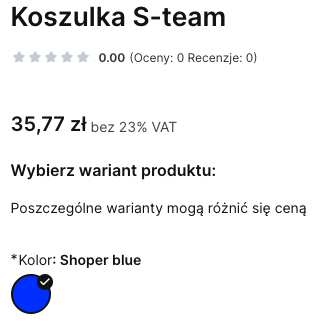
Cena netto ze stawką VAT widoczną w karcie produktu

Cena tylko brutto

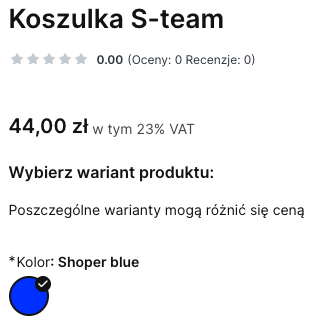
Cena brutto ze stawką VAT widoczną w karcie produktu

Cena netto i brutto

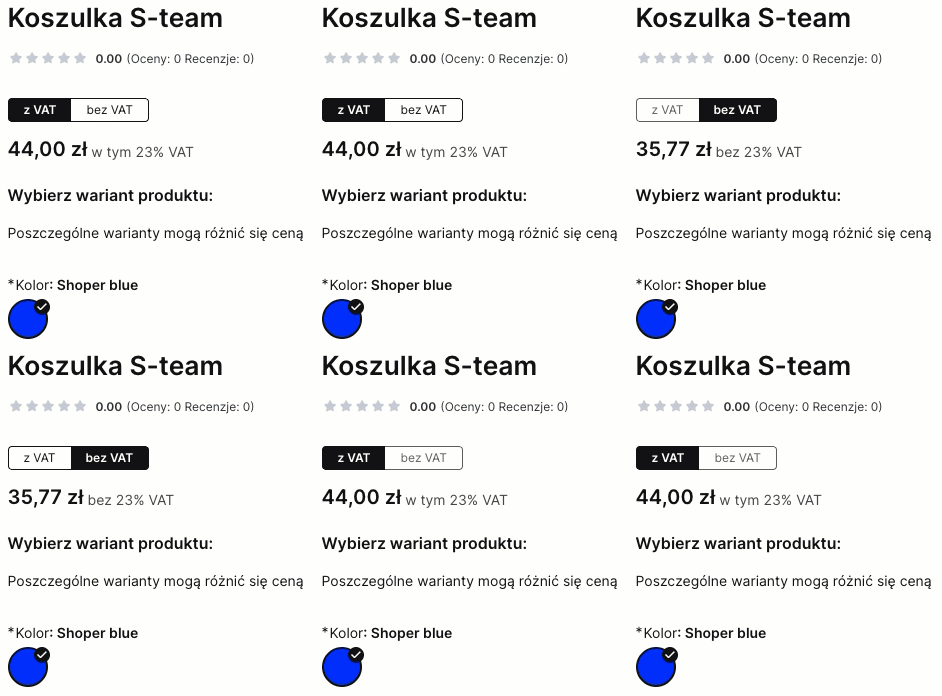
Ceny brutto i netto z widoczneą stawką VAT w karcie produktu
Ceny brutto i netto z widoczną stawką VAT w karcie produktu
Ceny brutto i netto z widoczneą stawką VAT w karcie produktu
Ceny brutto i netto z widoczną stawką VAT w karcie produktu

Wyświetlanie stawki podatku VAT na listach produktów

Na listach produktów możesz niezależnie od karty produktów, możesz decydować o wyświetlaniu (lub nie) wartości podatku VAT. Pojęcie „listy produktów” rozumiane jest w tym przypadku dwojako:

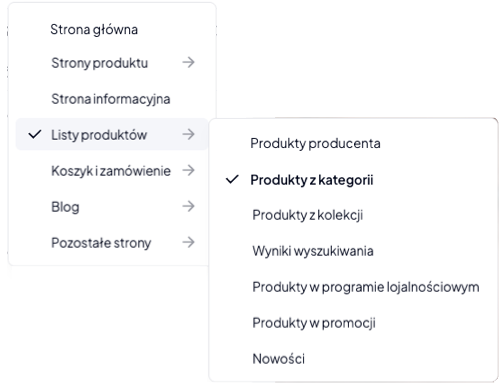
W edytorze szablonu możesz edytować różne typy list produktów:

  • Produkty z kategorii,
  • produkty z kolekcji,
  • wyniki wyszukiwania,
  • produkty w programie lojalnościowym,
  • produkty w promocji,
  • nowości,

Edycja strony z produktami z kategorii w edytorze szablonu Shoper

jednocześnie w tym samym edytorze szablonu możesz wyświetlać listy produktów za pomocą modułów:

  • Nowości,
  • promocje,
  • bestsellery,
  • ostatnio oglądane,
  • kolekcja (wybrana z listy),
  • rekomendacje produktowe,
  • produkty dnia.

Jak włączyć i wyłączyć wyświetlanie stawki VAT na listach produktów

Zaloguj się do panelu administracyjnego sklepu, a następnie:

Przejdź do zakładki: Wygląd i treści > Wygląd sklepu > Edycja szablonu graficznego i kliknij: Edytuj układ i styl szablonu.

W poprzedniej wersji panelu: Wygląd i treści > Wygląd sklepu > Obecny szablon graficzny

Miejsce edycji aktywnego szablonu używanego w sklepie
Aktualnie wyświetlany szablon dla klientów sklepu

Przejdź do edycji wybranej listy produktów.

Edycja strony z produktami z kategorii w edytorze szablonu Shoper

Na każdej z tych list, produkty wyświetlane są za pomocą modułu: Lista produktów.
  • Przejdź do edycji tego modułu na wybranej liście produktów (Jak edytować lub dodać moduł?),
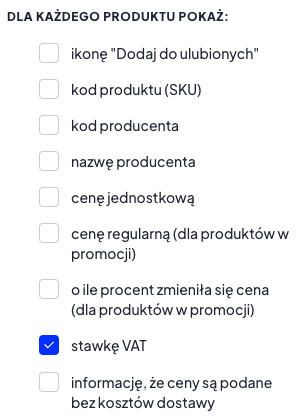
  • W sekcji: DLA KAŻDEGO PRODUKTU POKAŻ, zaznacz lub odznacz opcję: stawkę VAT, a następnie kliknij: Zapisz, aby wprowadzić zmiany w module.
Włączanie i wyłączanie widoczności stawki VAT na listach produktów

W przypadku modułów produktowych (nowości, promocje itd.) postępuj w ten sam sposób.

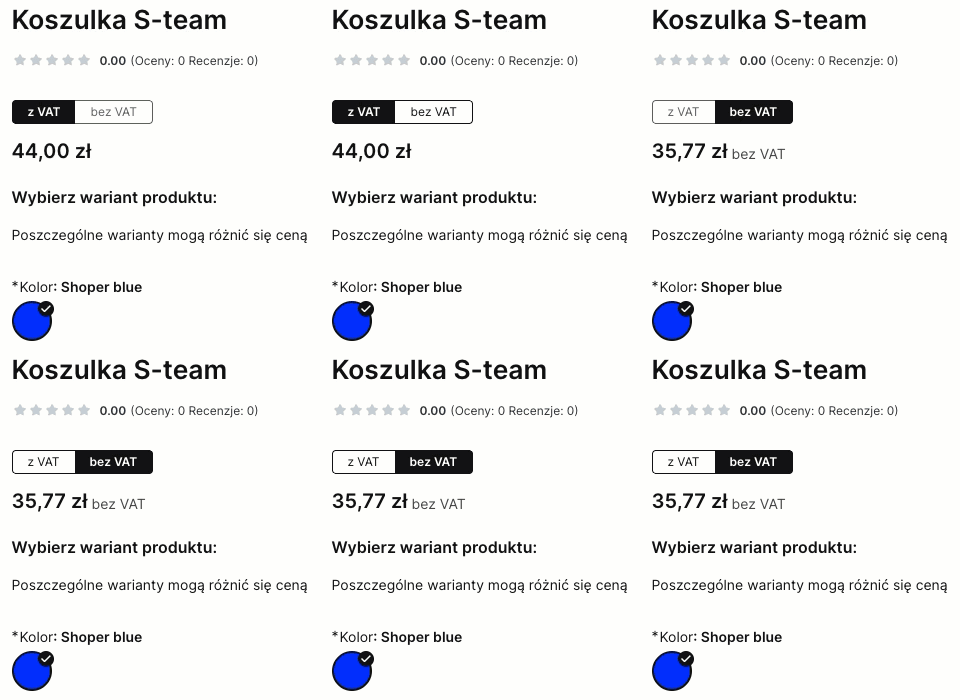
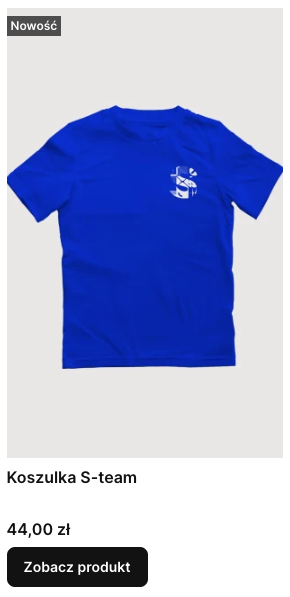
Jeśli opcja: Stawka VAT jest wyłączona.

Cena tylko netto
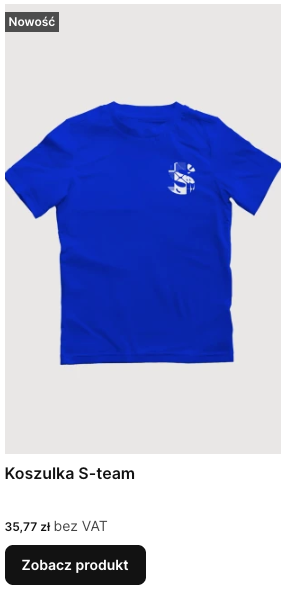
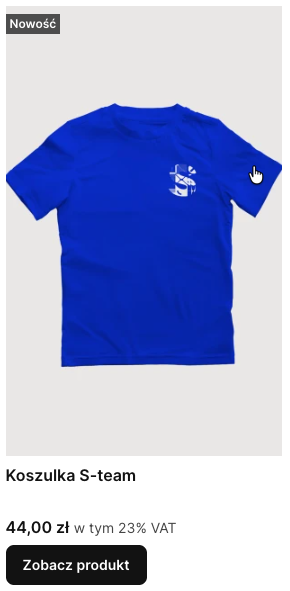
Cena netto z stawką VAT widoczne na listach produktów
Cena netto bez wartości stawki VAT widoczne na listach produktów
Cena netto z stawką VAT widoczne na listach produktów
Cena netto bez wartości stawki VAT widoczne na listach produktów

Cena tylko brutto

Cena brutto bez stawki VAT widoczna na listach produktów

Cena netto i brutto

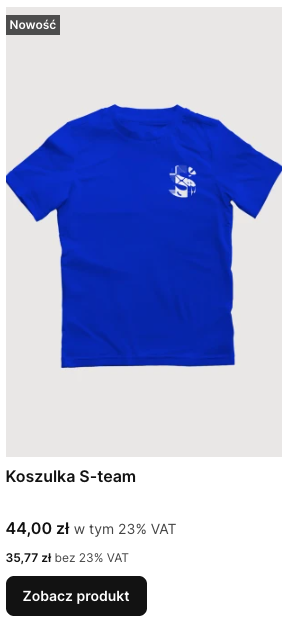
Ceny netto i brutto z widoczną stawką vat na listach produktów

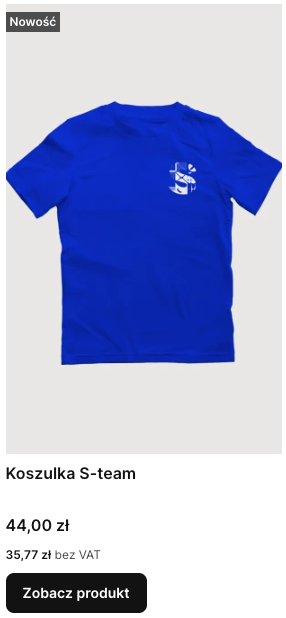
Jeśli opcja: Stawka VAT jest włączona.

Cena tylko netto
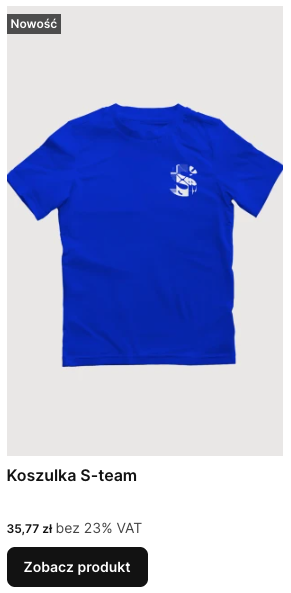
Cena netto ze wartością stawki VAT widoczne na listach produktów

Cena tylko brutto

Cena brutto ze stawką VAT widoczną na listach produktów

Cena netto i brutto

Ceny netto i brutto z niewidoczną stawką vat na listach produktów

Warto zapamiętać!
W powyższym artykule zostało wyjaśnione:
  • Jak włączyć wyświetlanie cen produktów netto, brutto lub netto i brutto?
  • Jak włączyć wyświetlanie stawki VAT w karcie produktu?
  • Jak wyłączyć wyświetlanie stawki VAT na listach produktów?
Czy ten artykuł był pomocny?
Tak
Nie
Dziękujemy za odpowiedź!
Udostępnij artykuł:

Przetestuj sklep internetowy
przez 14 dni za darmo

Korzystaj ze wszystkich funkcji oprogramowania za darmo i bez zobowiązań.

Dane kontaktowe

Testuj wszystkie funkcje przez 14 dni bez zobowiązań. Zakładając sklep poprzez podanie
adresu e-mail akceptujesz nasz Regulamin i Politykę Prywatności