

Integracja z Google Remarketing pomaga dotrzeć z reklamami do osób, które już raz zapoznały się z Twoimi produktami, ale nie zdecydowały się na ich zakup. Reklamy będą wyświetlały się potencjalnym klientom gdy będą przeglądać inne witryny, korzystających z sieci reklamowej Google np. Onet.pl
Instalacja usługi Google Ads – remarketing dynamiczny i śledzenie konwersji
Aby aktywować integrację, postępuj zgodnie z poniższą instrukcją:
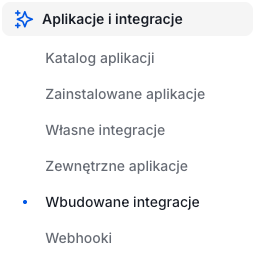
Przejdź do zakładki: Aplikacje i integracje > Wbudowane integracje.
W poprzedniej wersji panelu: Dodatki i integracje > Inne integracje.
Przeczytaj więcej na temat nowej wersji panelu administracyjnego sklepu Shoper
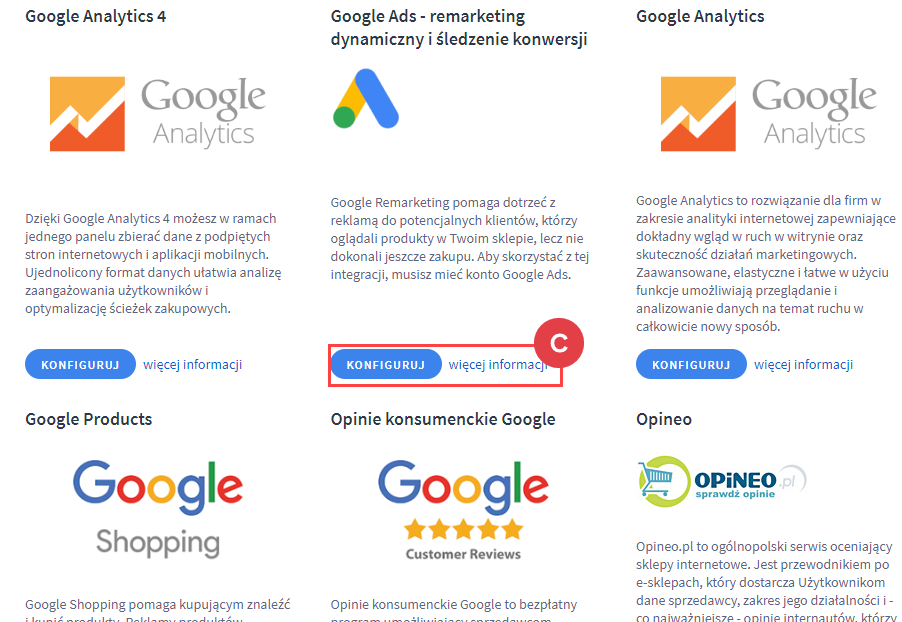
Skopiowane dane wklej w odpowiednie pola w ustawieniach integracji w Panelu administracyjnym sklepu Shoper. Następnie zaznacz: Aktywność integracji (C), a następnie kliknij: ZAPISZ (D).
Panel Twojego sklepu może różnić się kolorystycznie od panelu zaprezentowanego na zrzucie ekranu. Dowiedz się więcej na temat zmian w panelu administracyjnym.
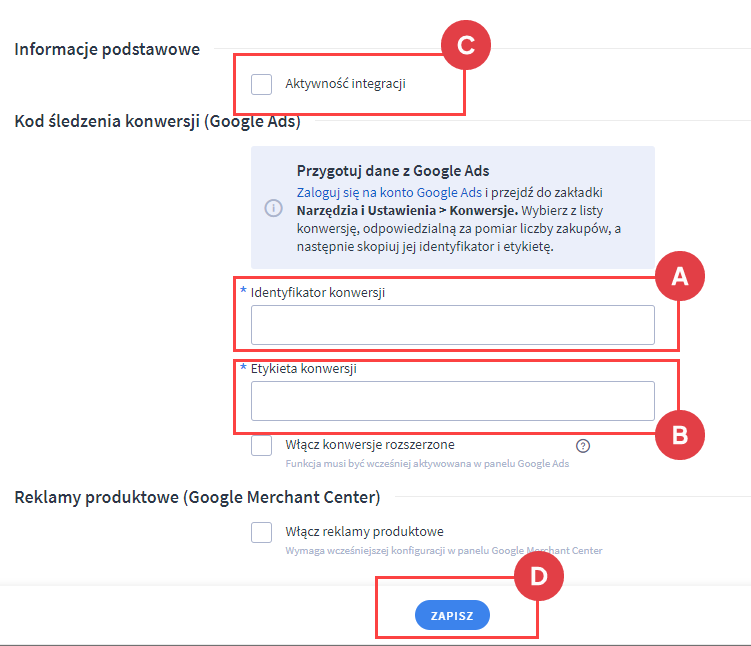
Od tego momentu konwersje Google Ads będą rejestrowane.
Rozszerzone możliwości integracji z Google Ads Remarketing
Integracja z Google Ads Remarketing pozwala na włączenie dodatkowych funkcji, które pozwolą Ci na jeszcze lepszą analizę wyników Twoich kampanii reklamowych.
Konwersje rozszerzone
Opcja: Włącz konwersje rozszerzone, pozwala na bardziej precyzyjne śledzenie i pomiar konwersji. Po każdym zakupie zaszyfrowane dane dotyczące klienta są przekazywane do Google, co pozwala na optymalizację Twoich kampanii.

WAŻNE! Upewnij się, czy w panelu Google Ads masz aktywne konwersje rozszerzone.
Jak włączyć konwersje rozszerzone? Przejdź do swojego konta Google Ads za pomocą podanego: formularza logowania. W zakładce: Narzędzia i ustawienia > Konwersje, wybierz z listy konwersję odpowiedzialną za pomiar liczby zakupów i sprawdź, czy ma ona aktywne konwersje rozszerzone. Włączenie tej funkcji wymaga zapoznania się z jej warunkami i zaakceptowania ich.
Reklamy produktowe
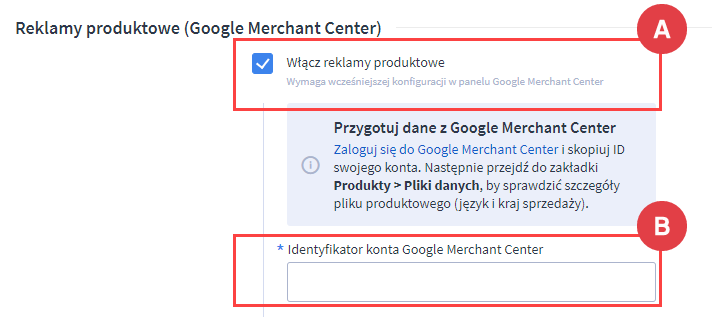
Opcja: Włącz reklamy produktowe, aktywuje raportowanie konwersji z danymi koszyka. Dzięki niej uzyskasz dane o sprzedanych produktach bezpośrednio w panelu Google Ads.
Korzystanie z tej funkcji wymaga wcześniejszej odpowiedniej konfiguracji w panelu Google Merchant Center.
Poznaj sposób aktywacji konta w Google Merchant Center, zaprezentowany w artykule: Reklamowanie produktów za pomocą Merchant Center.
Zastanawiasz się jak zintegrować Google Merchant Center ze sklepem Shoper? Sprawdź nasz artykuł Centrum pomocy: Integracja z wybranym narzędziem Google.
Aby włączyć opcję reklam produktowych, postępuj zgodnie z poniższą instrukcją:
Panel Twojego sklepu może różnić się kolorystycznie od panelu zaprezentowanego na zrzucie ekranu. Dowiedz się więcej na temat zmian w panelu administracyjnym.
Warto zapamiętać!
- Jak skonfigurować integrację sklepu z Google Remarketing?
- Jak aktywować konwersje rozszerzone w Merchant Center?
- Jak aktywować reklamy produktowe w Merchant Center?