Data publikacji: 21 marca 2016 Aktualizacja: 5 listopada 2026

Integracja z Google Merchant Center

Rejestracja konta w Google Merchant Center

Zarejestruj nowe konto (klikając: Zarejestruj się bez opłat) na stronie: Google Merchant Center i uzupełnij dane w pojawiających się polach formularza lub zaloguj się jeżeli już takie posiadasz.
Panel Google Merchant Center logowanie
Na stronie głównej Google Merchant Center kliknij: Zarejestruj się bez opłat
Panel Google Merchant Center logowanie
Na stronie głównej Google Merchant Center kliknij: Zarejestruj się bez opłat
Panel Google Merchant Center zakładanie konta
Podaj adres swojego sklepu internetowego, zaznacz czy masz sklep stacjonarny i kliknij: Dalej
Panel Google Merchant Center zakładanie konta
Podaj adres swojego sklepu internetowego, zaznacz czy masz sklep stacjonarny i kliknij: Dalej
Panel Google Merchant Center zakładanie konta
Zapoznaj się z warunkami korzystania i kliknij: Utwórz konto Merchant Center
Panel Google Merchant Center zakładanie konta
Zapoznaj się z warunkami korzystania i kliknij: Utwórz konto Merchant Center
Panel Google Merchant Center zakładanie konta
Podaj nazwę swojej firmy i kliknij: Utwórz konto Merchant Center
Panel Google Merchant Center zakładanie konta
Podaj nazwę swojej firmy i kliknij: Utwórz konto Merchant Center
Panel Google Merchant Center zakładanie konta
Kliknij: Rozpocznij i przejdź do właściwych ustawień panelu Google Merchant Center
Panel Google Merchant Center zakładanie konta
Kliknij: Rozpocznij i przejdź do właściwych ustawień panelu Google Merchant Center

Uzupełnienie danych o firmie i weryfikacja sklepu Shoper

Kolejny krok to uzupełnienie danych sklepu.

W panelu Google Merchant Center kliknij: Informacje o firmie (A), a w zakładce Szczegóły (B) kliknij: Edytuj dane firmy (C).
Panel Google Merchant Center konfiguracja konta
Przejdź do miejsca, w którym podasz pełne dane swojej firmy
Panel Google Merchant Center konfiguracja konta
Przejdź do miejsca, w którym podasz pełne dane swojej firmy
Panel Google Merchant Center konfiguracja konta
Uzupełnij dane w sekcji: Informacje o Twojej firmie
Panel Google Merchant Center konfiguracja konta
Uzupełnij dane w sekcji: Informacje o Twojej firmie
W panelu Google Merchant Center kliknij: Informacje o firmie (A), a w zakładce Szczegóły (B) kliknij: Zatwierdź sklep internetowy (C).
Panel Google Merchant Center zatwierdzanie sklepu internetowego
W panelu Google Merchant Center przejdź do Zatwierdzanie sklepu internetowego.
Panel Google Merchant Center zatwierdzanie sklepu internetowego
W panelu Google Merchant Center przejdź do Zatwierdzanie sklepu internetowego.
Wybierz metodę weryfikacji: Dodaj plik lub tag HTML (A), wskaż: tryb udostępnienia tagu html (B) i skopiuj fragment wygenerowanego tagu (C).
Panel Google Merchant Center > Weryfikacja domeny przez Tag HTML
Wybierz metodę weryfikacji: Dodaj tag HTML
Panel Google Merchant Center > Weryfikacja domeny przez Tag HTML
Wybierz metodę weryfikacji: Dodaj tag HTML

Przenoszenie tagu HTML do sklepu Shoper

Zaloguj się do panelu administracyjnego sklepu, a następnie:

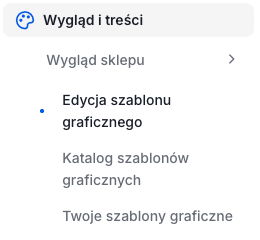
Przejdź do zakładki: Wygląd i treści > Wygląd sklepu > Edycja szablonu graficznego i kliknij: Edytuj układ i styl szablonu.
Miejsce edycji aktywnego szablonu używanego w sklepie
Aktualnie wyświetlany szablon dla klientów sklepu

Z głównego menu edytora szablonu przejdź do Integracje.

Następnie w sekcji: Wbudowane kliknij: Weryfikacja witryny (Google, Facebook, Microsoft).

Wklej skopiowany fragment kodu z Google Merchant Center w polu: ID Google Merchant Center i kliknij: Zapisz.

Wróć do konta: Google Merchant Center i kliknij: Prześlij sklep internetowy do weryfikacji.
Panel Google Merchant Center weryfikacja sklepu internetowego
W panelu Google Merchant Center kliknij: Prześlij sklep internetowy do weryfikacji
Panel Google Merchant Center weryfikacja sklepu internetowego
W panelu Google Merchant Center kliknij: Prześlij sklep internetowy do weryfikacji

Weryfikacja powinna zakończyć się komunikatem powodzenia i informacją: Zweryfikowany. Kliknij: Dalej

Panel Google Merchant Center weryfikacja sklepu internetowego
Po prawidłowej weryfikacji w panelu Google Merchant Center zobaczysz odpowiedni komunikat
Panel Google Merchant Center weryfikacja sklepu internetowego
Po prawidłowej weryfikacji w panelu Google Merchant Center zobaczysz odpowiedni komunikat

Warunkiem prawidłowego przebiegu weryfikacji jest włączony sklep w zakładce: Ustawienia > Ogólne > Nazwa i status sklepu.

Przesłanie pliku z produktami do sklepu

Kolejny krok to wskazanie pliku z produktami sklepu.

W panelu Google Merchant Center kliknij: Produkty (A), przejdź do zakładki: Wszystkie produkty (B) i kliknij: Dodaj produkty (C)
Panel Google Merchant Center dodawanie produktów
W panelu Google Merchant Center dodaj produkty do katalogu
Panel Google Merchant Center dodawanie produktów
W panelu Google Merchant Center dodaj produkty do katalogu
Wybierz: Dodaj produkty z pliku (A), następnie zaznacz opcję: Podaj link do pliku (B) i wklej link do pliku z produktami, który pobierzesz ze sklepu (patrz: punkt 3). Następnie wybierz kraj, w którym chcesz sprzedawać produkty i kliknij Dalej (D).
Panel Google Merchant Center dodawanie produktów
Podaj link do bazy produktowej z Twojego sklepu
Panel Google Merchant Center dodawanie produktów
Podaj link do bazy produktowej z Twojego sklepu
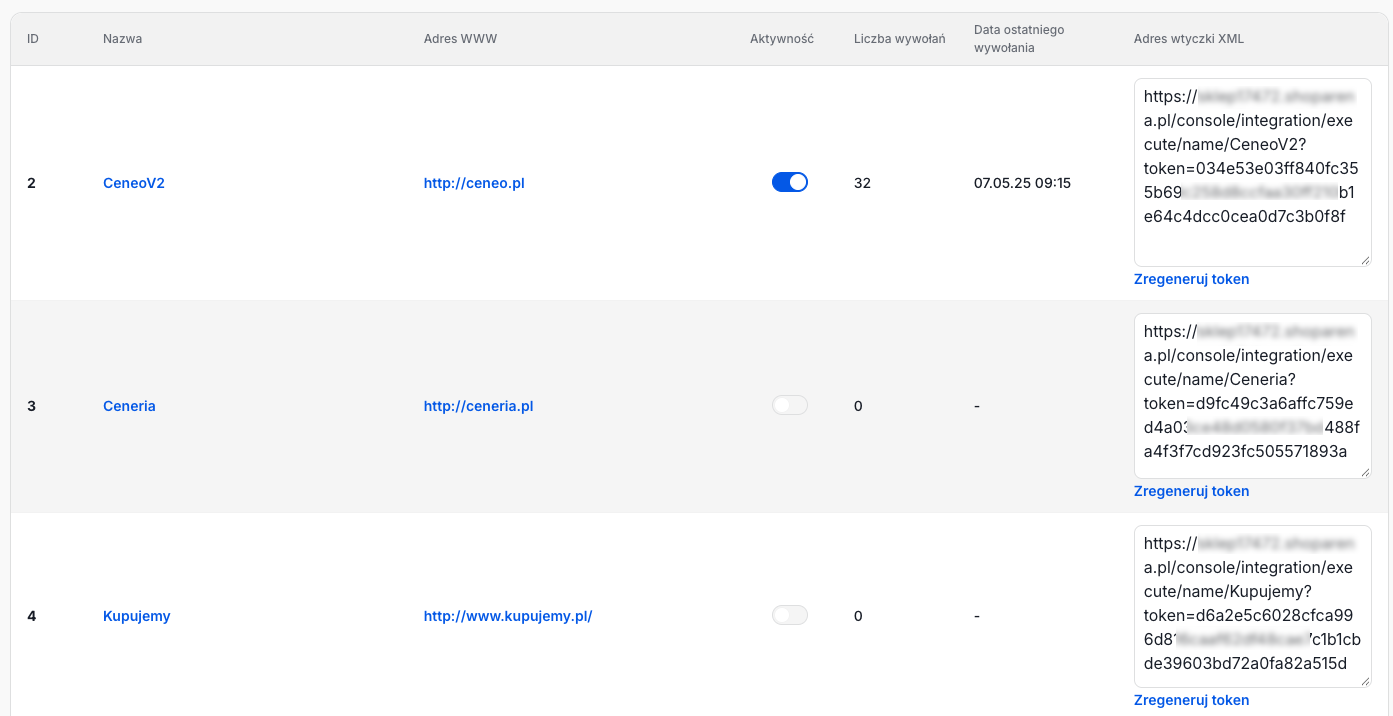
Link do pliku z produktami znajdziesz w Panelu administracyjnym sklepu w zakładce: Rozwój sprzedaży > Porównywarki cen w wierszu GoogleProductSearch.

Pliki produktowe dla porównywarek cenowych

Najbliższe pobranie nastąpi zgodnie z harmonogramem, aby je przyspieszyć w panelu Google Merchant Center, przejdź do: Produkty (A) > Wszystkie produkty (B) > Wyświetl źródła danych (C), a w kolejnym oknie kliknij: Zaktualizuj (D).
Panel Google Merchant Center
Przejdź do listy produktów zaimportowanych ze sklepu
Panel Google Merchant Center
Przejdź do listy produktów zaimportowanych ze sklepu
Google Merchant Center
Kliknij: Zaktualizuj, aby wymusić aktualizację pliku produktowego poza ustalonych harmonogramem
Google Merchant Center
Kliknij: Zaktualizuj, aby wymusić aktualizację pliku produktowego poza ustalonych harmonogramem

Aby produkty były obecne w pliku dla Google Merchant Center muszą zostać spełnione trzy warunki: muszą być aktywne, muszą mieć wskazanego producenta oraz muszą mieć wskazany termin wysyłki.

Jeżeli spełnione zostaną tylko dwa pierwsze warunki, to pojawią się one w pliku, jednak ze statusem: niedostępny.

Warto zapamiętać!
W powyższym artykule zostało wyjaśnione:
  • Jak utworzyć nowe konto na stronie Google Merchant Center?
  • Jak uzupełnić informacje o firmie i zweryfikować witrynę sklepu Shoper?
  • Jak dodać wiele produktów za pomocą utworzonego pliku danych?
Czy ten artykuł był pomocny?
Tak
Nie
Dziękujemy za odpowiedź!
Udostępnij artykuł:

Przetestuj sklep internetowy
przez 14 dni za darmo

Korzystaj ze wszystkich funkcji oprogramowania za darmo i bez zobowiązań.

Dane kontaktowe

Testuj wszystkie funkcje przez 14 dni bez zobowiązań. Zakładając sklep poprzez podanie
adresu e-mail akceptujesz nasz Regulamin i Politykę Prywatności