

Przetestuj dostępne funkcje i załóż darmowy sklep internetowy w ramach 14-dniowego okresu próbnego. Sprawdź bezpłatnie i bez ograniczeń możliwości platformy Shoper.
Podstawowe informacje o konfiguracji dla usługi Kuriera i Paczkomatów
Konfiguracja połączenia oprogramowania Shoper z usługami InPost (Kurier, Paczkomaty), dostępna jest w ramach wbudowanej integracji w Panelu administracyjnym sklepu. Integracja wyświetla także w koszyku klienta mapę Paczkomatów, która nie wymaga dodatkowej aktywacji – wystarczy, że dokonasz prawidłowej konfiguracji.
Jeżeli posiadasz już umowę z InPost dla usługi Kuriera i / lub Paczkomatów, skontaktuj się ze swoim opiekunem w InPost w celu uzyskania niezbędnego w konfiguracji: tokena oraz ID organizacji – będzie taki sam dla obydwu usług w ramach jednej umowy.
Po uzyskaniu: tokena oraz ID organizacji przejdź do dalszej części tego artykułu i w punkcie 5 kliknij: Mam konto, a następnie postępuj zgodnie z dalszą instrukcją.
Jak utworzyć dostawę Kurier / Paczkomaty InPost?
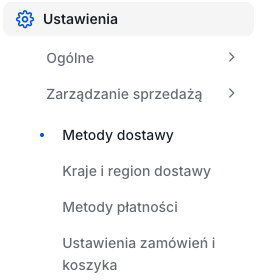
Przejdź do zakładki: Ustawienia > Zarządzanie sprzedażą > Metody dostawy i kliknij: DODAJ DOSTAWĘ.
W poprzedniej wersji panelu: Ustawienia > Obsługa zamówień > Formy dostawy
Przeczytaj więcej na temat nowej wersji panelu administracyjnego sklepu Shoper
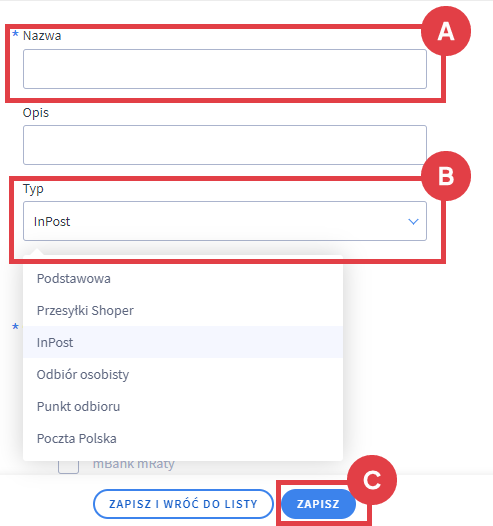
- wprowadź nazwę formy dostawy (A): Kurier InPost lub Paczkomaty InPost,
- wybierz typ dostawy (B): InPost (warunek konieczny aby integracja zadziałała),
- wypełnij resztę formularza konfiguracji dostawy zgodnie z Twoimi oczekiwaniami i u dołu ekranu kliknij: ZAPISZ (C).
Panel Twojego sklepu może różnić się kolorystycznie od panelu zaprezentowanego na zrzucie ekranu. Dowiedz się więcej na temat zmian w panelu administracyjnym.
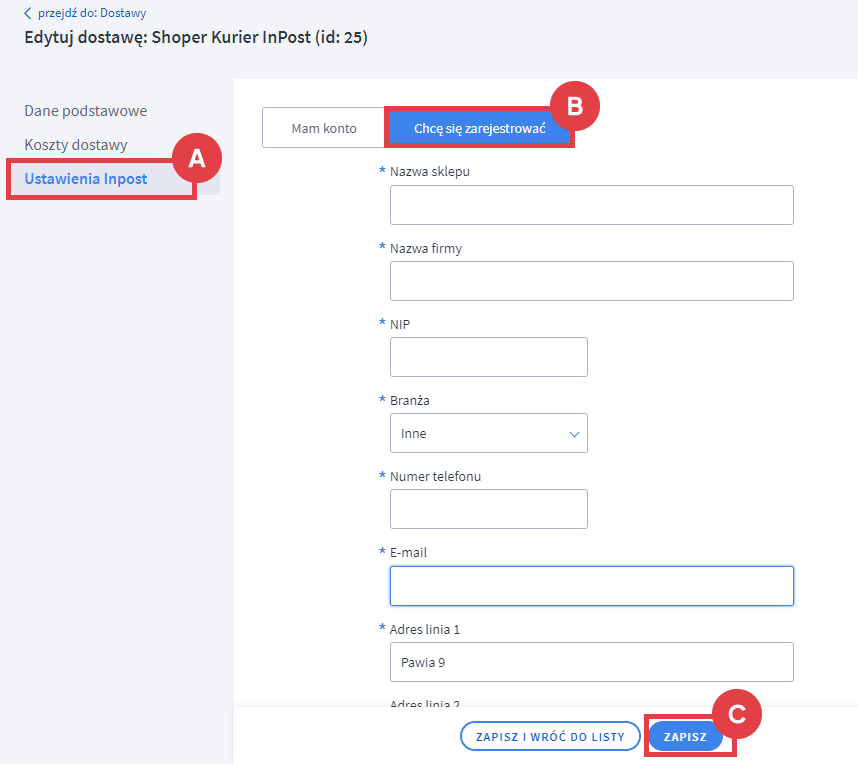
Panel Twojego sklepu może różnić się kolorystycznie od panelu zaprezentowanego na zrzucie ekranu. Dowiedz się więcej na temat zmian w panelu administracyjnym.
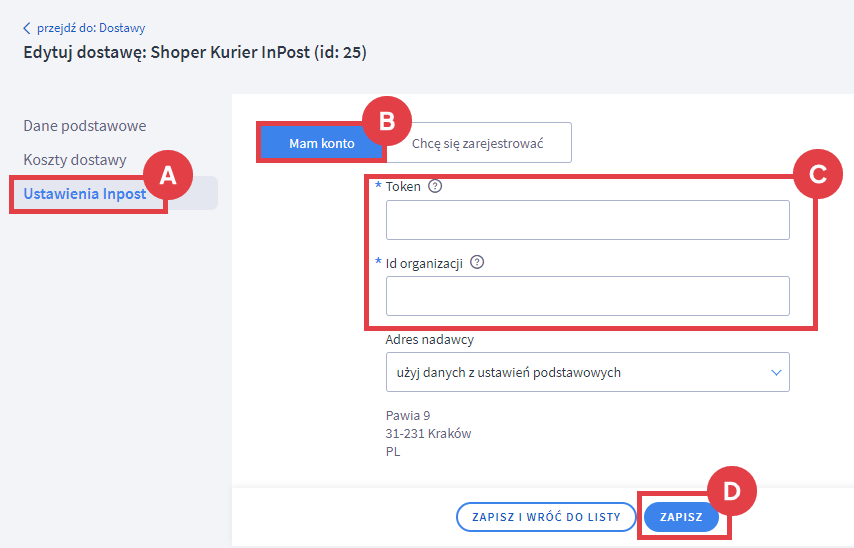
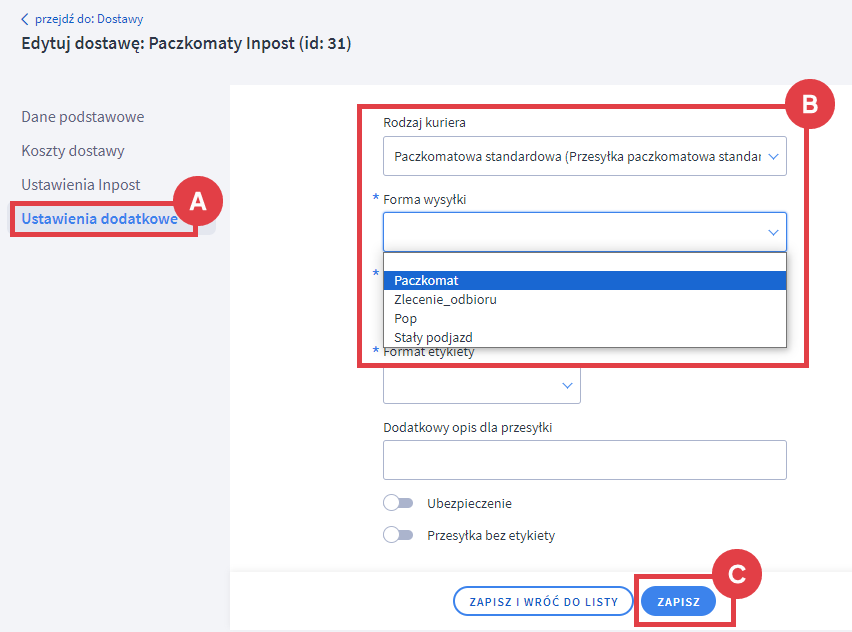
Możesz nadawać przesyłki kurierskie InPost w Paczkomacie.
W polu: Rodzaj kuriera wybierz: Kurier InPost (Nadanie w Paczkomacie).
W polu: Forma wysyłki wybierz: Paczkomat.
Dowiedz się jak wysłać paczkę kurierską za pomocą Paczkomatu.
Panel Twojego sklepu może różnić się kolorystycznie od panelu zaprezentowanego na zrzucie ekranu. Dowiedz się więcej na temat zmian w panelu administracyjnym.
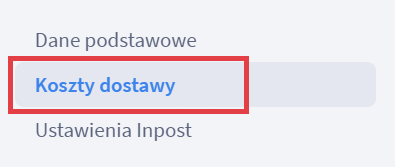
Formy wysyłki dostępne w integracji InPost
- Paczkomat – wybór domyślnego punktu nadania, opcja dostępna tylko przy wyborze rodzaju kuriera Paczkomat,
- Zlecenie odbioru – konieczność zamówienia kuriera, a następnie wydruk potwierdzenia odbioru na konkretne zlecenie,
- Pop – deklaracja punktu odbioru,
- Stały podjazd – codzienne wizyty kuriera, konieczność drukowania potwierdzenia odbioru (lista paczek).
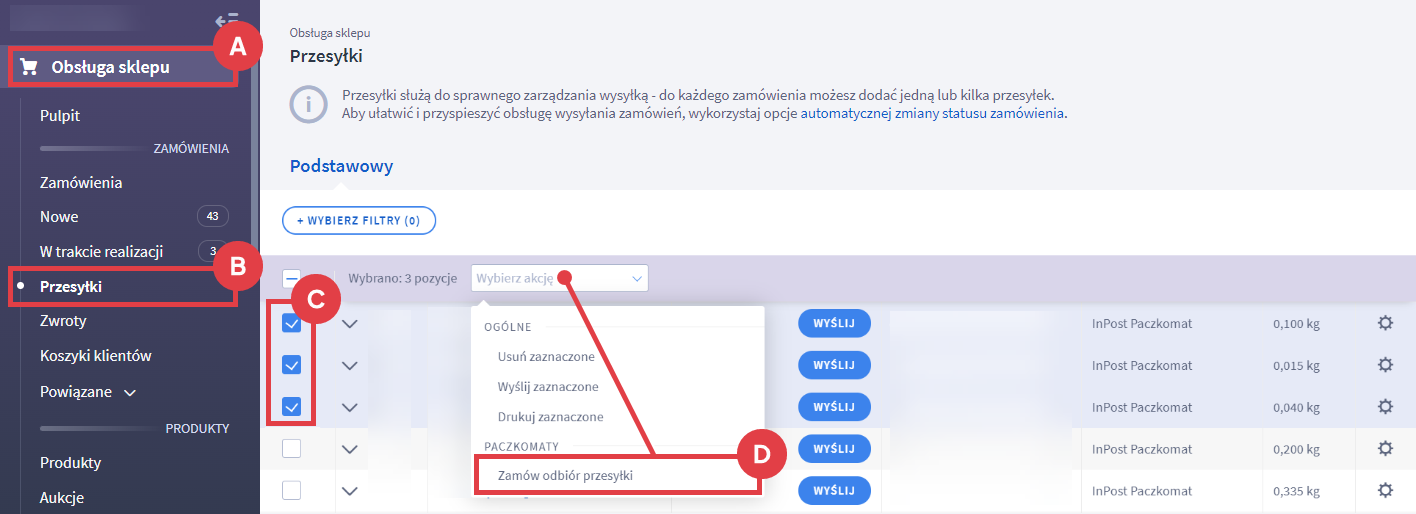
WAŻNE! W przypadku wyboru formy: Zlecenie odbioru pamiętaj o zleceniu podjazdu do utworzonych przesyłek w: Obsługa sklepu (A) > Przesyłki (B). Czynność można wykonać poprzez multiakcję, zaznaczając kilka przesyłek tego samego rodzaju (C) i wybierając opcję: Zamów odbiór przesyłki (D).
Panel Twojego sklepu może różnić się kolorystycznie od panelu zaprezentowanego na zrzucie ekranu. Dowiedz się więcej na temat zmian w panelu administracyjnym.
Podstawowa instrukcja dodania formy dostawy znajduje się w artykule Centrum pomocy: Poprawna konfiguracja form dostaw w sklepie Shoper.
Jak wyświetlić mapę Paczkomatów w koszyku?
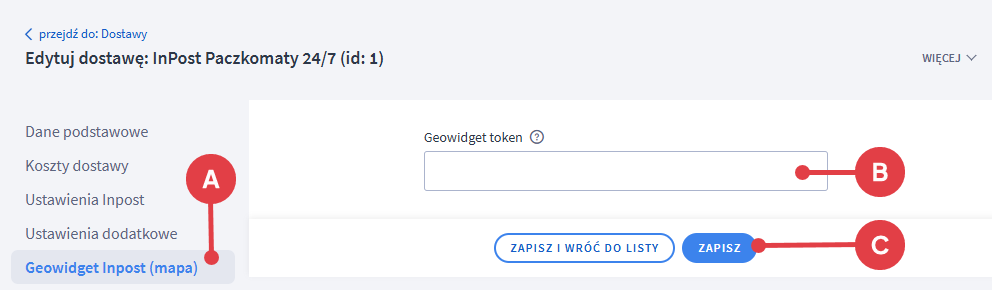
Przejdź do zakładki: Ustawienia > Zarządzanie sprzedażą > Metody dostawy i przejdź do edycji dowolnej formy dostawy, obsługiwanej przez Integrację InPost.
W poprzedniej wersji panelu: Ustawienia > Obsługa zamówień > Formy dostawy
Przeczytaj więcej na temat nowej wersji panelu administracyjnego sklepu Shoper
Panel Twojego sklepu może różnić się kolorystycznie od panelu zaprezentowanego na zrzucie ekranu. Dowiedz się więcej na temat zmian w panelu administracyjnym.
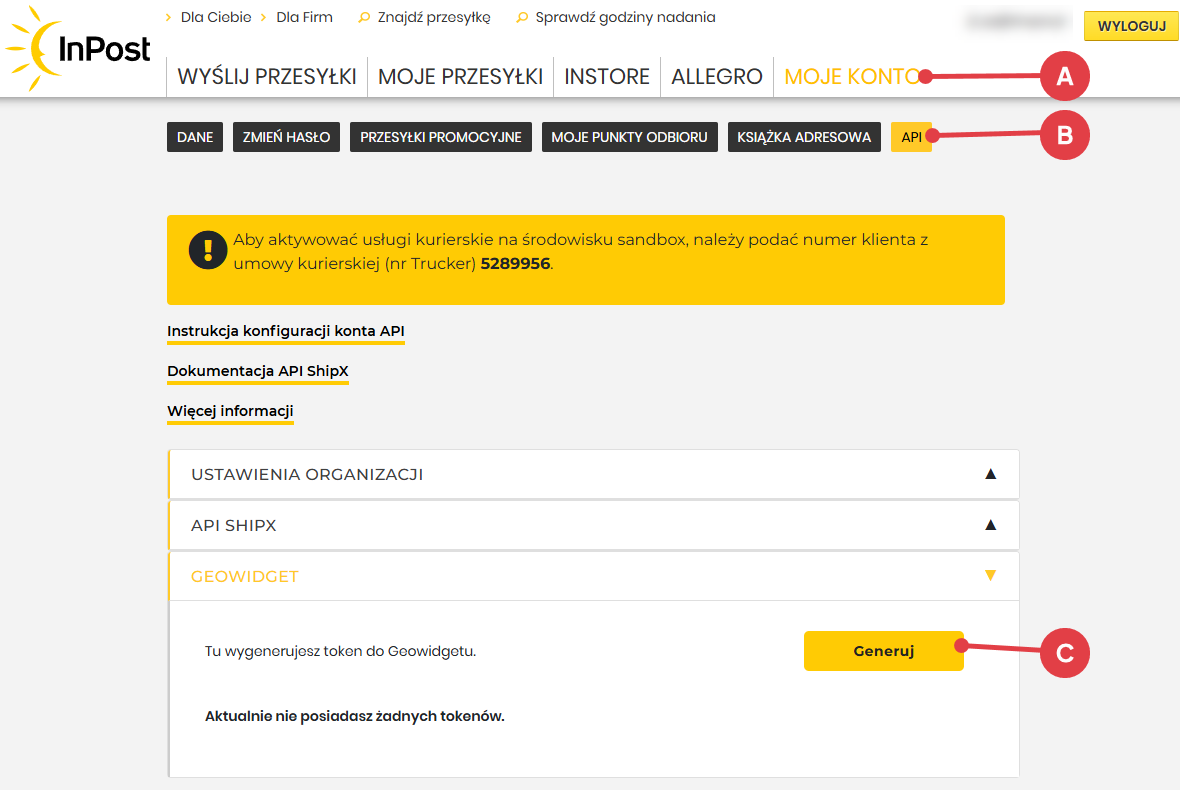
Jeśli nie wkleisz tokena Geowidgetu do panelu sklepu Shoper, to w koszyku sklepu będzie wyświetlana poprzednia wersja mapy InPost.
Wideo: jak ustawić dostawy i płatności w sklepie Shoper?
Jak ustawić dostawy i płatności w sklepie Shoper przedstawiliśmy w wideoporadniku na naszym kanale na YouTube.
Warto zapamiętać!
- Na czym polega integracja Shoper InPost?
- Jak dodać dostawę Kurier InPost lub Paczkomaty InPost w sklepie Shoper?
- Jakie formy wysyłki można ustawić w ramach integracji InPost?
- Wideo poradnik: konfiguracja form dostaw i metod płatności w sklepie