

Poniższa instrukcja dotyczy sytuacji, w której publikujesz daną aplikację po raz pierwszy, jak i wtedy kiedy dodajesz jej aktualizację. Dowiesz się, jak krok po kroku przeprowadzić pierwszą publikację oraz jak zgłosić aktualizację, czym różnią się statusy aplikacji i jakich błędów unikać, aby skrócić czas weryfikacji.
Publikowanie nowej aplikacji
| Krok | Co robisz? | Co się dzieje po stronie Shoper? | Stan aplikacji |
|---|---|---|---|
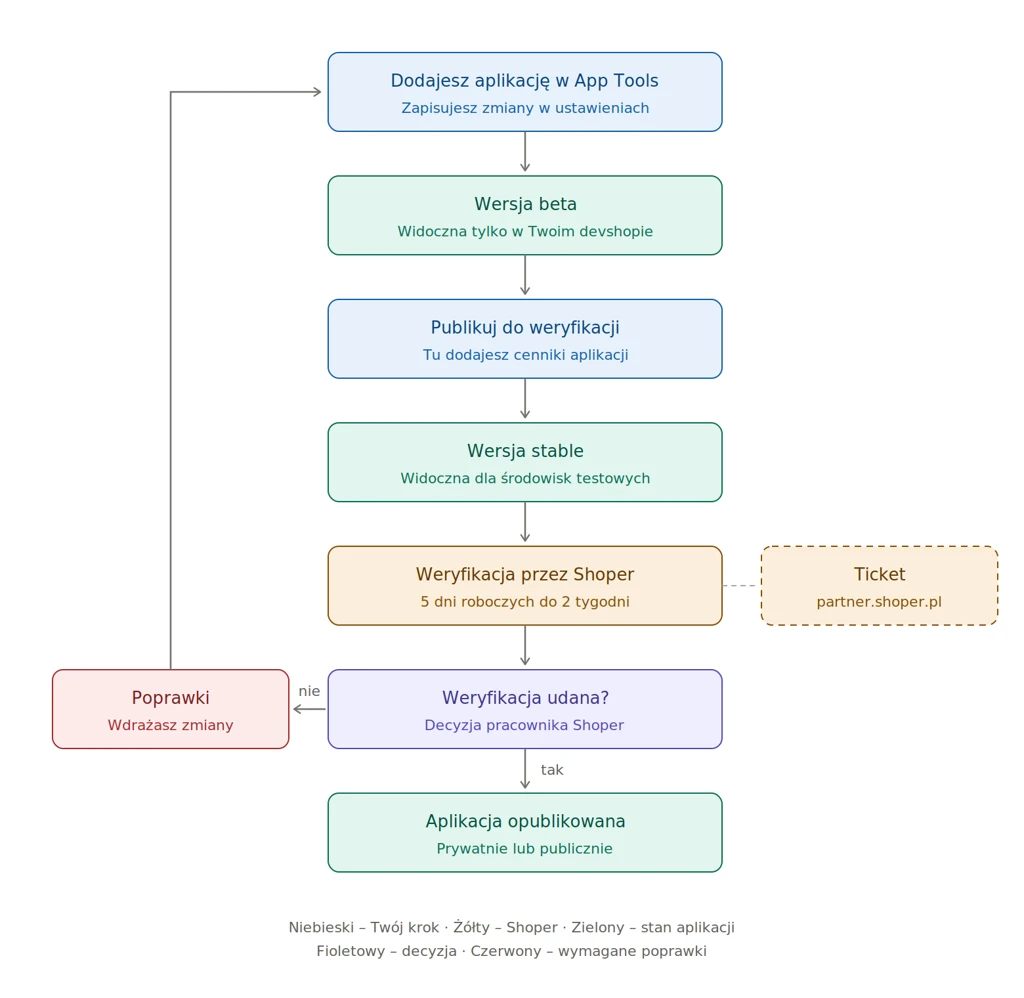
| 1 | Dodajesz aplikację w App Tools. | Aplikacja otrzymuje swoje ID oraz kody identyfikujące nowy byt. | Aplikacja jest widoczna wyłącznie w Twoim devshopie, w App Tools. |
| 2 | Zapisujesz zmiany. | Tworzy się wersja beta aplikacji. | Aplikacja jest widoczna wyłącznie w Twoim devshopie. Nikt nie może jej zainstalować, przetestować ani nią administrować. |
| 3 | Gdy uznasz, że aplikacja jest gotowa i ma wszystkie składniki w ustawieniach oraz prezentacji, klikasz Publikuj do weryfikacji. | Po zapisaniu zmian pojawia się nowy przycisk Publikuj do weryfikacji. | Nadal pracujesz na wersji przygotowanej do zgłoszenia. |
| 4 | Dodajesz cenniki i wysyłasz formularz. | Otrzymujemy informację, że pojawiła się nowa aplikacja i można zaplanować testy akceptacyjne. Aplikacja trafia do kolejki weryfikacji. | Tworzy się wersja stable aplikacji. |
| 5 | W czasie weryfikacji kontaktujesz się przez ticket na partner.shoper.pl. To kanał kontaktu podczas całej weryfikacji, a nie osobny krok procesu. | Planujemy sprawdzenie aplikacji i przekazujemy uwagi w trakcie weryfikacji. | Wersja stable jest widoczna po stronie środowisk testowych i może być administrowana. |
Aktualizacja opublikowanej aplikacji
| Krok | Co robisz? | Co się dzieje po stronie Shoper? | Stan aplikacji |
|---|---|---|---|
| 1 | Wprowadzasz poprawki do ustawień aplikacji, na przykład webhooków, snippetów i linków, albo w kodzie modułu. | Zmiany nie są dostępne jeszcze dla środowisk testowych ani użytkowników aplikacji. | Aplikacja jest już opublikowana prywatnie lub publicznie. |
| 2 | Zapisujesz zmiany w ustawieniach aplikacji w App Tools. | Tworzy się wersja beta aplikacji. | Zmiany są widoczne tylko dla Ciebie, w autorskim devshopie aplikacji. |
| 3 | Klikasz przycisk AKTUALIZACJA. | Po zapisaniu zmian pojawia się nowy przycisk AKTUALIZACJA. | Nadal pracujesz na wersji beta oczekującej na zgłoszenie. |
| 4 | Wypełniasz formularz i dokładnie opisujesz zmiany w aplikacji. | Po wysłaniu formularza aktualizacji aplikacja zmienia wersję beta w stable. Wtedy otrzymujemy informację, że pojawiła się nowa aktualizacja. | Zmiany nadal nie trafiają jeszcze do Klientów. Powstaje wersja stable, którą dopiero teraz możemy administrować. |
| 5 | Czekasz na zatwierdzenie aktualizacji przez pracownika Shoper. | Tę wersję widzą środowiska testowe Shopera i może być ona administrowana oraz przekazywana do klientów aplikacji publicznych i prywatnych. | Zatwierdzamy wersję stable i wtedy jest dostępna dla użytkowników aplikacji. |
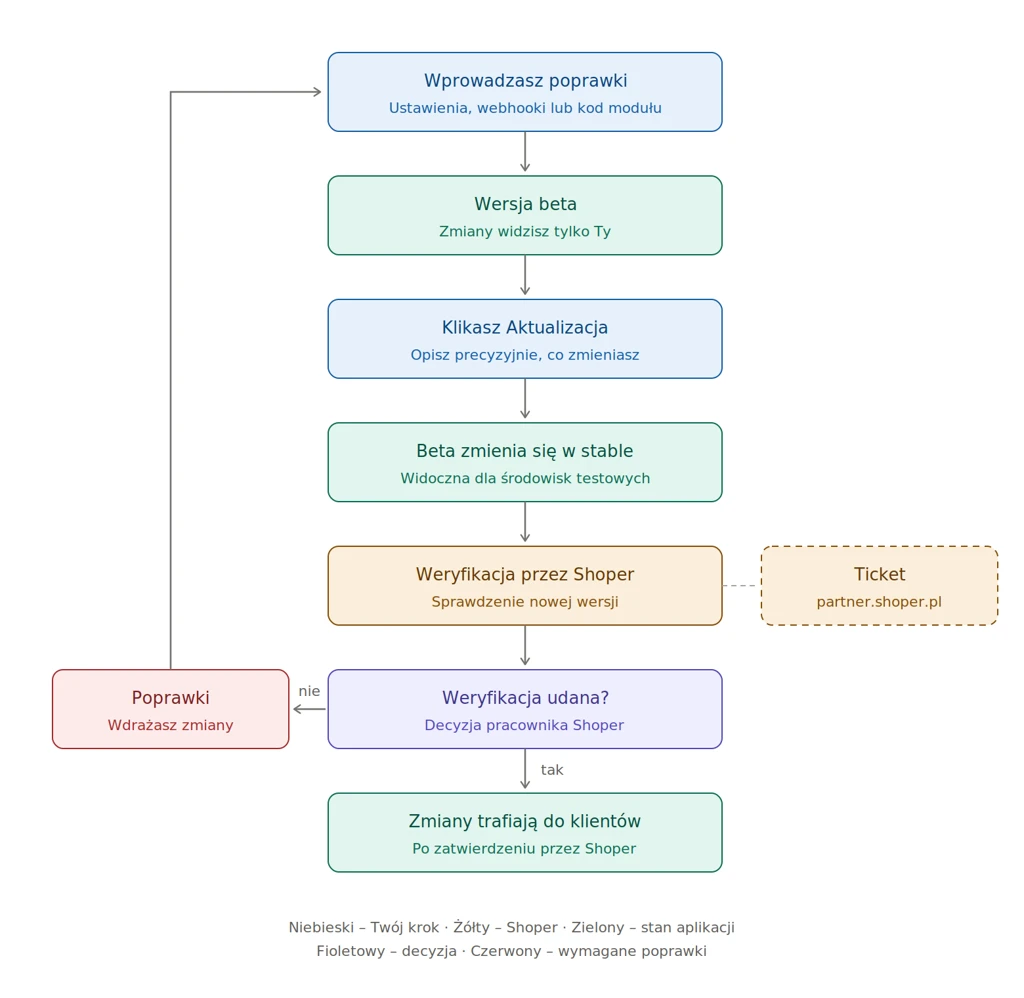
Twoje poprawki dotrą do Klientów dopiero po zatwierdzeniu aktualizacji przez pracownika Shoper. Zmiany w kodzie będą widoczne na ich sklepach dopiero po ręcznym zatwierdzeniu aktualizacji w panelach administracyjnych sklepów – aktualizację aplikacji w sklepie Klienta zatwierdza wyłącznie Klient (właściciel sklepu, administrator z odpowiednimi uprawnieniami).
Pierwszy dodany przez Ciebie cennik jest głównym cennikiem. To on wyświetla się w prezentacji aplikacji na stronie Shoper oraz na liście w katalogu aplikacji w sklepach merchantów.
Dowiedz się jak dodawać cennik aplikacji.
Checklista przed kliknięciem Publikuj do weryfikacji
- Masz uzupełnione ustawienia aplikacji.
- Masz uzupełnioną prezentację aplikacji.
- Zapisujesz wszystkie zmiany w App Tools.
- Wiesz, że po zapisaniu zmian tworzy się wersja beta.
- Dodajesz cenniki w momencie publikacji do weryfikacji.
- Pierwszy dodany cennik ustawiasz świadomie jako główny.
- Masz gotowość do kontaktu przez ticket na partner.shoper.pl w czasie weryfikacji.
- Jeśli wysyłasz aktualizację, przygotowujesz dokładny opis zmian.
Najczęstsze błędy, które wydłużają weryfikację
- Wysyłasz aplikację do weryfikacji, zanim uzupełnisz wszystkie składniki w ustawieniach i prezentacji.
- Nie opisujesz zmian precyzyjnie w formularzu aktualizacji.
- Używasz ogólnych opisów zmian, takich jak „zmiany”, „x” albo „poprawka”. Taki opis wymaga dodatkowego kontaktu z pracownikiem Shoper i opóźnia dotarcie zmian do sklepów Twoich Klientów.
- Zakładasz, że po wysłaniu formularza aktualizacji poprawki od razu trafiają do Klientów.
- Traktujesz ticket na partner.shoper.pl jako osobny etap procesu, zamiast jako równoległy kanał kontaktu podczas weryfikacji.
- Dodajesz pierwszy cennik bez świadomości, że będzie prezentowany jako główny.
- Nadmiarowe uprawnienia, “na wyrost: – uprawnienia powinny być dostosowane do funkcjonalności aplikacji. W miarę rozwoju można rozszerzać uprawnienia adekwatnie do rozwijanych funkcjonalności.
- W przypadku aplikacji płatnościowych i kurierskich, przygotuj dla pracownika Shoper konto testowe i środowisko typu sandbox.
- Brak instrukcji obsługi, albo co najmniej czytelnego opisu działania aplikacji
Najczęściej zadawane pytania podczas dodawania nowej aplikacji bądź jej aktualizacji
Używasz go wtedy, gdy po zapisaniu zmian uznasz, że aplikacja jest gotowa i ma wszystkie składniki w ustawieniach oraz prezentacji.
Wersja beta tworzy się po zapisaniu zmian w ustawieniach aplikacji. Aplikacja jest wtedy widoczna wyłącznie w Twoim devshopie. Nikt nie może jej zainstalować, przetestować ani nią administrować.
To wersja, którą można administrować. Można ją opublikować prywatnie lub publicznie oraz instalować w środowiskach testowych.
Dodajesz je w momencie publikacji do weryfikacji za pomocą tej instrukcji.
Czas oczekiwania zależy od liczby zgłoszeń. Zwykle wynosi od około 5 dni roboczych do 2 tygodni.
To miejsce kontaktu podczas weryfikacji aplikacji. Im szybciej wymienisz informacje i wdrożysz poprawki, tym szybciej można umówić publikację.
Opisz dokładnie, co zmieniasz w aplikacji. Dzięki temu nową wersję da się sprawniej zweryfikować, a w razie problemów łatwiej wesprzeć Ciebie i Twoich Klientów.
Nie. Poprawki docierają do Klientów dopiero po zatwierdzeniu aktualizacji przez pracownika Shoper.
Gdy aktualizacja zostanie opublikowana, każdy Klient musi zatwierdzić ręcznie aktualizację w swoim panelu administracyjnym sklepu w zakładce z zainstalowanymi aplikacjami.