Cookiebot to narzędzie, które służy do automatycznego zarządzania zgodami użytkowników na pliki cookies (ciasteczka) i technologie śledzące na stronach internetowych.
Oprogramowanie Shoper posiada wbudowane narzędzie do zarządzania ciasteczkami, które domyślnie skonfigurowane jest w poprawny i optymalny sposób. Jeśli nie chcesz korzystać z wbudowanego mechanizmu na rzecz narzędzia Cookiebot, to zapoznaj się z poniższą instrukcją konfiguracji.
Jak założyć i skonfigurować konto w serwisie Cookiebot?
- Enter your domain URL – podaj adres sklepu bez „https://”
- Enter your country – podaj kraj
- Get started with a predefined legislation preset – wybierz unijną dyrektywę GDPR
Możesz pominąć ten krok i wrócić do niego później. Kliknij: Next.
W zakładce: Auto blocking pojawi się wygenerowany dla Ciebie skrypt.
Jeśli używasz szablonu w technologii Storefront, skopiuj jedynie fragment skryptu, czyli zawartość parametru data-cbid.
Na przykład: 11f3b471-d6ff-4da1-bc43-faae114f85bc
Zamiast: data-cbid=”11f3b471-d6ff-4da1-bc43-faae114f85bc”
Jeśli używasz szablonu w technologii RWD, skopiuj cały skrypt.
Na przykład:
<script id=”Cookiebot” src=”https://consent.cookiebot.com/uc.js” data-cbid=”903f6d84-556d-491a-84d5-2e23ab4ae829″ data-blockingmode=”auto” type=”text/javascript”></script>
Skopiowane dane będą Ci potrzebne w kolejnych krokach.
Uwaga: Niezależnie czy korzystasz z szablonu w technologii Storefront, czy z szablonu w starej technologii RWD, to przed przystąpieniem do uruchomienia integracji Cookiebot w sklepie Shoper, musisz wcześniej wyłączyć wbudowany mechanizm cookies.
Jak wyłączyć wbudowany wigdet Cookies w Shoper?
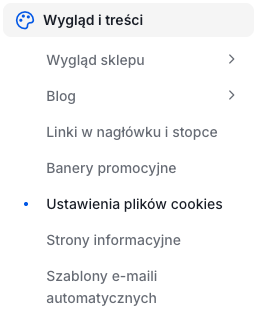
Przejdź do zakładki: Wygląd i treści > Ustawienia plików cookies.
Przeczytaj więcej na temat nowej wersji panelu administracyjnego sklepu Shoper
Co zrobić, aby uruchomić integrację Cookiebot w szablonie Storefront?
Skorzystaj z gotowej, darmowej aplikacji: Cookiebot – integracja.
Aplikacja Cookiebot – integracja działa tylko w szablonach w technologii Storefront.
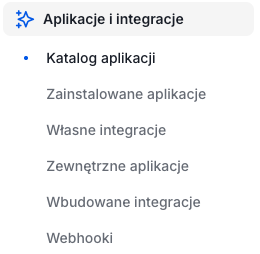
Przejdź do zakładki: Aplikacje i integracje > Katalog aplikacji i wyszukaj aplikację: Cookiebot.
W poprzedniej wersji panelu: Dodatki i integracje > Aplikacje
Przeczytaj więcej na temat nowej wersji panelu administracyjnego sklepu Shoper
- Zaakceptuj regulaminy Shoper App Store oraz regulamin instalowanej aplikacji.
- Kliknij: Instaluj, aby zainstalować aplikację.

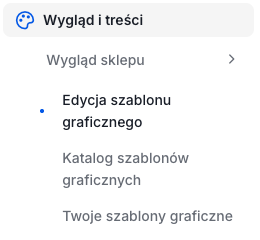
Przejdź do zakładki: Wygląd i treści > Wygląd sklepu > Edycja szablonu graficznego.
W poprzedniej wersji panelu: Wygląd i treści > Wygląd sklepu > Obecny szablon graficzny
Przeczytaj więcej na temat nowej wersji panelu administracyjnego sklepu Shoper

W nowym oknie w sekcji: Z aplikacji kliknij: Integracja Cookiebot.
W polu: Cookiebot Domain group ID wklej wygenerowany w poprzednim fragment skryptu.
Na przykład: 11f3b471-d6ff-4da1-bc43-faae114f85bc
Upewnij się, że zaznaczona jest Aktywność modułu i Zapisz zmiany.
Jak włączyć integrację z Cookiebot w szablonie RWD?
Przejdź do zakładki: Aplikacje i integracje > Własne integracje.
Przeczytaj więcej na temat nowej wersji panelu administracyjnego sklepu Shoper
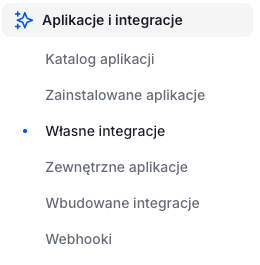
Jeśli masz w tym miejscu dodane już inne skrypty, to skrypt Cookiebot wklej na samym dole.
Na przykład:
<script id=”Cookiebot” src=”https://consent.cookiebot.com/uc.js” data-cbid=”903f6d84-556d-491a-84d5-2e23ab4ae829″ data-blockingmode=”auto” type=”text/javascript”></script>
Poniżej skryptu Cookiebot, wklej kolejny skrypt:
<!-- Integracja Cookiebot/Shoper --> <script> document.addEventListener('DOMContentLoaded', function() { var CONSENT_MAP = { 'statistics': ['analyticsConsent', 'platformAnalyticsConsent'], 'marketing': ['marketingConsent'], 'preferences': ['functionalConsent'] }; var CONSENT_ENDPOINT = '/__s/consents_granted'; var USER_CONSENTS_KEY = 'user_consents'; function mapConsents(externalConsents) { return Object.entries(CONSENT_MAP) .filter(([key]) => externalConsents[key] === true) .flatMap(([, consents]) => consents); } function sendConsents(consents) { if (!consents || consents.length === 0) { return; } var mappedConsents = consents.join(',') const allMappedValuesLength = Object.values(CONSENT_MAP).flat().length if (consents.length === allMappedValuesLength) { mappedConsents = 'all'; } var url = CONSENT_ENDPOINT + '/' + mappedConsents; fetch(url, { method: 'GET', headers: { 'X-Requested-With': 'XMLHttpRequest' } }) .then(function(response) { return response; }) .catch(function(error) { console.error('[Consents] Błąd:', error); }); } function handleConsents(externalConsents) { var mappedConsents = mapConsents(externalConsents); localStorage.setItem(USER_CONSENTS_KEY, JSON.stringify(mappedConsents)); if (mappedConsents) { window.customerPrivacy.grantConsents([...mappedConsents]); sendConsents(mappedConsents); } localStorage.setItem('show_consent_modal', 1) } function onCookiesAccept() { var consents = getCookiebotConsents(); if (consents) { handleConsents(consents); } } function onCookiesDecline() { handleConsents({}); } function getCookiebotConsents() { if (!window.Cookiebot || !window.Cookiebot.consent) { return null; } return { 'statistics': window.Cookiebot.consent.statistics, 'marketing': window.Cookiebot.consent.marketing, 'preferences': window.Cookiebot.consent.preferences }; } function initCookiebot() { window.addEventListener('CookiebotOnAccept', onCookiesAccept); window.addEventListener('CookiebotOnDecline', onCookiesDecline); if (window.Cookiebot && window.Cookiebot.hasResponse) { var hasAnyConsent = window.Cookiebot.consent.statistics || window.Cookiebot.consent.marketing || window.Cookiebot.consent.preferences; if (hasAnyConsent) { onCookiesAccept(); } return; } } if (typeof window.Cookiebot !== 'undefined') { initCookiebot(); } else { window.addEventListener('CookiebotOnLoad', initCookiebot); } }); </script>Po wklejeniu skryptu kliknij: ZAPISZ.
Jak sprawdzić, czy Cookiebot działa poprawnie w sklepie Shoper?
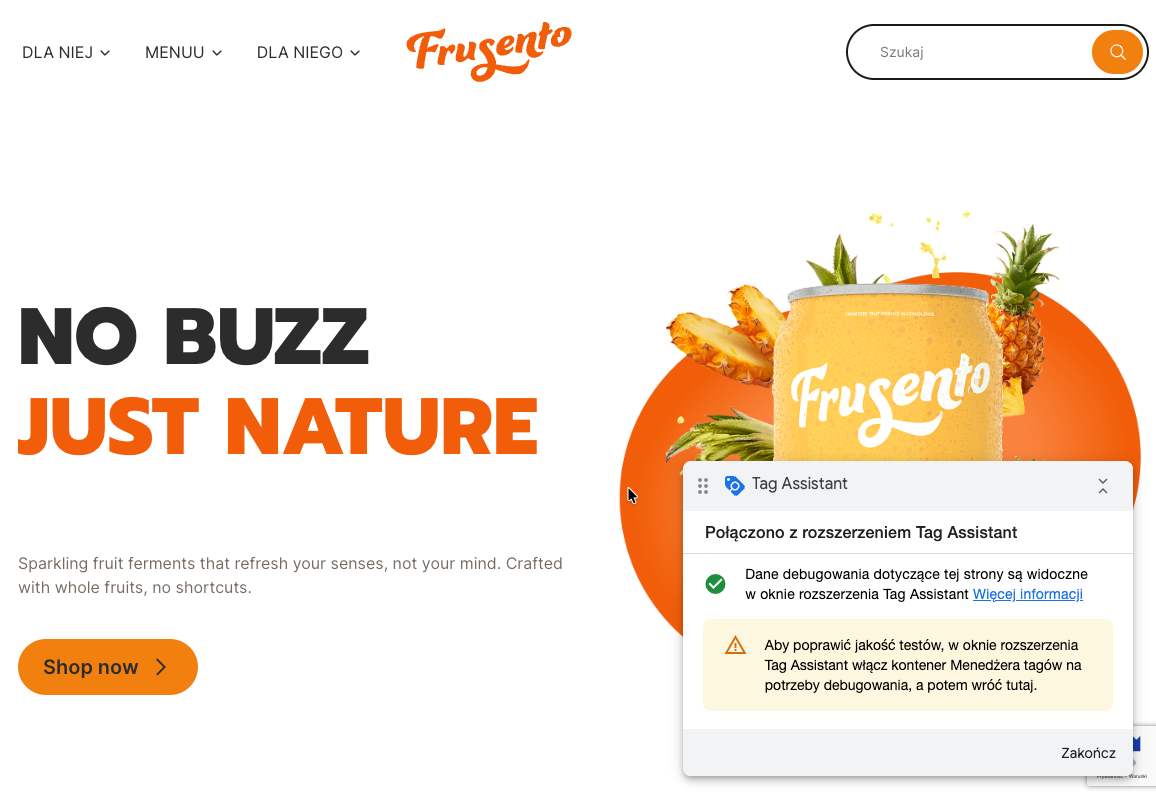
Wklej pełny adres Twojego sklepu (razem z „https://”) i kliknij: Połącz.
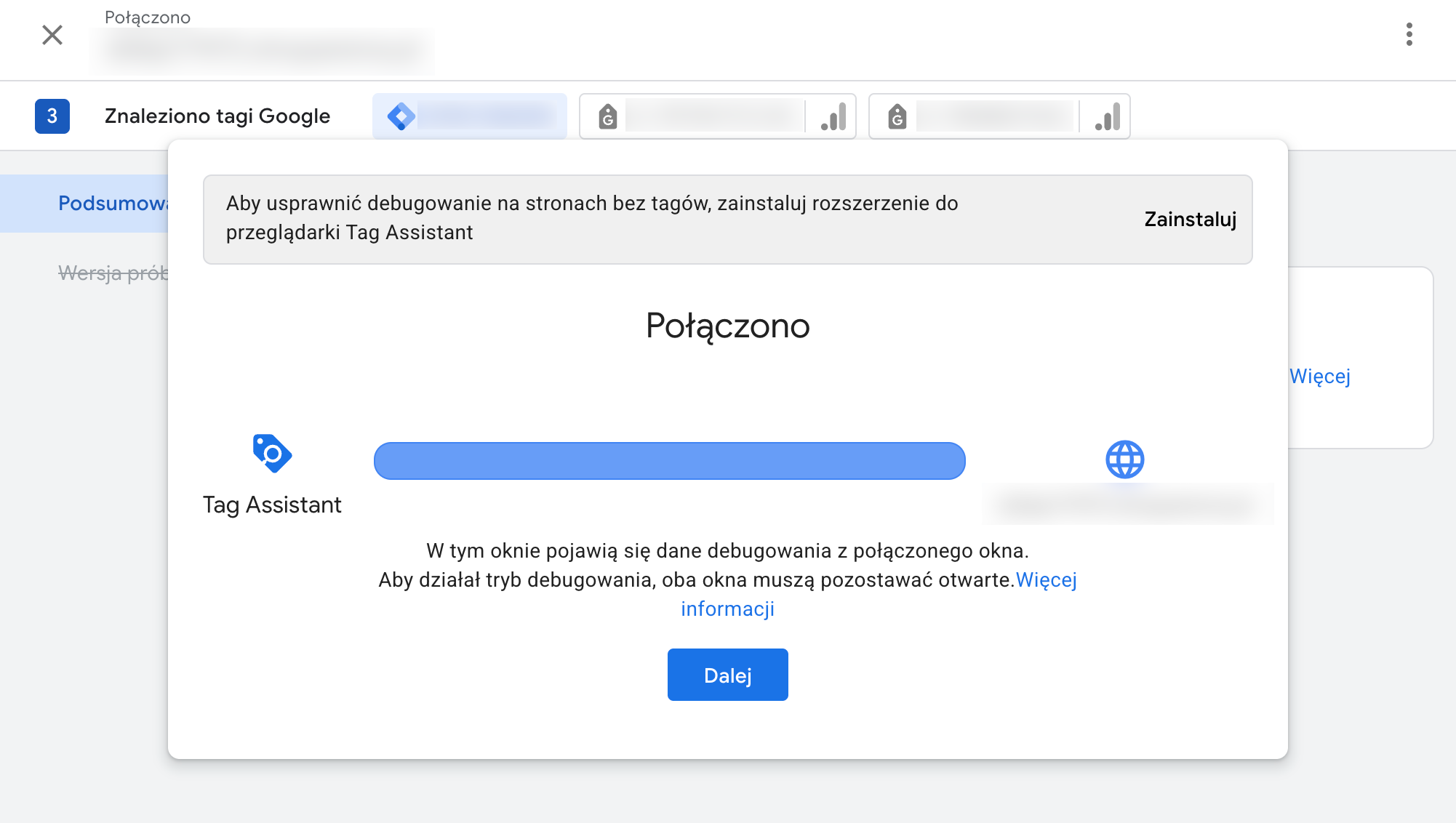
Pojawi się komunikat: Połączono z rozszerzeniem Tag Assistant.
Nie zamykaj tego okna.
Kliknij: Dalej.
Następnie wróć do karty Tag Assistant i na liście po lewej stronie kliknij w zdarzenie: add_to_cart (A).
W zakładce: Wysłano działania zobaczysz zarejestorwane zadrzenie: Dodanie do koszyka (B).
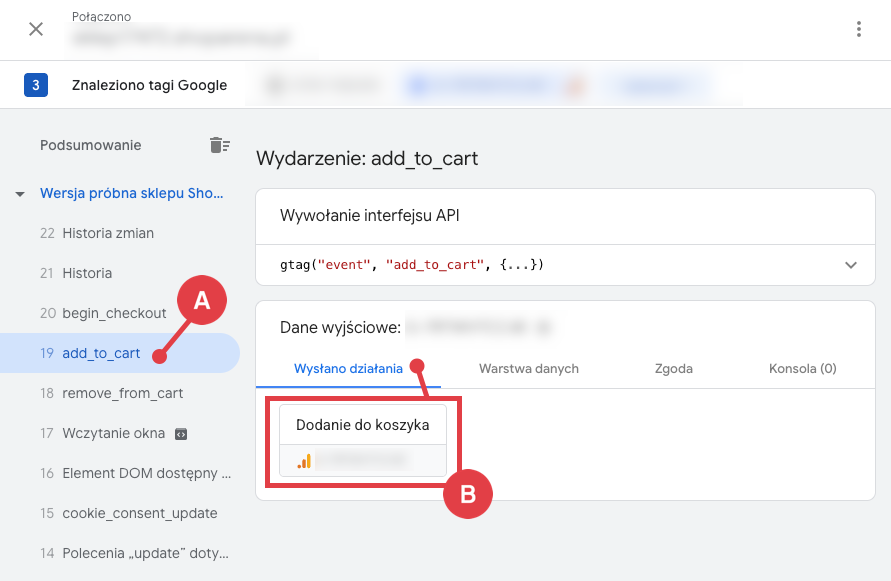
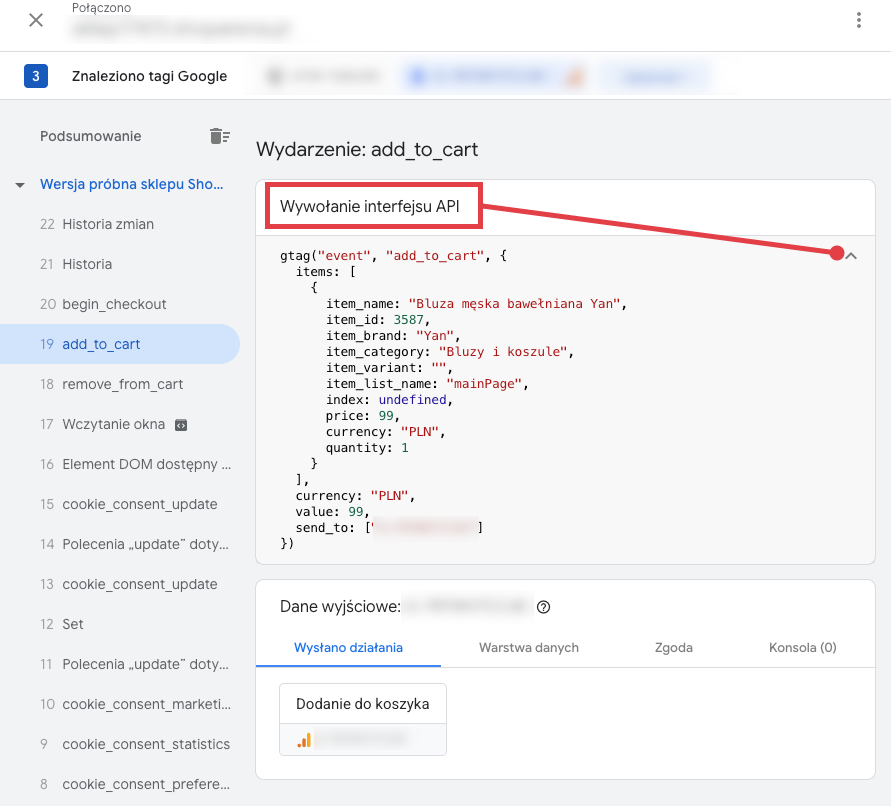
Jeżeli widzisz zdarzenia, to znaczy ze śledzenie i zgody na ciasteczka działaja prawidłowo.
Warto zapamiętać!
- Czym są pliki zwane ciasteczkami?
- Jak założyć konto w serwisie Cookiebot?
- Jak wyłączyć wbudowany mechanizm Cookies w sklepie Shoper?
- Jak uruchomić Cookiebot w szablonie Storefront?
- Jak uruchomić Cookiebot w szablonie RWD?
- Jak sprawdzić, czy integracja z Cookiebot działa poprawnie?
Wybierz darmowy szablon i uruchom sklep bez projektowania od zera. Sprawdź, jak Twój sklep może wyglądać już dziś.
Zobacz szablony