Moduł pozwalający kupującym na filtrowanie list produktów, domyślnie jest dodany na stronie z listą produktów z danej kategorii. Jeśli nie masz tego modułu w swoim sklepie, to skorzystaj z tej instrukcji.
W szablonach działających w technologii Storefront masz do dyspozycji dwa moduły, które wyświetlają filtry:
- Podkategorie i filtry: moduł zazwyczaj umieszcza się po lewej stronie od listy produktów
- Podkategorie i filtry – poziome: moduł umieszcza się nad listą produktów
Jak dodać moduł filtrowania na liście produktów?
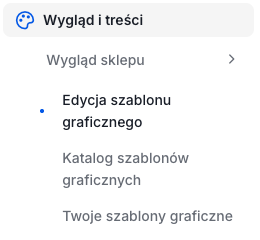
Przejdź do zakładki: Wygląd i treści > Wygląd sklepu > Edycja szablonu graficznego.
W poprzedniej wersji panelu: Wygląd i treści > Wygląd sklepu > Obecny szablon graficzny
Przeczytaj więcej na temat nowej wersji panelu administracyjnego sklepu Shoper
Listy produktów > Produkty z kategorii
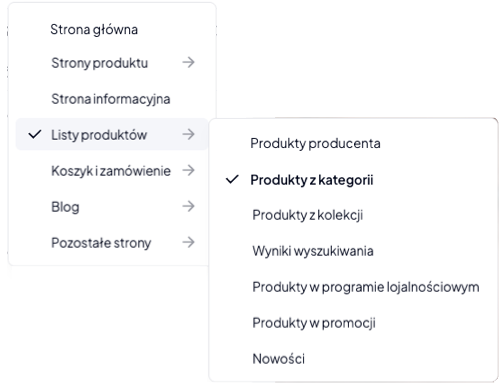
Moduł dedykowany jest do wyświetlania filtrów po lewej stronie od listy produktów.
Jeśli chcesz dodać filtry nad listę produktów, to wybierz moduł: Podkategorie i filtry – poziome.
Jakie ustawienia znajdują się module Podkategorie i filtry?
Ustawienia są jednakowe dla obu modułów: Podkategorie i filtry oraz Podkategorie i filtry – poziome.
Ustawienia ogólne
- Znajdziesz tutaj przekierowanie do ustawień w panelu administracyjnym, za pomocą których decydujesz, które filtry i w jaki spośób mają być wyświetlane
Podkategorie
- Ukryj puste podkategorie: filtry podkategorii, które nie wyświetlają w wynikach żadnych produktów, zostaną ukryte.
Filtr podkategorii będzie wyświetlany tylko wtedy, kiedy zostanie on włączony w ustawieniach filtrów w panelu administracyjnym.
- Pokaż liczbę pasujących wyników przy każdej podkategorii: przy filtrach będzie w wyświetlana w nawiasie liczba wyników (produktów).
Filtry
- Ukryj puste opcje w filtrze: pozostałe filtry (poza podkategoriami), które nie wyświetlają w wynikach żadnych produktów, zostaną ukryte.
Wymagane jest włączenie w ustawieniach filtrów opcji „Policz, ile produktów pasuje do każdej opcji w filtrze”.
- Pokaż liczbę pasujących wyników przy każdej opcji w filtrze: dostępne dla wybranych filtrów: kolekcje, producenci, atrybuty, warianty.
Widoczność na urządzeniach
Decydujesz na jakich urządzeniach moduł ma być wyświetlany (desktop, laptop, tablet, telefon).
Aktywacja filtrowania według atrybutów i/lub wariantów produktów
Opcje przeglądania umożliwiają filtrowanie według atrybutów oraz wariantów produktów. Aby jednak skorzystać z tych funkcji, należy je dodatkowo aktywować. Szczegółowe instrukcje znajdziesz w poniższych artykułach:
Warto zapamiętać!
- Jak dodać moduł Opcje przeglądania na listach produktów (np. kategorie)?
- Jak skonfigurować zaawansowane filtry w Panelu administracyjnym sklepu?
- Jak ustawić wyszukiwanie produktów poprzez ich atrybuty i warianty?
Wybierz darmowy szablon i uruchom sklep bez projektowania od zera. Sprawdź, jak Twój sklep może wyglądać już dziś.
Zobacz szablony