

Unijne rozporządzenie General Product Safety Regulation wprowadza szereg wymogów informacyjnych, które dotyczą właścicieli sklepów internetowych. Z tego artykułu dowiesz się jak w oprogramowaniu Shoper wykorzystać dostępne funkcje, aby zrealizować unijne wymogi.
- Dowiedz się czym jest GPSR: GPSR a sklepy internetowe: Jak przygotować się na nowe wymagania?
Konfiguracja producentów działających na terenie Unii Europejskiej
W tym miejscu dodasz i określisz producentów produkujących towary, które oferujesz w swoim sklepie.
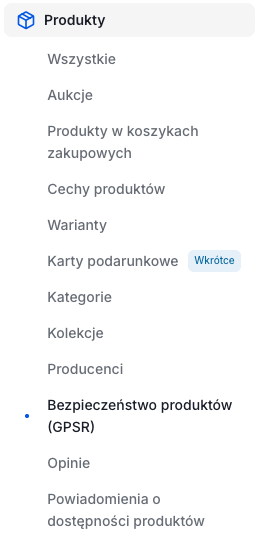
Przejdź do zakładki: Produkty > Bezpieczeństwo produktów (GPSR).
W poprzedniej wersji panelu: Obsługa sklepu > Bezpieczeństwo (GPSR)
Przeczytaj więcej na temat nowej wersji panelu administracyjnego sklepu Shoper
- Nazwa producenta odpowiedzialnego – imię, nazwisko, zarejestrowana nazwa producenta
- Nazwa skrócona – nazwa robocza wyświetlona w panelu
- Kraj
- Miasto
- Kod pocztowy
- Adres linia 1
- Adres linia 2 (opcjonalnie)
- Adres email
- Nr telefonu
- Link do formularza kontaktowego
Jeśli producent nie udostępnia publicznie adresu e-mail, natomiast dostępny jest formularz kontaktowy na jego stronie, to możesz dodać do niego link w polu: Link do formularza kontaktowego.
Po wprowadzeniu danych kliknij: ZAPISZ.
Funkcja ta jest zupełnie oddzielną funkcją niż Producenci, dostępną w panelu administracyjnym sklepu Shoper.
Na przykład: Rexona to Producent, natomiast Unilever Polska Sp. z o.o. to Producent odpowiedzialny za bezpieczeństwo produktu.
Konfiguracja producentów spoza Unii Europejskiej
Jeśli sprzedajesz produkty, których producenci pochodzą spoza Unii Europejskiej, skorzystaj z tej funkcji.
Przejdź do zakładki: Produkty > Bezpieczeństwo produktów (GPSR).
W poprzedniej wersji panelu: Obsługa sklepu > Bezpieczeństwo (GPSR)
Przeczytaj więcej na temat nowej wersji panelu administracyjnego sklepu Shoper
- Nazwa osoby odpowiedzialnej w UE – imię, nazwisko lub nazwa firmy
- Nazwa skrócona – nazwa robocza wyświetlona w panelu
- Kraj
- Miasto
- Kod pocztowy
- Adres linia 1
- Adres linia 2 (opcjonalnie)
- Adres email
- Nr telefonu
- Link do formularza kontaktowego
Jeśli producent nie udostępnia publicznie adresu e-mail, natomiast dostępny jest formularz kontaktowy na jego stronie, to możesz dodać do niego link w polu: Link do formularza kontaktowego.
Po wprowadzeniu danych kliknij: ZAPISZ.
Konfiguracja importerów działających na terenie Unii Europejskiej
Jeśli sprzedajesz produkty, które są importowane do Unii Europejskiej, skorzystaj z tej funkcji.
Przejdź do zakładki: Produkty > Bezpieczeństwo produktów (GPSR).
W poprzedniej wersji panelu: Obsługa sklepu > Bezpieczeństwo (GPSR)
Przeczytaj więcej na temat nowej wersji panelu administracyjnego sklepu Shoper
- Nazwa importera – imię, nazwisko, zarejestrowana nazwa importera
- Nazwa skrócona – nazwa robocza wyświetlona w panelu
- Kraj
- Miasto
- Kod pocztowy
- Adres linia 1
- Adres linia 2 (opcjonalnie)
- Adres email
- Nr telefonu
Po wprowadzeniu danych kliknij: ZAPISZ.
Certyfikaty i ostrzeżenia
Stwórz bazę wszystkich certyfikatów i ostrzeżeń odnoszących się produktów, które sprzedajesz w sklepie. Dodając nowe produkty, będziesz w stanie skorzystać z bazy certyfikatów oraz ostrzeżeń i powiązać je z konkretnymi produktami.
Przejdź do zakładki: Produkty > Bezpieczeństwo produktów (GPSR).
W poprzedniej wersji panelu: Obsługa sklepu > Bezpieczeństwo (GPSR)
Przeczytaj więcej na temat nowej wersji panelu administracyjnego sklepu Shoper
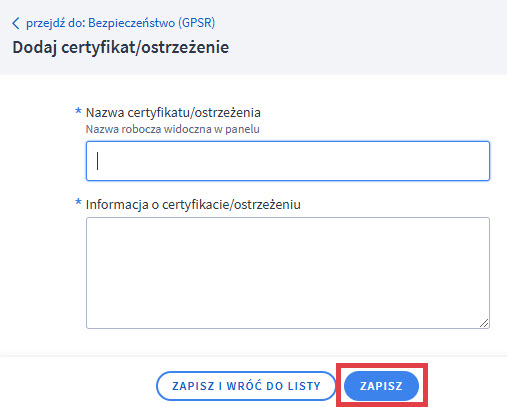
- Nazwa certyfikatu/ostrzeżenia – nazwa robocza widoczna w panelu
- Informacja o certyfikacie/ostrzeżeniu – nazwa widoczna w karcie produktu dla kupujących
Panel Twojego sklepu może różnić się kolorystycznie od panelu zaprezentowanego na zrzucie ekranu. Dowiedz się więcej na temat zmian w panelu administracyjnym.
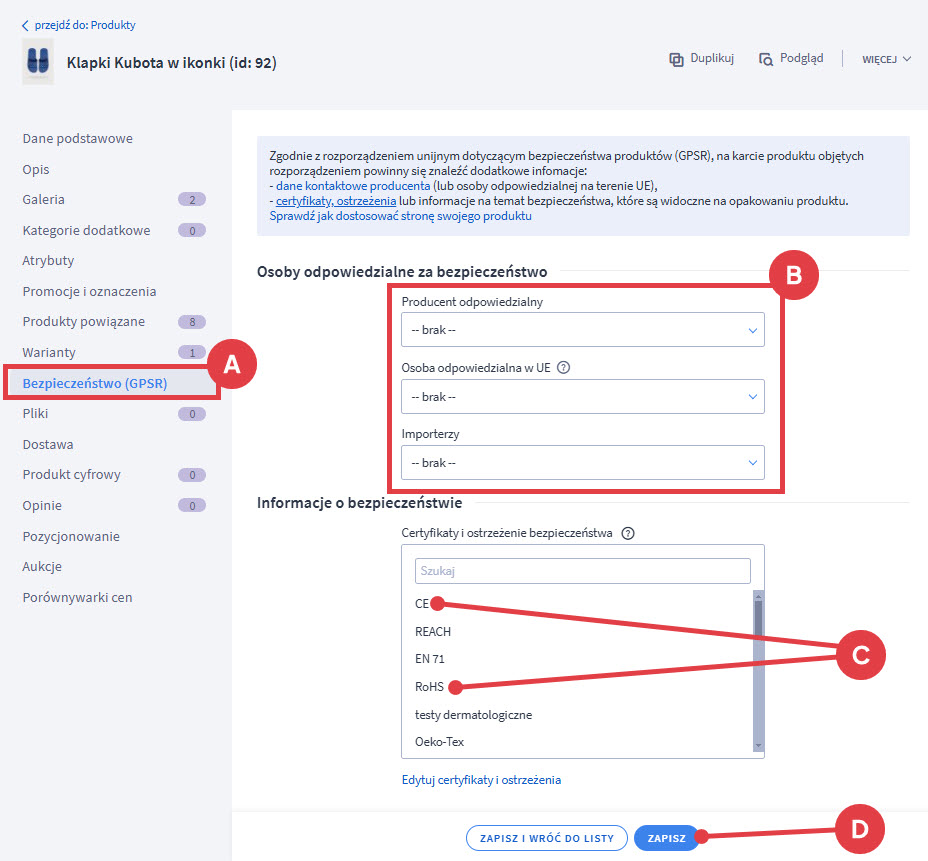
Jak wypełnić obowiązki rozporządzenia względem pojedynczego produktu?
Panel Twojego sklepu może różnić się kolorystycznie od panelu zaprezentowanego na zrzucie ekranu. Dowiedz się więcej na temat zmian w panelu administracyjnym.
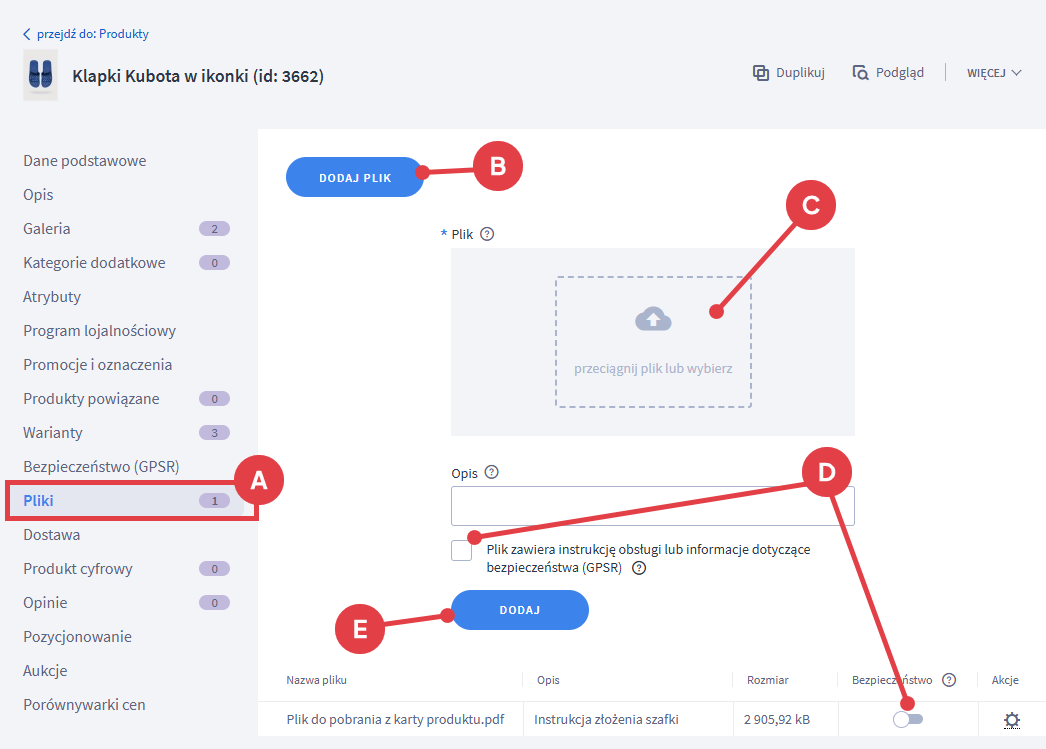
Przejdź do zakładki Pliki (A), kliknij: DODAJ PLIK (B), wybierz pliki z dysku komputera (C), zaznacz checkbox, że plik zawiera informacje o bezpieczeństwie produktu (lub po dodaniu pliku przesuń suwak na liście plików) (D), kliknij: DODAJ (E), aby zatwierdzić.
Panel Twojego sklepu może różnić się kolorystycznie od panelu zaprezentowanego na zrzucie ekranu. Dowiedz się więcej na temat zmian w panelu administracyjnym.
Dodając nowy produkt do sklepu, również pojawi się możliwość uzupełniania danych w formularzu GPSR. Możesz ustawić domyślne wartości w formularzu GPSR, aby nie musieć ich uzupełniać przy dodawaniu nowego produktu.
Jak wypełnić obowiązki rozporządzenia względem wielu produktów jednocześnie?
Panel Twojego sklepu może różnić się kolorystycznie od panelu zaprezentowanego na zrzucie ekranu. Dowiedz się więcej na temat zmian w panelu administracyjnym.
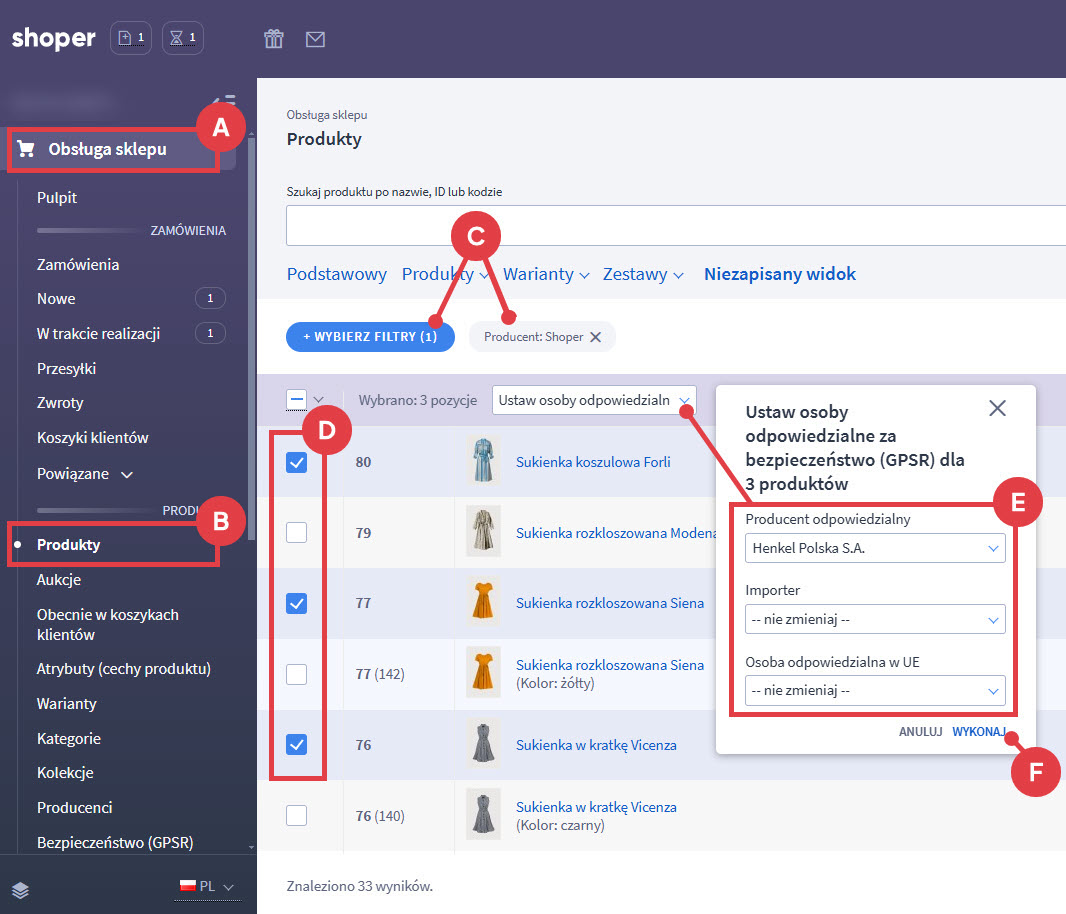
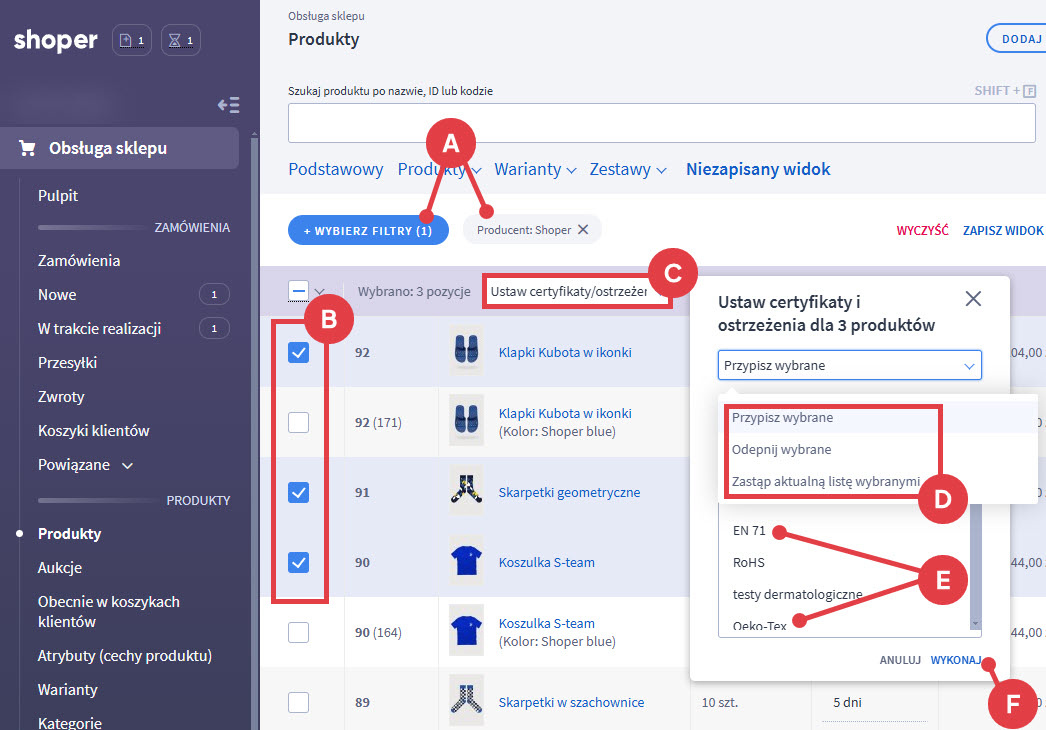
Jak dodać lub zmienić domyśle wartości w formularzu danych GPSR?
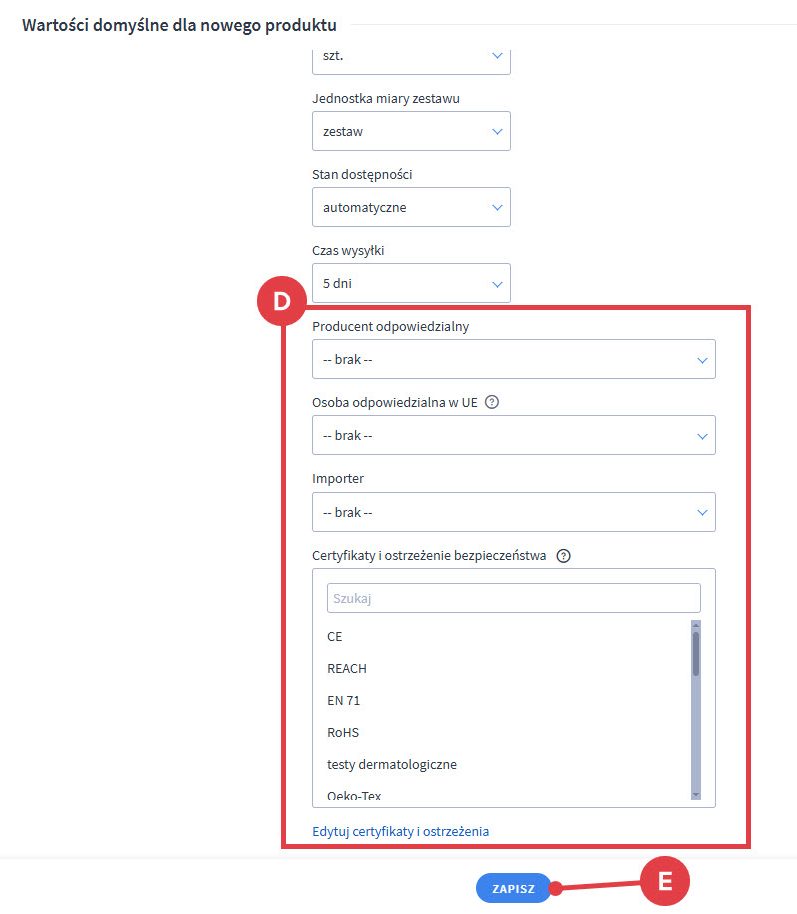
Jeśli sprzedajesz podobne do siebie produkty, np. od jednego, stałego producenta, możesz wprowadzić domyślne dane GPSR, które będą automatycznie dodawane do każdego nowego produktu dodanego w sklepie.
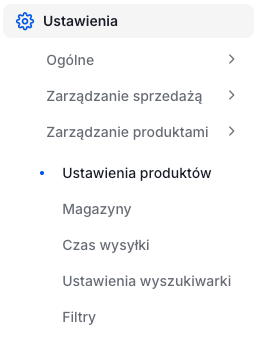
Przejdź do zakładki: Ustawienia > Zarządzanie produktami > Ustawienia produktów.
W poprzedniej wersji panelu: Ustawienia > Produkty > Ustawienia produktów
Przeczytaj więcej na temat nowej wersji panelu administracyjnego sklepu Shoper
Panel Twojego sklepu może różnić się kolorystycznie od panelu zaprezentowanego na zrzucie ekranu. Dowiedz się więcej na temat zmian w panelu administracyjnym.
Jak wyświetlać wprowadzone informacje w karcie produktu w starym szablonie?
Jeśli w swoim sklepie korzystasz z szablonu w starej technologii, informacje o GPSR wyświetlą się automatycznie.
Jeśli posiadasz własne modyfikacje szablonu w starej technologii (RWD), to informacje mogą nie wyświetlać się poprawnie. W takiej sytuacji dostosuj własne modyfikacje, aby informacje wymagane przez rozporządzenie wyświetlały się w poprawny sposób.
Jak wyświetlać wprowadzone informacje w karcie produktu w szablonie Storefront?
Jeśli zakładasz nowy sklep, który domyślnie korzysta z szablonu w technologii Storefront, to również nie musisz nic robić.
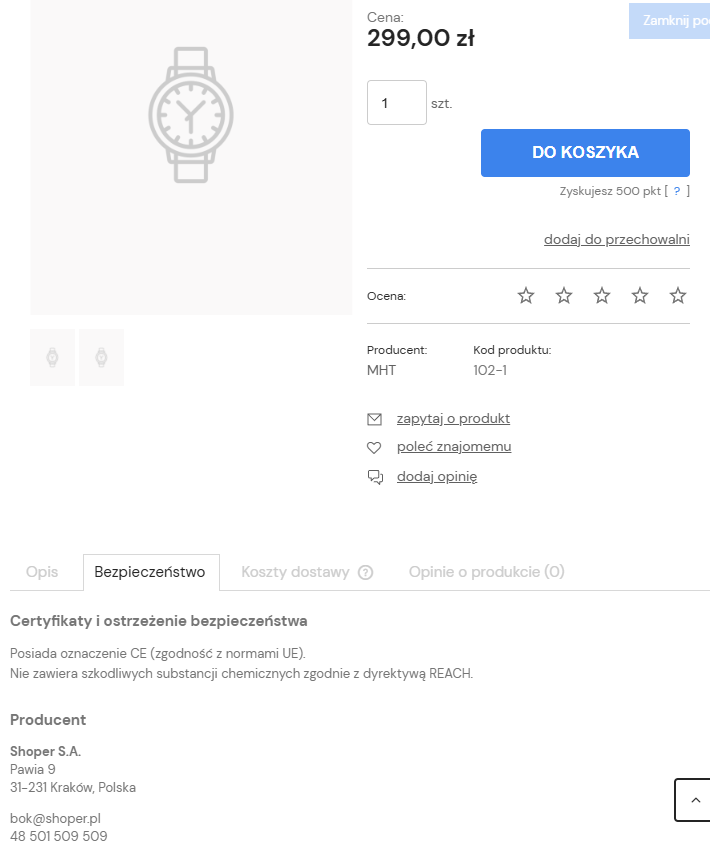
Jeśli w sklepie korzystasz z szablonu Storefront od dłuższego czasu, to musisz w karcie produktu dodać odpowiedni moduł.
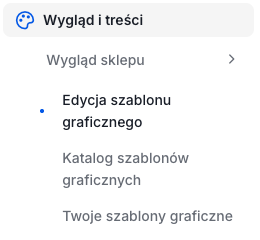
Przejdź do zakładki: Wygląd i treści > Wygląd sklepu > Edycja szablonu graficznego i kliknij: Edytuj układ i styl szablonu.
W poprzedniej wersji panelu: Wygląd i treści > Wygląd sklepu > Obecny szablon graficzny
Przeczytaj więcej na temat nowej wersji panelu administracyjnego sklepu Shoper
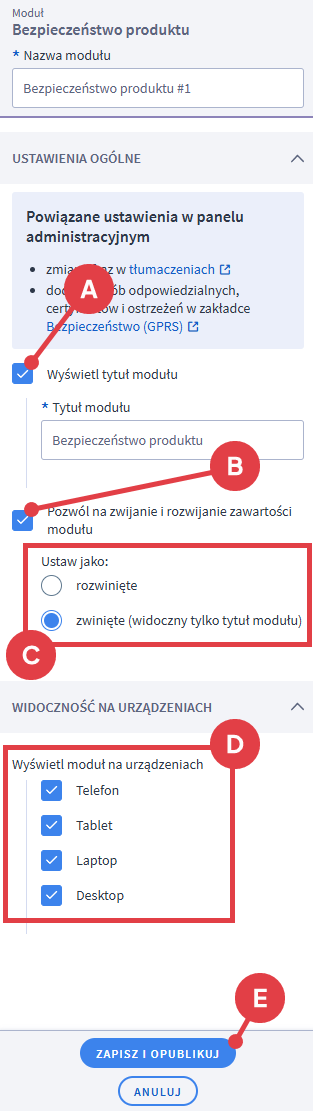
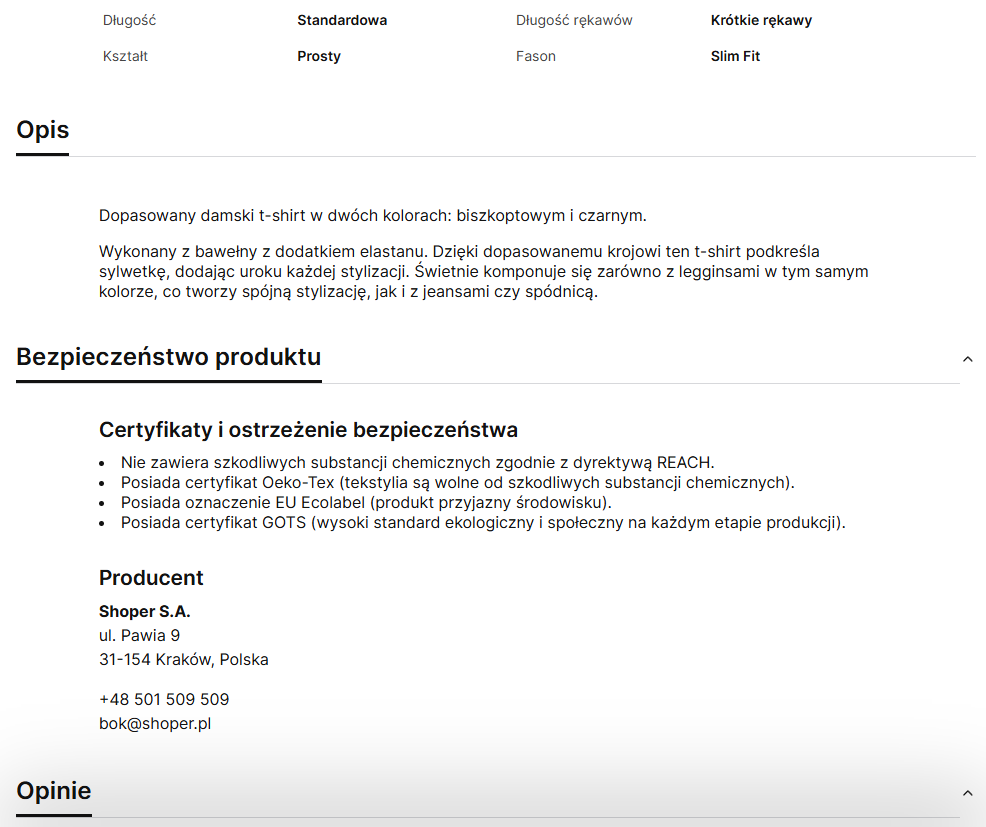
Rekomendujemy umieszczenie modułu Bezpieczeństwo produktu pod modułem Opis produktu.
- Wyświetlanie nazwy / nagłówka modułu (A)
- Opcja pozwalająca kupującemu na zwijanie i rozwijanie danych (B)
- Stan początkowy modułu (zwinięty lub rozwinięty) (C)
- Możliwość decydowania, na jakich urządzeniach ma być moduł wyświetlany (D)
Po wprowadzeniu wszystkich ustawień kliknij: ZAPISZ I OPUBLIKUJ (E).
Panel Twojego sklepu może różnić się kolorystycznie od panelu zaprezentowanego na zrzucie ekranu. Dowiedz się więcej na temat zmian w panelu administracyjnym.
Rekomendujemy wyświetlanie tytułu modułu z domyślną nazwą: Bezpieczeństwo produktu oraz aby moduł był domyślnie zwinięty.
Informacje o bezpieczeństwie produktu wprowadzone panelu administracyjnym sklepu Shoper przekazywane są do pliku XML, którego używa porównywarka Ceneo.
Warto zapamiętać!
- Jak stworzyć bazę producentów, importerów odpowiedzialnych za bezpieczeństwo produktów?
- Jak stworzyć bazę certyfikatów i ostrzeżeń dla produktów?
- Jak przypisać do produktów certyfikaty oraz informacje o producencie odpowiedzialnym za bezpieczeństwo?
- Jak włączyć wyświetlanie informacji wymaganych przez rozporządzenie w karcie produktu?
- Czy do Ceneo wysyłane informacje o bezpieczeństwie produktów?