Po finalizacji zamówienia, strona sklepu internetowego powinna wyświetlać komunikat potwierdzający. Wyświetlany komunikat można rozróżnić ze względu na wybraną formę płatności, dlatego treść tego komunikatu należy wprowadzić w edycji konkretnej płatności.
Edycja komunikatu potwierdzenia zamówienia w konkretnej formie płatności
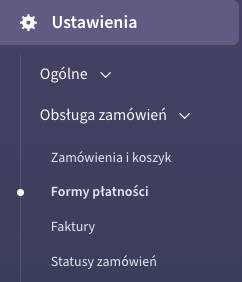
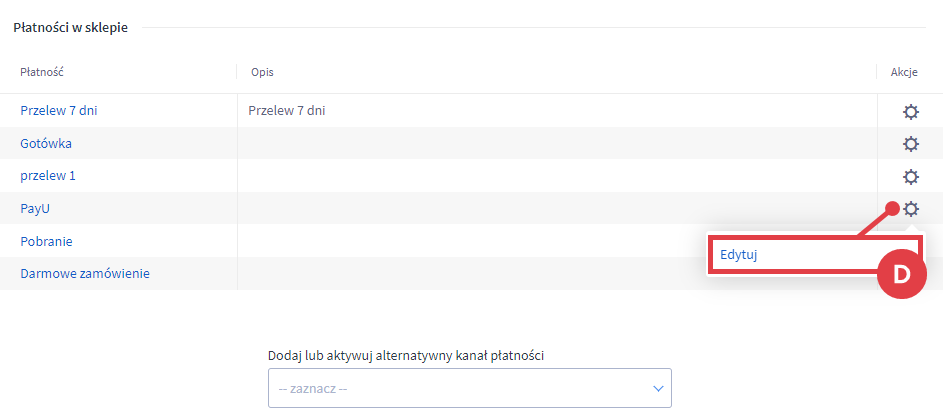
Przejdź do zakładki: Ustawienia > Zarządzanie sprzedażą > Metody płatności.
W poprzedniej wersji panelu: Ustawienia > Obsługa zamówień > Formy płatności
Przeczytaj więcej na temat nowej wersji panelu administracyjnego sklepu Shoper
Panel Twojego sklepu może różnić się kolorystycznie od panelu zaprezentowanego na zrzucie ekranu. Dowiedz się więcej na temat zmian w panelu administracyjnym.
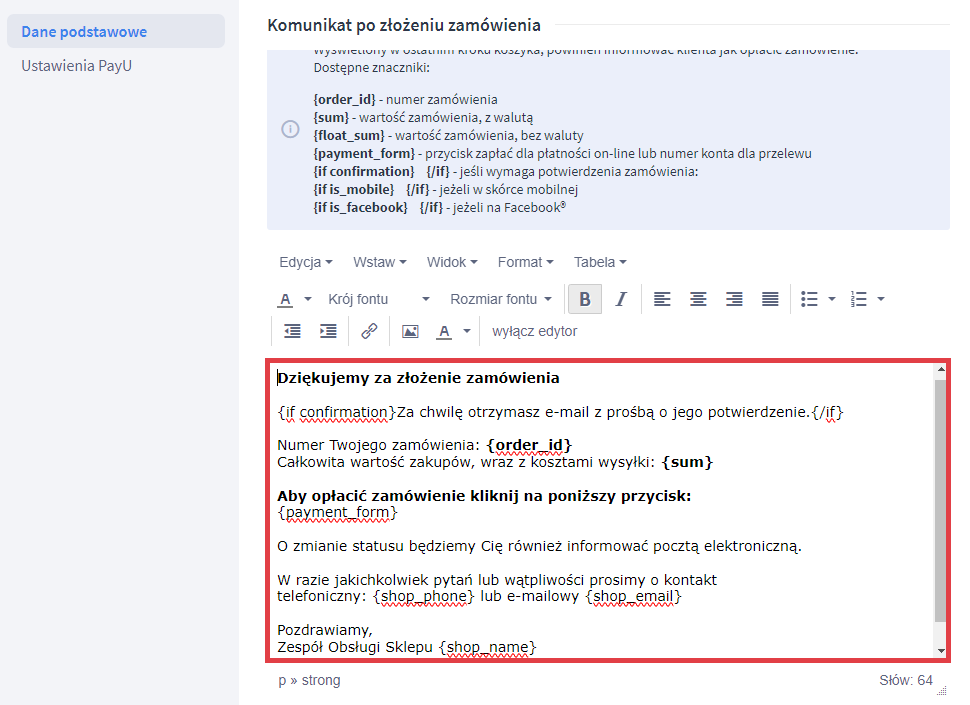
W treści wiadomości należy użyć następujących znaczników:
- {order_id} – numer zamówienia,
- {sum} – wartość zamówienia, z walutą,
- {float_sum} – wartość zamówienia, bez waluty,
- {payment_form} – przycisk zapłać dla płatności on-line lub numer konta dla przelewu,
- {if confirmation}{/if} – jeśli wymaga potwierdzenia zamówienia,
- {if is_mobile}{/if} – jeżeli w skórce mobilnej,
- {if is_facebook}{/if} – jeżeli na Facebook®.
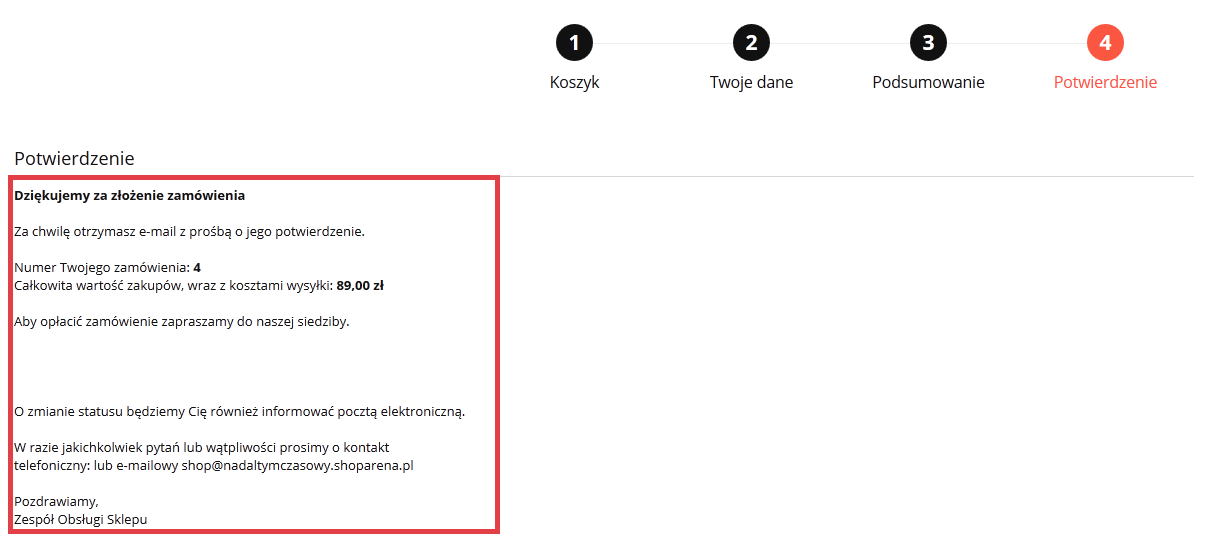
Komunikat wyświetlony w ostatnim kroku koszyka powinien informować klienta jak opłacić zamówienie lub umożliwić przejście do zewnętrznego systemu płatniczego.
Wideo: jak ustawić dostawy i płatności w sklepie Shoper?
Obejrzyj film instruktażowy przedstawiający prawidłowe ustawienie form dostaw i płatności w sklepie Shoper na naszym kanale YouTube.
Pamiętaj, że aktualny regulamin sklepu internetowego to podstawa. Dlatego też zaoszczędź swój czas i przyśpiesz wdrożenie niezbędnej dokumentacji w sklepie za pomocą aplikacji Shoper Regulaminy.
Warto zapamiętać!
- Jak zmodyfikować treść komunikatu potwierdzającego zamówienie w e-sklepie?
- Wideo poradnik: konfiguracja opcji dostawy i płatności w sklepie na platformie Shoper
Wybierz darmowy szablon i uruchom sklep bez projektowania od zera. Sprawdź, jak Twój sklep może wyglądać już dziś.
Zobacz szablony