Data publikacji: 21 marca 2016 Aktualizacja: 2 lipca 2026

Strefy dostaw

Platforma Shoper umożliwia utworzenie stref dostaw, dzięki którym możesz dokładnie określić warunki dostaw dla konkretnych krajów, grupy krajów czy konkretnych kodów pocztowych.

Edycja strefy dostaw w e-sklepie Shoper

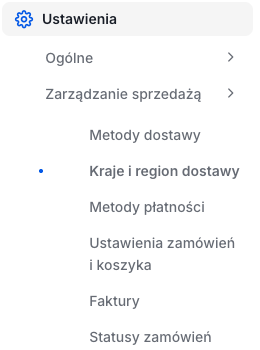
Strefy dostaw znajdziesz w panelu administracyjnym w zakładce: Ustawienia > Zarządzanie sprzedażą > Kraje i region dostawy.

Domyślnie w sklepie znajdują się trzy strefy dostaw:

  • Polska,
  • Reszta świata,
  • Unia Europejska.

Jeżeli dana strefa, została dowiązana do konkretnej dostawy, nie będzie wówczas możliwości jej usunięcia. Aby ją bezwzględnie usunąć, należy najpierw odwiązać ją od konkretnej dostawy.

Jeśli chcesz wysyłać zamówienia do klientów zagranicznych, skorzystaj z wbudowanej integracji z InPost Internatonal.

Jak dodać/usunąć strefę dostawy w Panelu administracyjnym sklepu Shoper?

Zaloguj się do panelu administracyjnego sklepu, a następnie:

Przejdź do zakładki: Ustawienia > Zarządzanie sprzedażą > Kraje i region dostawy.

W poprzedniej wersji panelu: Ustawienia > Obsługa zamówień > Strefy dostaw

Lokalizacja stref dostaw w Shoper

Kliknij: Dodaj strefę.
Podaj Nazwę strefy dostaw i wybierz tryb, w której strefa ma funkcjonować.

Są dwa tryby do wyboru:

  • kraje,
  • kody pocztowe w kraju.

Kliknij: Zapisz, aby przejść dalej.

Wybór trybu: kraje

Wpisz: nazwę grupy (A) i wybierz tryb: kraje (B). Po zapisaniu zmian (C) pojawi się lista z krajami.

Panel Twojego sklepu może różnić się kolorystycznie od panelu zaprezentowanego na zrzucie ekranu. Dowiedz się więcej na temat zmian w panelu administracyjnym.
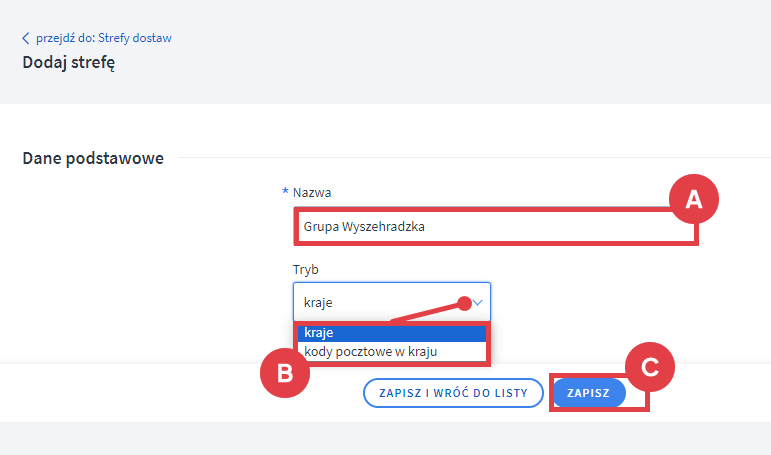
Panel administracyjny sklepu > Ustawienia > Obsługa zamówień > Strefy dostaw > Dodawanie > Tryb kraje
Po wprowadzeniu nazwy strefy wybierz tryb: kraje.
Panel administracyjny sklepu > Ustawienia > Obsługa zamówień > Strefy dostaw > Dodawanie > Tryb kraje
Po wprowadzeniu nazwy strefy wybierz tryb: kraje.
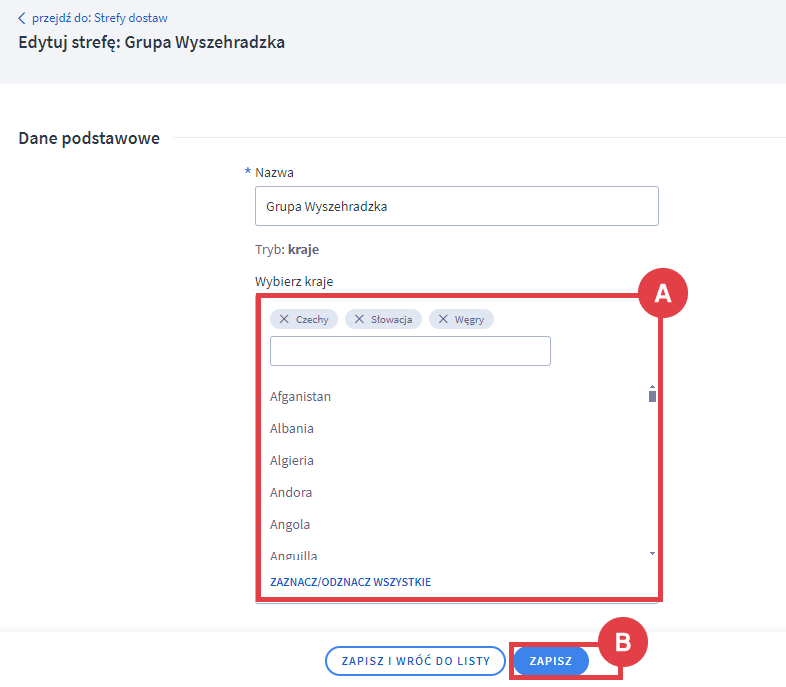
Wybierz kraje (A), które mają wchodzić w skład strefy i potwierdź zmiany, klikając przycisk: Zapisz (B).
Panel administracyjny sklepu > Ustawienia > Obsługa zamówień > Strefy dostaw > Dodawanie > Tryb krajePanel administracyjny sklepu > Ustawienia > Obsługa zamówień > Strefy dostaw > Dodawanie > Tryb kraje > Zaznaczanie krajów
Dodaj kraje odpowiadające nowej strefie dostawy w sklepie Shoper.
Panel administracyjny sklepu > Ustawienia > Obsługa zamówień > Strefy dostaw > Dodawanie > Tryb krajePanel administracyjny sklepu > Ustawienia > Obsługa zamówień > Strefy dostaw > Dodawanie > Tryb kraje > Zaznaczanie krajów
Dodaj kraje odpowiadające nowej strefie dostawy w sklepie Shoper.

Jeżeli po wyborze kraju wysyłki, wyświetlony zostanie komunikat o treści: Store administrator has not defined a shipping method that meets the criteria of your order – oznacza to, że dostępne dostawy oraz za czym idzie strefy dostaw, nie umożliwiają wysyłki do tego kraju.

Wybór trybu: kody pocztowe w kraju
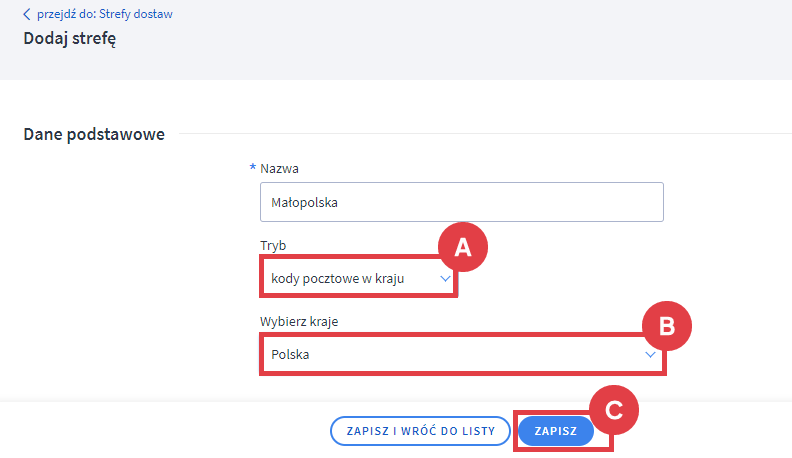
Wybierz tryb: kody pocztowe w kraju (A), a następnie zaznacz kraj (B), w którym obowiązywać będzie ograniczenie dostawy. Aby dodać kody pocztowe, potwierdź utworzenie strefy dostaw przyciskiem: ZAPISZ (C).
Panel administracyjny sklepu > Ustawienia > Obsługa zamówień > Strefy dostaw > Dodawanie > Tryb kody pocztowe w kraju
Rys 5. Ustaw ograniczenie dostawy w kraju za pomocą kodów pocztowych.
Panel administracyjny sklepu > Ustawienia > Obsługa zamówień > Strefy dostaw > Dodawanie > Tryb kody pocztowe w kraju
Rys 5. Ustaw ograniczenie dostawy w kraju za pomocą kodów pocztowych.
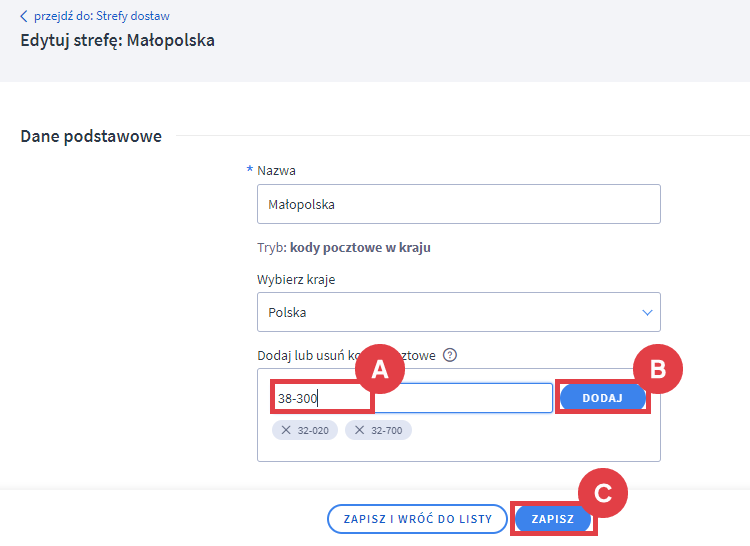
Niżej pojawi się pole: Dodaj lub usuń kody pocztowe. Wprowadź w nim kod pocztowy (A), akceptowany w obrębie danej strefy i kliknij: DODAJ (B). Kodów pocztowych może być wiele. Po zdefiniowaniu strefy potwierdź zmiany, klikając przycisk: ZAPISZ (C).
Panel administracyjny sklepu > Ustawienia > Obsługa zamówień > Strefy dostaw > Dodawanie > Tryb kody pocztowe > Dodaj kod
Dodaj kody pocztowe dla wybranego z listy kraju.
Panel administracyjny sklepu > Ustawienia > Obsługa zamówień > Strefy dostaw > Dodawanie > Tryb kody pocztowe > Dodaj kod
Dodaj kody pocztowe dla wybranego z listy kraju.

Do definicji stref możesz użyć znaków specjalnych:

  • ? – zastępuje jeden znak (cyfra lub litera),
  • * – zastępuje dowolną ilość znaków (cyfry lub litery).

Na przykład:
31-14? oznacza kody pocztowe od: 31-140 do 31-149 (centrum Krakowa).
31-* oznacza wszystkie kody zaczynające się na: 31 (tu: cały Kraków).

Przypisanie strefy dostaw do konkretnej formy dostawy

Zaloguj się do panelu administracyjnego sklepu, a następnie:

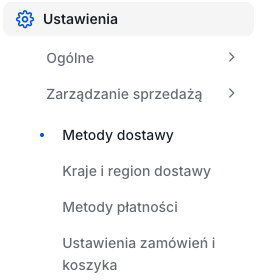
Przejdź do zakładki: .

W poprzedniej wersji panelu: Ustawienia > Obsługa zamówień > Formy dostawy

Lokalizacja form dostaw w panelu sklepu Shoper

Przejdź do edycji konkretnej formy dostawy.
W zakładce: Dane podstawowe odszukaj sekcję: Strefy dostaw i przypisz jej konkretną strefę. Kliknij: Zapisz, aby zakończyć edycję formy dostawy.
Czy ten artykuł był pomocny?
Tak
Nie
Dziękujemy za odpowiedź!
Udostępnij artykuł:

Przetestuj sklep internetowy
przez 14 dni za darmo

Korzystaj ze wszystkich funkcji oprogramowania za darmo i bez zobowiązań.

Dane kontaktowe

Testuj wszystkie funkcje przez 14 dni bez zobowiązań. Zakładając sklep poprzez podanie
adresu e-mail akceptujesz nasz Regulamin i Politykę Prywatności