Zarządzanie nowymi produktami za pomocą modułu Nowości
Moduł: Nowości wyświetla w wybranym miejscu nowe produkty – celem zwiększenia atrakcyjności oferty sklepu w oczach kupujących.
Każdy produkt będący nowością, oznaczony jest metką: NOWOŚĆ na listach produktów oraz karcie produktu.
- Więcej informacji: jak obsługiwać moduł Nowości w interfejsie sklepu?
Jak oznaczyć produkty jako Nowości?
Dostępne są dwie metody oznaczania produktów jako Nowości:
- Automatycznie, na podstawie daty dodania produktu – każdy dodany produkt będzie wyświetlany w module jako nowość przez określoną liczbę dni,
- Ręczne oznaczenie wybranych produktów – ustawienia podczas edycji produktu.
Obydwa ustawienia do wyboru znajdziesz w zakładce: Ustawienia > Produkty > Ustawienia produktów > Mechanizm nowości i bestsellerów.
Jak dodać link do nagłówka, który przekieruje na listę nowych produktów?
Aby podpiąć Nowości do menu w nagłówku strony:
Zaloguj się do panelu administracyjnego sklepu, a następnie:
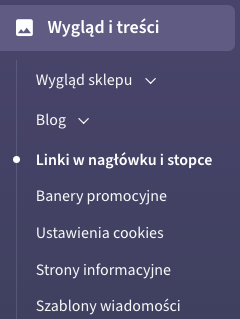
Przejdź do zakładki: Wygląd i treści > Linki w nagłówku i stopce.
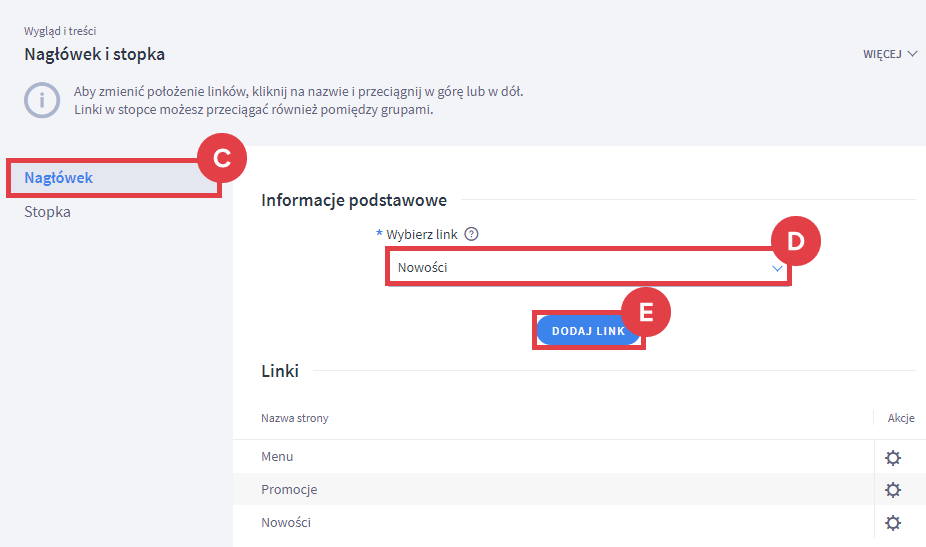
W zakładce: Nagłówek (C), w polu: Wybierz link, odszukaj: Nowości (D), zaznacz i kliknij: Dodaj link (E).
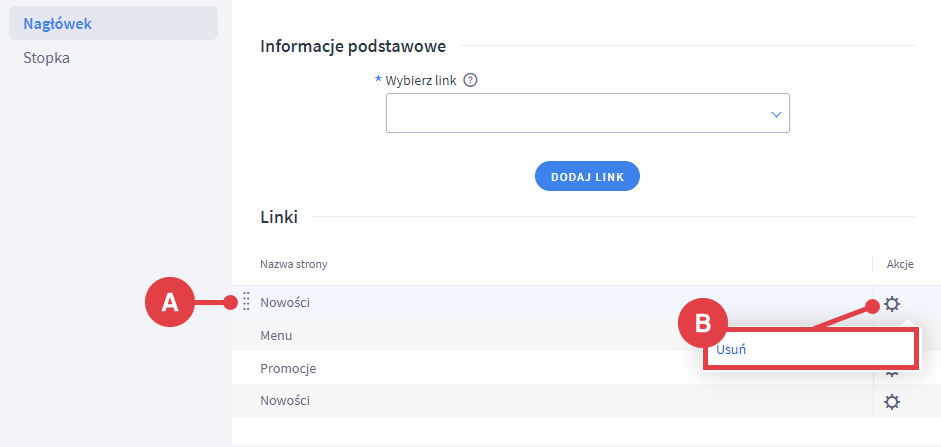
Nowości pojawiły się w nagłówku:
- jeżeli chcesz zmienić ich pozycję w menu złap lewym przyciskiem myszy symbol (A) po lewej stronie i przeciągnij na wybraną pozycję,
- jeżeli chcesz usunąć Nowości z nagłówka kliknij symbol: trybika po prawej stronie w kolumnie: Akcje, a następnie: Usuń (B).
Powiązane artykuły nt. asortymentu sklepu
Inne artykuły o modułach związanych z zarządzaniem asortymentem sklepu:
Warto zapamiętać!
W powyższym artykule zostało wyjaśnione:
- Jak ustawić moduł z nowymi produktami w Shoper?
- Jak dodać oznaczenie Nowość do artykułów w sklepie?
- Jak dodać link do kategorii Nowości w nagłówku strony?
- Jakie inne moduły wyróżniają asortyment sklepu?
Czy ten artykuł był pomocny?
Dziękujemy za odpowiedź!
Darmowe szablony
Zacznij z gotowym wyglądem sklepu, który zachwyca
Wybierz darmowy szablon i uruchom sklep bez projektowania od zera. Sprawdź, jak Twój sklep może wyglądać już dziś.
Zobacz szablony