

Jak włączyć automatyczny mechanizm wyliczania cen dla przecenionych produktów?
Aby włączyć wyświetlanie najniższej ceny produktu z 30 dni przed promocją, aktywuj zalecany automatyczny mechanizm wyliczania cen.
Przejdź do zakładki: Ustawienia > Zarządzanie produktami > Ustawienia produktów.
W poprzedniej wersji panelu: Ustawienia > Produkty > Ustawienia produktów
Przeczytaj więcej na temat nowej wersji panelu administracyjnego sklepu Shoper
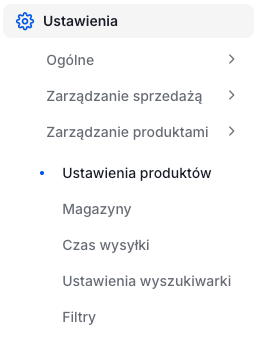
Panel Twojego sklepu może różnić się kolorystycznie od panelu zaprezentowanego na zrzucie ekranu. Dowiedz się więcej na temat zmian w panelu administracyjnym.
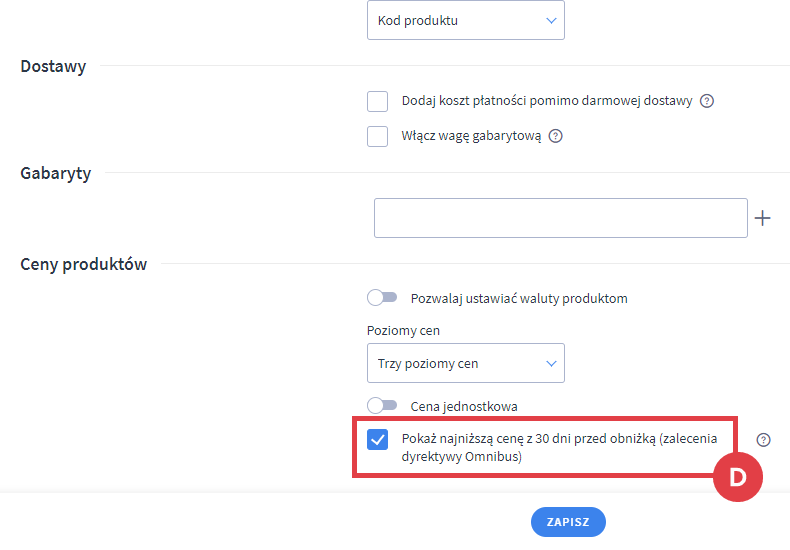
Uruchom edytor szablonu w zakładce: Wygląd i treści > Wygląd sklepu > Edycja szablonu graficznego, klikając: Edytuj układ i styl szablonu.
Na listach produktów, w ustawieniach modułu: Lista produktów możesz włączyć lub wyłączyć wyświetlanie ceny regularnej (dla produktów w promocji).
W karcie produktu, w ustawieniach modułu: Ceny możesz włączyć lub wyłączyć wyświetlanie ceny regularnej (dla produktów w promocji) oraz wyświetlać datę zakończenia promocji.
W modułach produktowych (nowości, bestsellery itp.) w ustawieniach możesz włączyć lub wyłączyć wyświetlanie ceny regularnej (dla produktów w promocji).
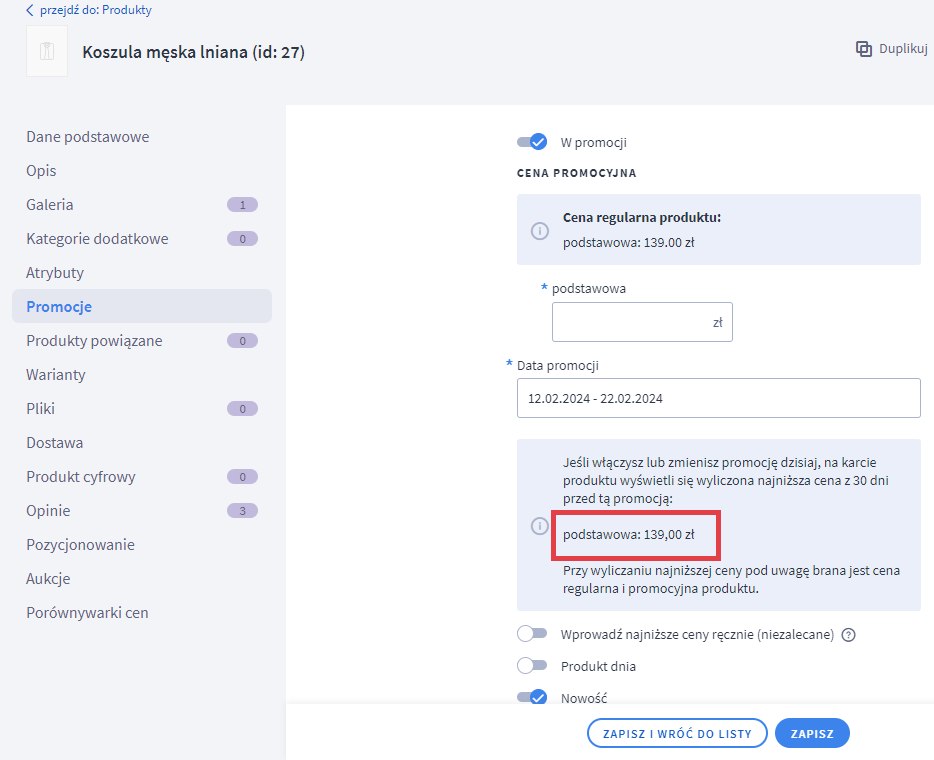
Jeżeli produkt jest dostępny w sprzedaży krócej niż 30 dni przed rozpoczęciem promocji, wyświetlana jest najniższa cena od momentu, kiedy produkt pojawił się w sprzedaży.
Jeżeli w ostatnich 30 dniach przed promocją produkt był kilka razy w promocji (lub jego cena regularna była niższa od aktualnej ceny promocyjnej), pod uwagę brana jest najniższa cena produktu dostępna dla klienta w tym okresie. Dotyczy to również sytuacji, w której produkt był niedostępny z powodu braków magazynowych, ale widoczny w sklepie.
W ramach dyrektywy Omnibus dokonaj jeszcze poniższych zmian:
– jeżeli w swoim sklepie zbierasz opinie o produktach, musisz spełnić obowiązek informacyjny o działaniu opinii w sklepie. Instrukcję, jak to zrobić znajdziesz w artykule: Gdzie włączyć opinie o produkcie?
– jeżeli korzystasz z aplikacji Shoper Regulaminy, pobierz dostępną aktualizację i dostosuj do zmian treść regulaminu sklepu przed 1 stycznia 2023 roku.
Więcej informacji na temat dyrektywy Omnibus i wskazówek jak dostosować swój sklep do jej wymagań, znajdziesz w naszym artykule na blogu: O tych zmianach w prawie dla e-commerce musisz wiedzieć.
Manualna zmiana ceny produktu sprzed 30 dni
Instrukcja: jak zmienić wartość ceny regularnej produktu w razie pomyłki?
Warto zapamiętać!
- Jak włączyć opcję wyświetlania najniższej ceny dla 30 dni sprzed obniżki?