Data publikacji: 7 kwietnia 2024 Aktualizacja: 24 września 2026

Jak przypisać termin wysyłki do produktu?

Termin wysyłki informuje kupujących o czasie wysyłki zamówienia po zakupie produktu. Każdy produkt na liście asortymentu może mieć ustalony indywidualny termin wysyłki. Podczas finalizacji zamówienia, w podsumowaniu koszyka, w przypadku zakupu kilku produktów, klient zobaczy czas wysyłki zamówienia pobrany z produktu o najdłuższym terminie wysyłki.

Terminy wysyłki dla produktów są obowiązkowym elementem plików produktowych XML np. dla Google, Facebooka, Ceneo (i innych porównywarek cenowych), konfiguracji usługi InPost Paczka w Weekend czy wybranych aplikacji z App Store Shoper, dlatego warto uzupełniać je na bieżąco.

Przypisanie terminu wysyłki do produktu

Jeżeli chcesz przypisać termin wysyłki do wybranego produktu:

Zaloguj się do panelu administracyjnego sklepu, a następnie:

Przejdź do zakładki: Produkty > Wszystkie.
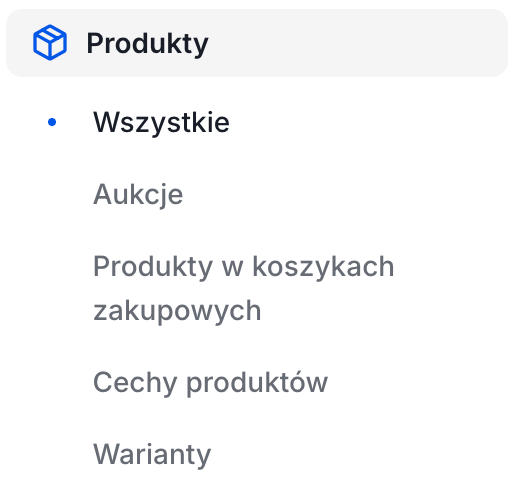
Lista produktów w panelu administracyjnym sklepu Shoper

Odszukaj interesujący Cię produkt na liście i przejdź do jego edycji.
W zakładce: Dane podstawowe w sekcji Magazyn wskaż: Czas realizacji (B), wybierając go z listy. Potwierdź zmiany, klikając: ZAPISZ (C) u dołu strony.
Panel administracyjny sklepu > Obsługa sklepu > Produkty > Edycja produktu > Czas realizacji
Zdecyduj, jaki czas wysyłki ma posiadać konkretny produkt w sklepie.
Panel administracyjny sklepu > Obsługa sklepu > Produkty > Edycja produktu > Czas realizacji
Zdecyduj, jaki czas wysyłki ma posiadać konkretny produkt w sklepie.

Spraw, by Twój sklep internetowy stał się bardziej widoczny dla klientów w wyszukiwarce, dzięki ofercie Shoper SEO.

Efekt w karcie produktu:
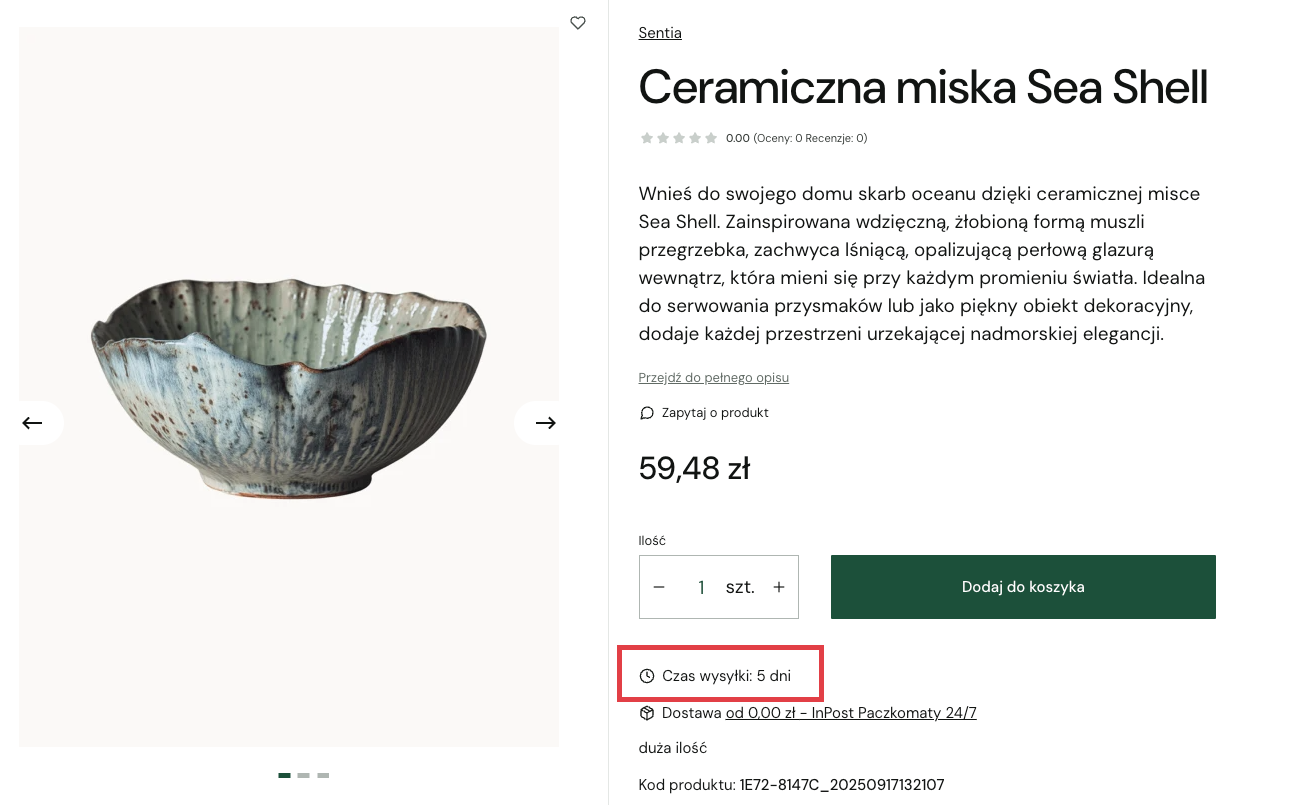
Termin wysyłki widoczny w karcie produktu w szablonie Storefront

Jak aktywować opcję wyświetlania informacji o terminie wysyłki produktu?

Instrukcja: jak dodać informację o czasie wysyłki produktu dla klienta?

Warto zapamiętać!
W powyższym artykule zostało wyjaśnione:
  • Jak przypisać termin wysyłki do wybranego produktu w sklepie?
Czy ten artykuł był pomocny?
Tak
Nie
Dziękujemy za odpowiedź!
Udostępnij artykuł:

Przetestuj sklep internetowy
przez 14 dni za darmo

Korzystaj ze wszystkich funkcji oprogramowania za darmo i bez zobowiązań.

Dane kontaktowe

Testuj wszystkie funkcje przez 14 dni bez zobowiązań. Zakładając sklep poprzez podanie
adresu e-mail akceptujesz nasz Regulamin i Politykę Prywatności