Data publikacji: 14 listopada 2018 Aktualizacja: 29 maja 2026

Jak przesłać mapę stron sklepu Shoper (sitemap) do Google Search Console?

Google Search Console (w skrócie GSC) umożliwia zarządzanie procesem indeksowania i monitorowanie pozycji adresów URL składających się na witrynę w bezpłatnych wynikach wyszukiwania.

Do czego służą mapy witryn w Google Search Console?

Dodanie mapy witryny do narzędzia GSC ma na celu wskazanie mechanizmom wyszukiwarki Google stron, które powinny zostać zaindeksowane.

Liczba oraz jakość zaindeksowanych stron sklepu ma znaczący wpływ na pozycjonowanie i przynosi wymierne efekty, znacząco przyspieszając ten proces.

Dodawanie mapy witryny do Google Search Console dla sklepu Shoper z szablonem Storefront

Sam proces dodawania mapy witryny sklepu Shoper do Google Search Console jest identyczny jak poniżej w przypadku szablonu RWD (kroki 6-9).

Wcześniej jednak musisz dokonać weryfikacji witryny, a w szablonie Storefront proces ten wygląda nieco inaczej.

Dodawanie mapy witryny do Google Search Console dla sklepu Shoper z szablonem RWD
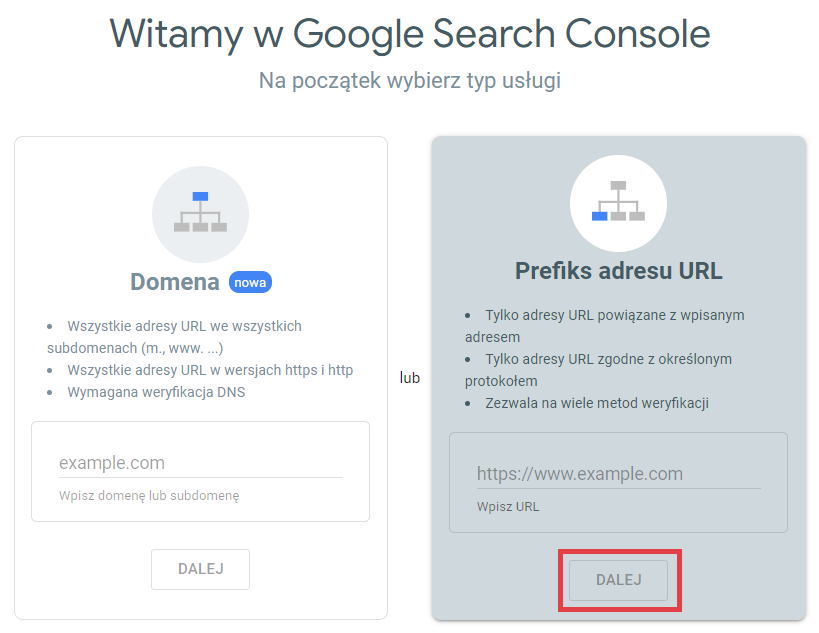
Wpisz adres sklepu w sekcji: Prefiks adresu URL (wraz z https oraz, jeśli występuje, również z przedrostkiem www) i kliknij: DALEJ.
Panel Google Search Console
Podaj adres witryny sklepu internetowego w narzędziu Google Search Console.
Panel Google Search Console
Podaj adres witryny sklepu internetowego w narzędziu Google Search Console.
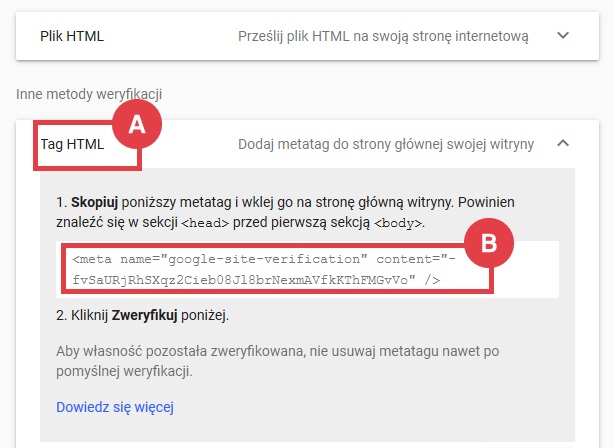
Wybierz metodę weryfikacji: Tag HTML (A) i skopiuj tag (B), który należy umieścić w ustawieniach sklepu internetowego Shoper.
Panel Google Search Console metoda Tag html
Zweryfikuj swoją stronę internetową za pomocą podanego tagu HTML.
Panel Google Search Console metoda Tag html
Zweryfikuj swoją stronę internetową za pomocą podanego tagu HTML.
W Panelu administracyjnym sklepu:

Przejdź do zakładki: Aplikacje i integracje > Własne integracje.
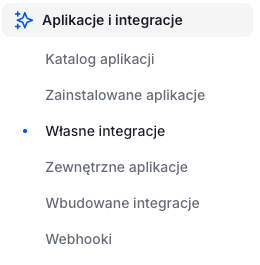
Lokalizacja miejsca, w którym można dodać własne integracje dla szablonu RWD
Integracje własne w panelu Shoper (szablon RWD)

w sekcji: Nagłówek strony – <head>(C), wprowadź tag (D), a następnie zapisz zmiany (E).

Panel Twojego sklepu może różnić się kolorystycznie od panelu zaprezentowanego na zrzucie ekranu. Dowiedz się więcej na temat zmian w panelu administracyjnym.
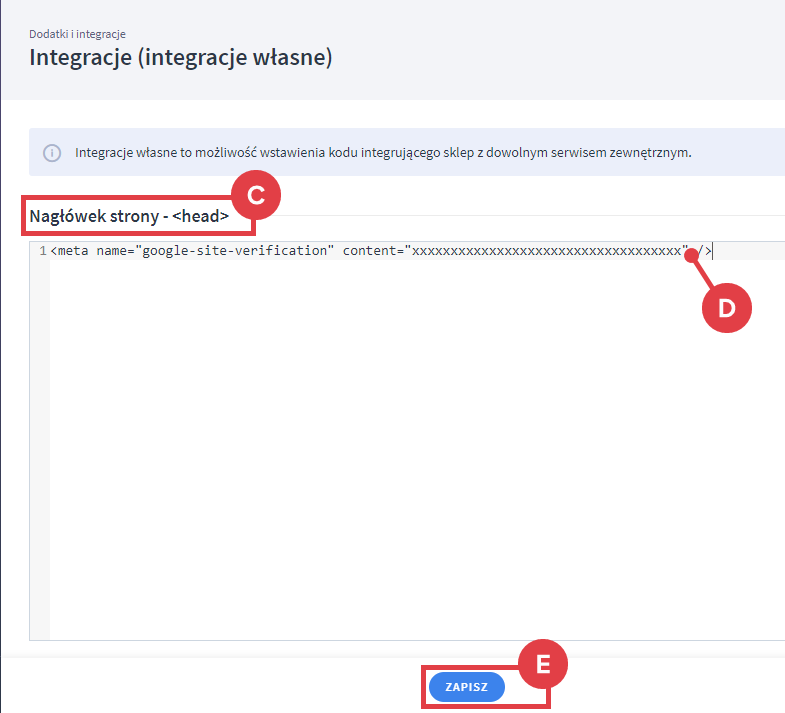
Panel administracyjny sklepu > Dodatki i integracje > Integracje własne > Nagłówek strony
Dodaj tag HTML wygenerowany w narzędziu Google Search Console.
Panel administracyjny sklepu > Dodatki i integracje > Integracje własne > Nagłówek strony
Dodaj tag HTML wygenerowany w narzędziu Google Search Console.
Wróć do Google Search Console i kliknij: WERYFIKUJ.
Przycisk weryfikuj w panelu Google Search Console
Jak dodasz tag HTML w nagłówku strony, możesz zweryfikować swój sklep internetowy w Google Search Console.
Przycisk weryfikuj w panelu Google Search Console
Jak dodasz tag HTML w nagłówku strony, możesz zweryfikować swój sklep internetowy w Google Search Console.
W Panelu administracyjnym sklepu przejdź do: Ustawienia (A) > Zaawansowane (B) > SEO (C) i przejdź do sekcji: Google Sitemap (D) i skopiuj zaznaczony na poniższym obrazku fragment linku (E).

Przykład: console/integration/execute/name/GoogleSitemap

Panel Twojego sklepu może różnić się kolorystycznie od panelu zaprezentowanego na zrzucie ekranu. Dowiedz się więcej na temat zmian w panelu administracyjnym.
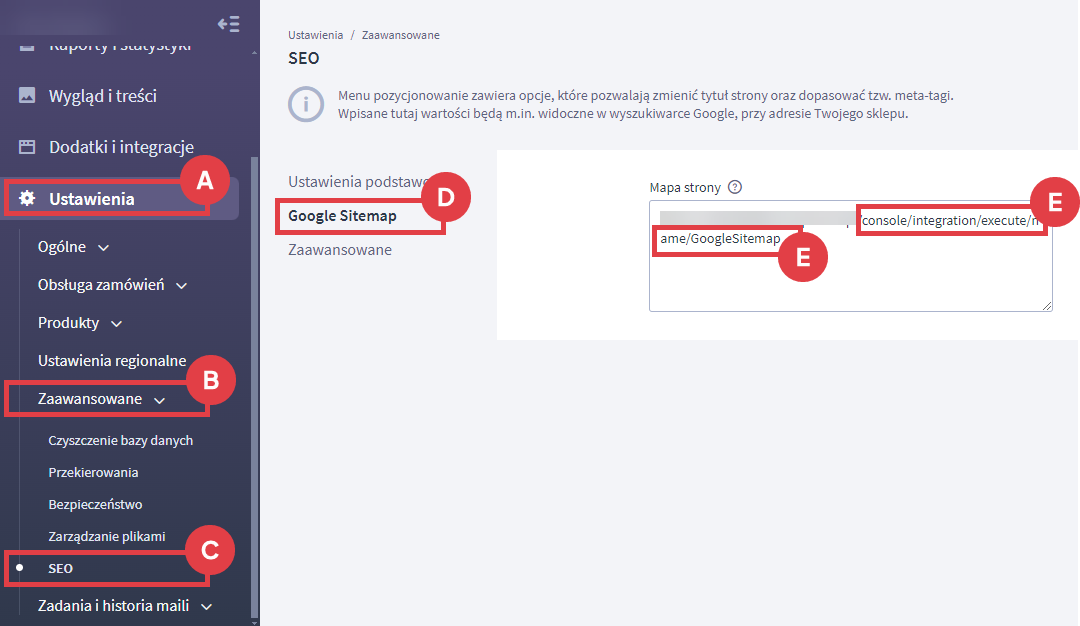
Panel administracyjny sklepu > Ustawienia > Zaawansowane > SEO > Google Sitemap
Kopiowanie fragmentu linku z zakładki: Google Sitemap w menu pozycjonowania w Panelu administracyjnym sklepu.
Panel administracyjny sklepu > Ustawienia > Zaawansowane > SEO > Google Sitemap
Kopiowanie fragmentu linku z zakładki: Google Sitemap w menu pozycjonowania w Panelu administracyjnym sklepu.
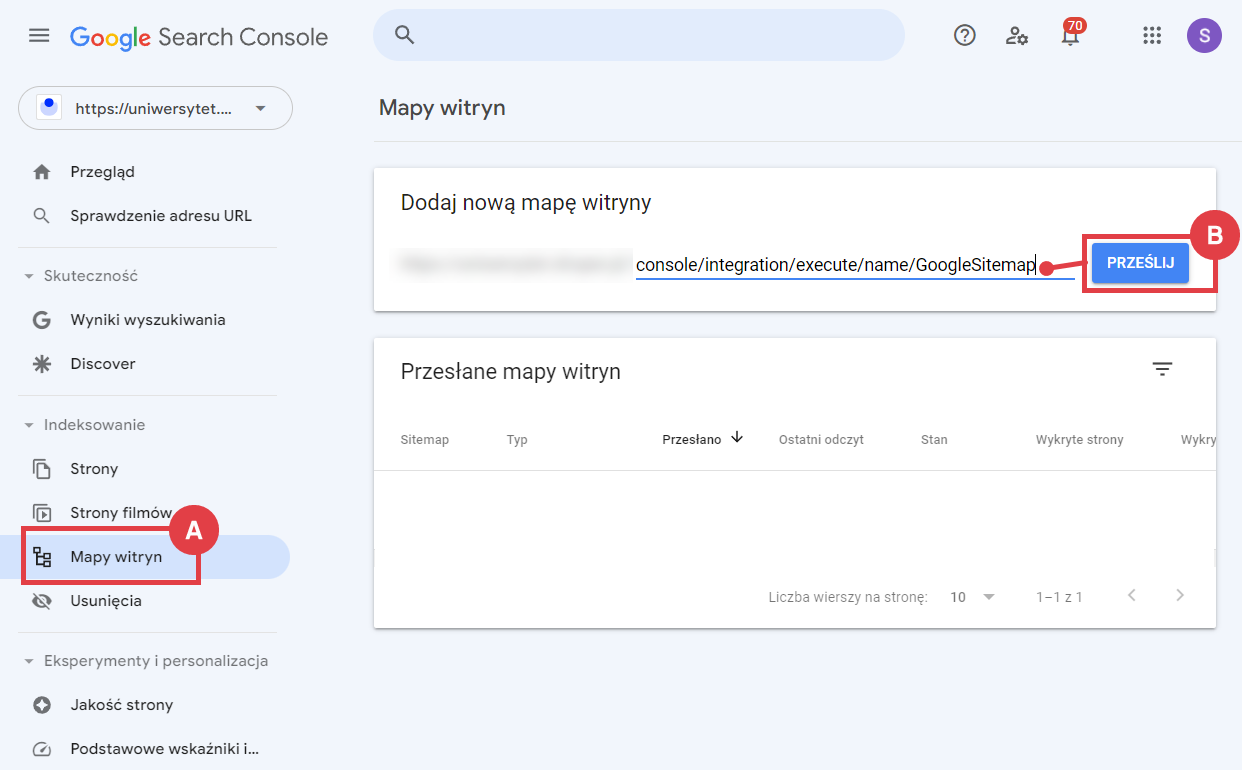
Skopiowany link wprowadź w Google Search Console po przejściu do zakładki: Mapy witryn (A) i kliknij: PRZEŚLIJ (B).
Panel Google Search Console  > Mapy witryn
Dodaj nową mapę witryny poprzez wklejenie skopiowanego adresu URL ze sklepu w narzędziu Google Search Console.
Panel Google Search Console  > Mapy witryn
Dodaj nową mapę witryny poprzez wklejenie skopiowanego adresu URL ze sklepu w narzędziu Google Search Console.
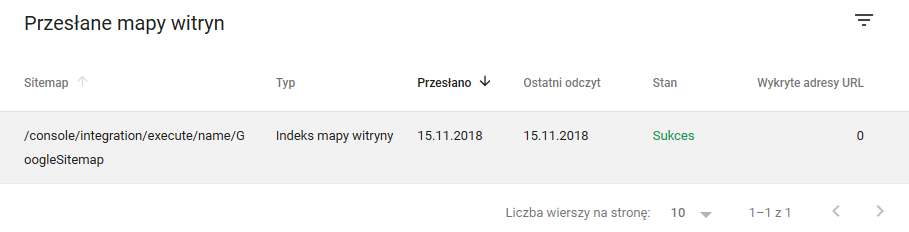
Po najpóźniej kilku godzinach (z reguły trwa to wiele szybciej) powinieneś zobaczyć Stan: Sukces przy dodanej mapie witryny sklepu Shoper.
Panel Google Search Console > Mapy witryn
Przykładowy widok potwierdzenia przesłania mapy witryny w Google Search Console.
Panel Google Search Console > Mapy witryn
Przykładowy widok potwierdzenia przesłania mapy witryny w Google Search Console.
Indeksowanie trwa od kilku dni do nawet kilku tygodni. Możesz monitorować postępy tego procesu przy użyciu raportu o stanie indeksowania lub narzędzia do sprawdzania adresów URL.

Więcej informacji odnośnie Google Search Console – między innymi wybór rodzaju usługi podczas dodawania witryny do GSC: Jak założyć konto i dodać mapę witryny?

Warto zapamiętać!
W powyższym artykule zostało wyjaśnione:
  • Co to jest sitemap (tzn. mapa witryny)?
  • Jak dodać mapę witryny ze sklepu Shoper z szablonem RWD w Google Search Console?
  • Jak dodać mapę witryny ze sklepu Shoper z szablonem Storefront w Google Search Console?
Czy ten artykuł był pomocny?
Tak
Nie
Dziękujemy za odpowiedź!
Udostępnij artykuł:

Przetestuj sklep internetowy
przez 14 dni za darmo

Korzystaj ze wszystkich funkcji oprogramowania za darmo i bez zobowiązań.

Dane kontaktowe

Testuj wszystkie funkcje przez 14 dni bez zobowiązań. Zakładając sklep poprzez podanie
adresu e-mail akceptujesz nasz Regulamin i Politykę Prywatności