

Czym jest Cloudflare?
Cloudflare to dodatkowa, zewnętrzna usługa (bezpłatna lub płatna, w zależności od wybranego pakietu), której używanie zalecamy między innymi w celu dodatkowej ochrony sklepu przed atakami DDoS oraz przyspieszenia działania sklepu.
Cloudflare jest zasłoną ukrywającą adres IP Twojego sklepu internetowego.
Dzięki temu, że właściwy adres IP serwera sklepu jest chroniony i nadpisany adresem wygenerowanym przez Cloudflare, w przypadku ataku DDoS Twój sklep internetowy jest lepiej chroniony przed skumulowaną, ogromną ilością zapytań do serwera.
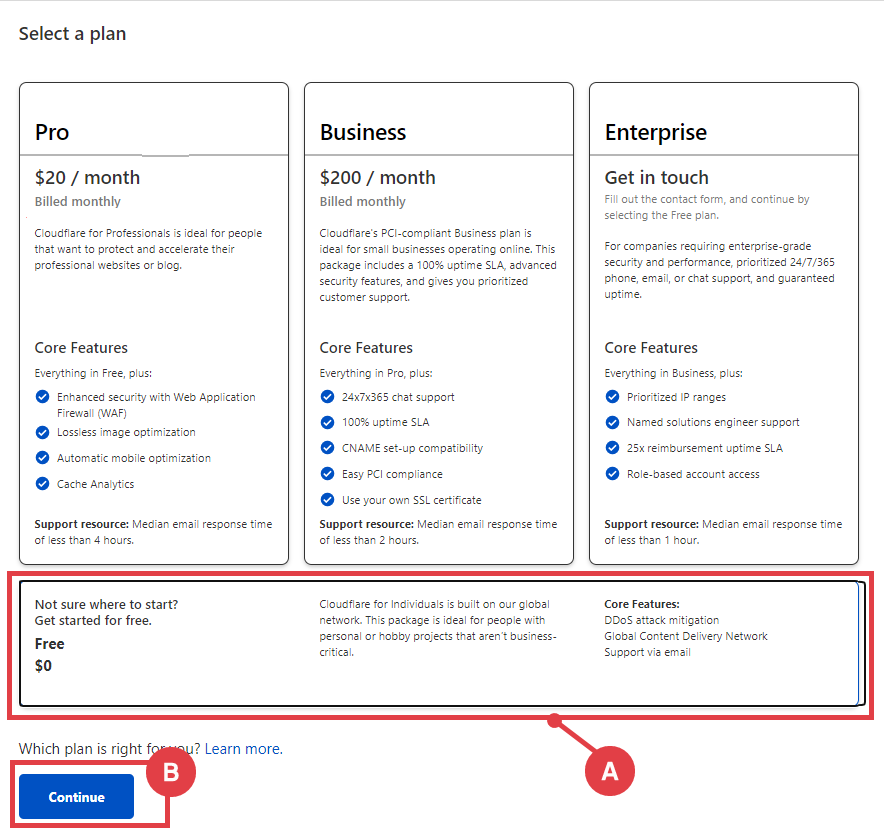
Rekomendujemy pakiet Free lub w razie zwiększenia potrzeb pakiet Pro, dostępne na tej stronie: Cloudflare Our Plans.
Dodatkowo sugerujemy wykupienie usługi: Load Balancing, która może zminimalizować ryzyko przerw w działaniu sklepu nawet wtedy, kiedy jeden z dwóch IP na który jest skierowany Twoja domena przestanie działać wskutek ataku.
Shoper nie jest dostawcą usługi Cloudflare, w razie dodatkowych pytań skontaktuj się bezpośrednio z supportem Cloudflare.
Konfiguracja Cloudflare w sklepie Shoper
Jeśli posiadasz już konto w serwisie Cloudflare, to zaloguj się do niego.
Dalsza część instrukcji będzie ilustrowana panelem działającym w trybie ciemnym (dark mode).
Instrukcja dla panelu standardowego (białego) jest identyczna.
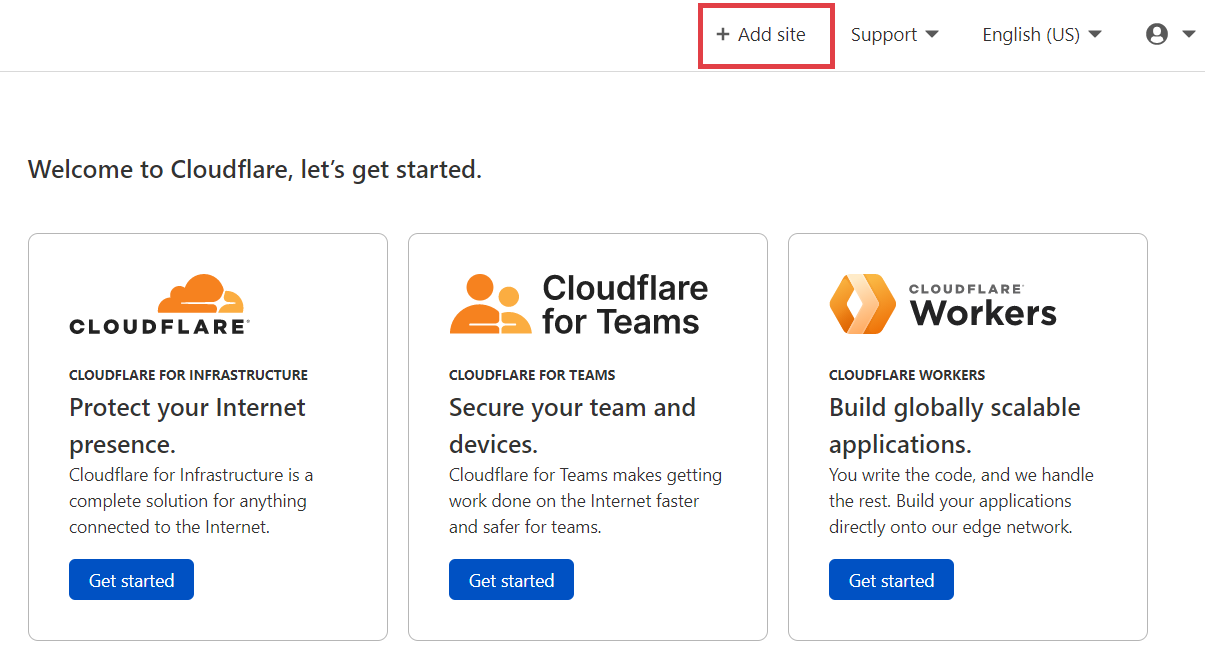
Wybierz: Connect a domain.
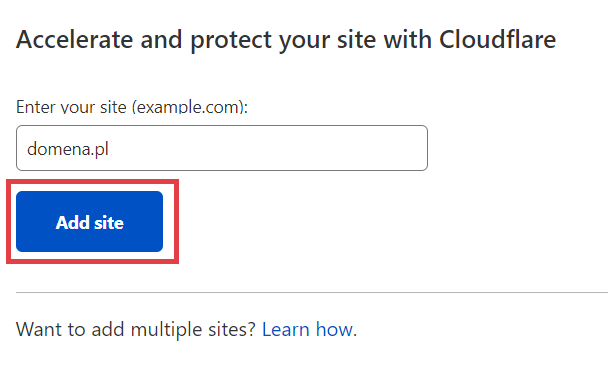
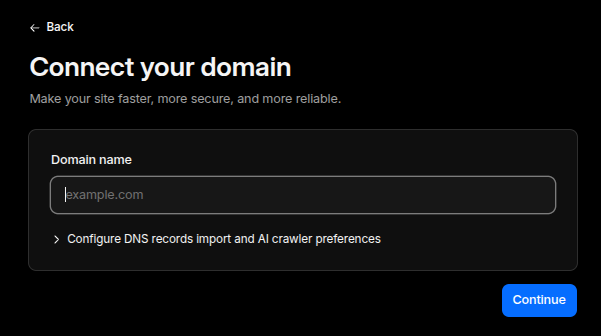
Wpisz swoją domenę i kliknij: Continue.
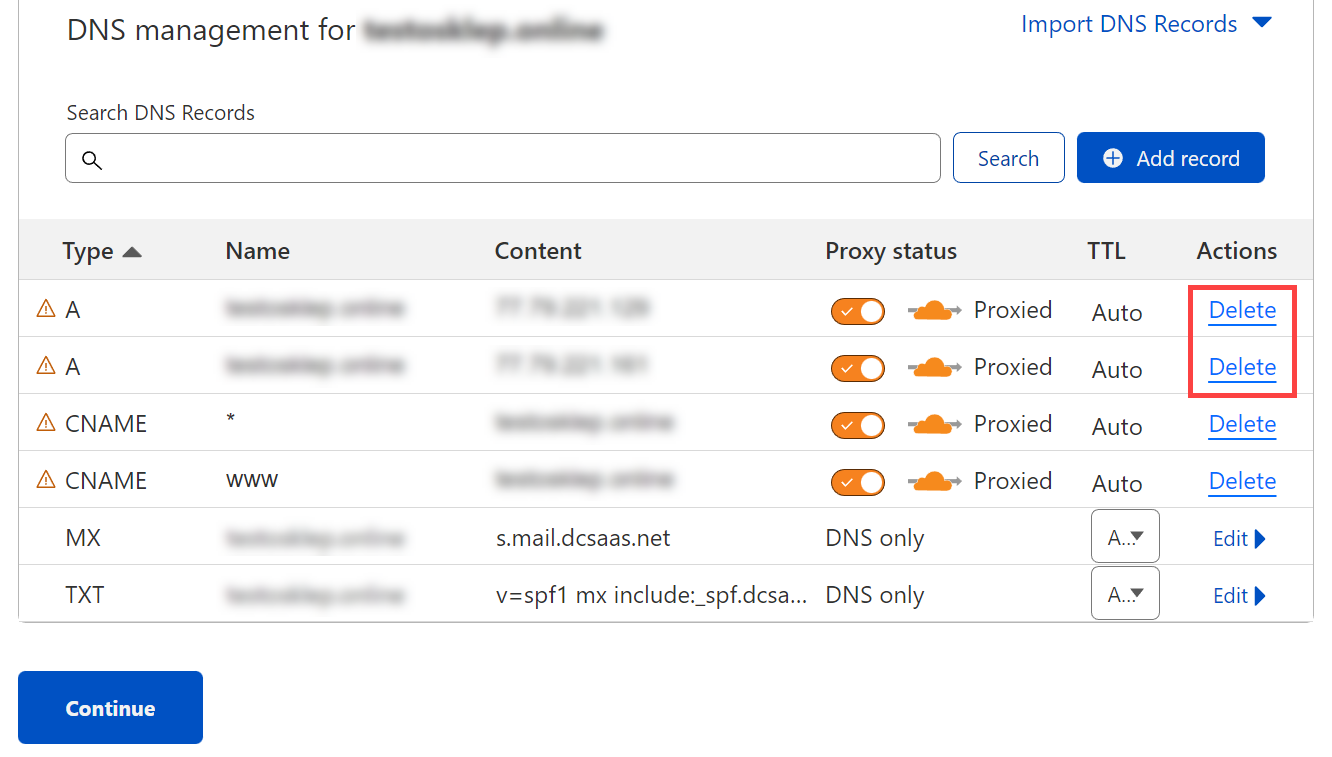
Pomarańczowy symbol chmurki oznacza, że te adresy będą zamaskowane adresem Cloudflare. W efekcie prawdziwe adresy IP serwera nie będą widoczne dla ruchu przychodzącego.
W pierwszej kolejności usuń: rekordy A, klikając: Delete.
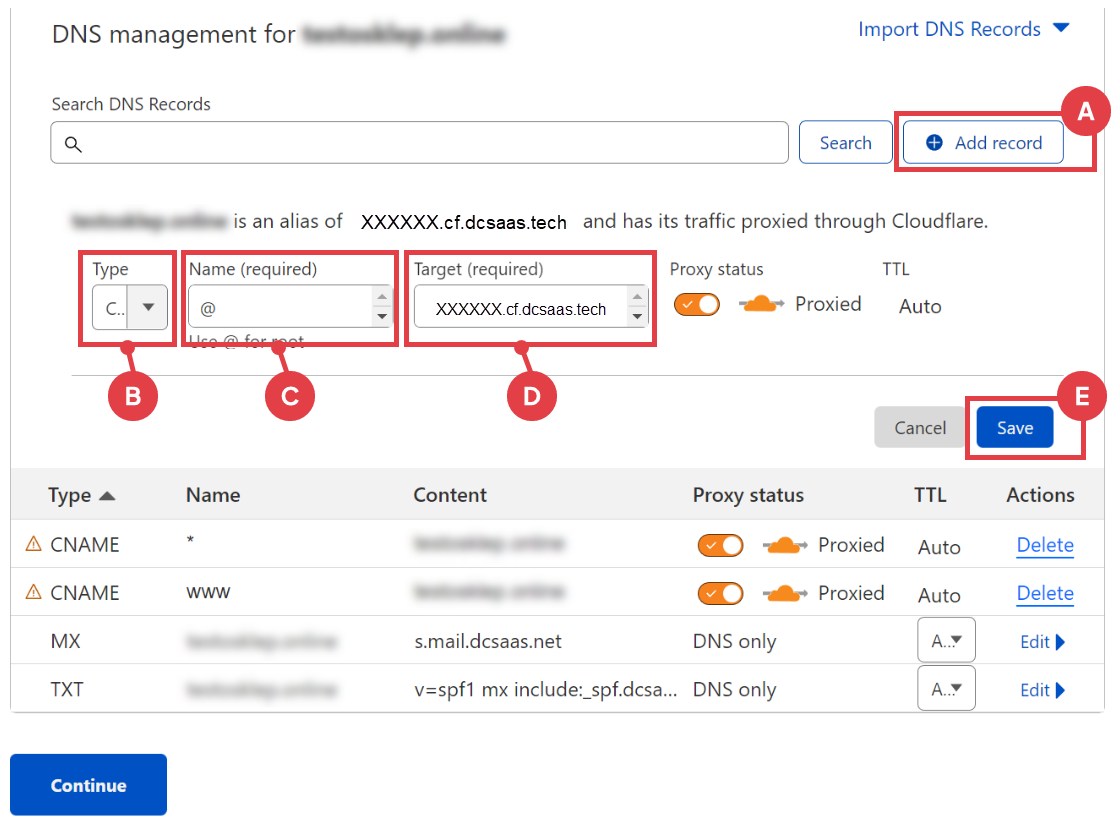
Następnie kliknij : Add record (A) i uzupełnij analogicznie do poniższego zrzutu:
- Type: CNAME (B),
- Name (required): @ (C),
- Target (required): wpisz: XXXXXX.cf.dcsaas.tech (D).
XXXXXX oznacza pierwszą część składową domeny roboczej Twojego sklepu (fraza + numer np. sklep123456.shoparena.pl). Zatem w polu Target wpisujesz: sklep123456.cf.dcsaas.tech. Domenę roboczą sprawdzisz w Panelu administracyjnym sklepu w zakładce: Ustawienia > Ogólne > Domeny
Zapisz zmiany, klikając: Save (E).
Zalecamy porównanie wszystkich rekordów domeny pomiędzy serwerem DNS, na który jest skierowana, a usługą Cloudflare. Jeżeli któregoś brakuje po stronie Cloudflare, należy go dodać ręcznie przyciskiem: + Add record.
WAŻNE! Oprócz powyższej konfiguracji zalecamy aktywację dodatkowo płatnego zabezpieczenia: Load Balancing (omówionego w dalszej części instrukcji punkt 3. Konfiguracja dodatkowego zabezpieczenia Load Balancing).
W przypadku ataku DDoS i całkowitego wyłączenia jednego (z dwóch używanych naprzemiennie) IP, nawet 50% ruchu może być wciąż kierowane na wyłączone IP.
Żeby nie utracić tego ruchu, zalecamy konfigurację dodatkowo płatnego zabezpieczenia Load Balancing, które ocenia działanie obydwu adresów IP i wybiera lepszy.
Przejdź dalej, klikając: Continue.
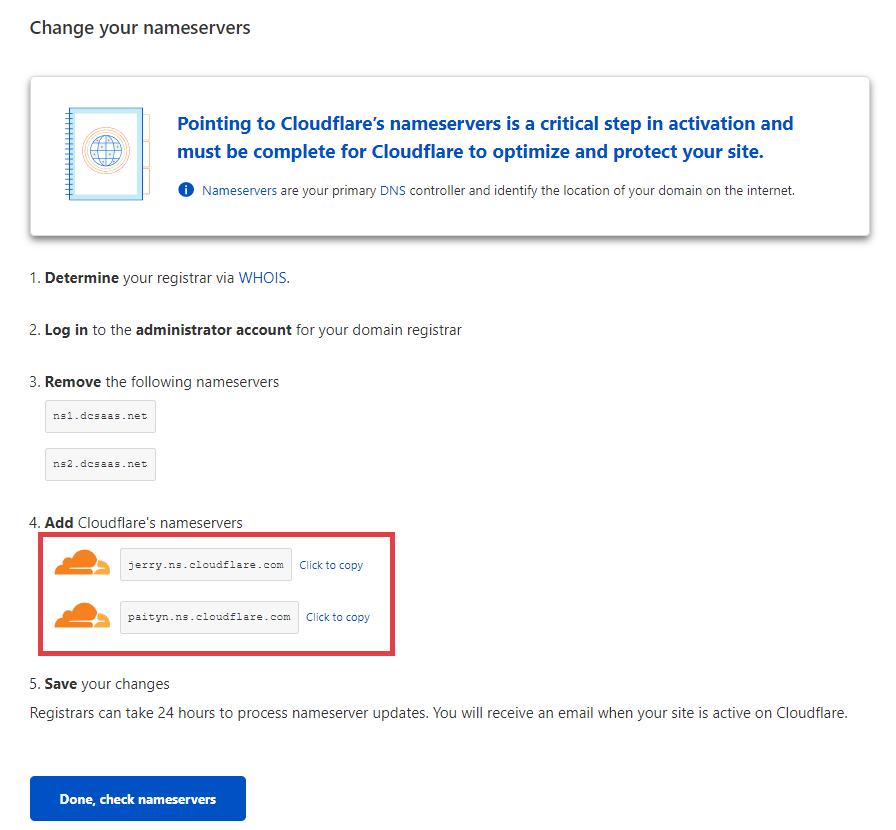
…a następnie:
- jeżeli Twoja domena została zakupiona w Shoper, prześlij je do nas na adres: pomoc@shoper.pl wraz z adresem internetowym Twojego sklepu, abyśmy mogli dokonać zmiany,
- jeżeli Twoja domena została zakupiona u zewnętrznego operatora, skontaktuj się z jego supportem, aby pomógł Ci dokonać zmian w panelu domeny.
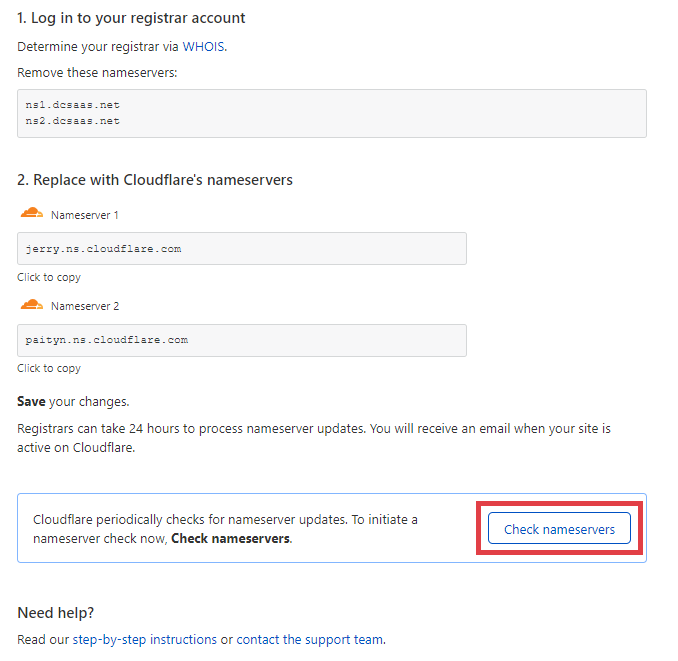
Aktualizacja DNS w przypadku Cloudflare trwa zazwyczaj od kilkunastu minut do kilku godzin.
WAŻNE! Zmiana DNS domeny na DNS Cloudflare nie wpływa na działanie skrzynek pocztowych – pod warunkiem, że wszystkie rekordy DNS, w szczególności MX oraz TXT zostały przeniesione z dotychczasowego serwera (patrz krok 5).
Propagacja adresów DNS może potrwać do 24 godzin. W tym czasie mogą wystąpić przerwy w dostępie do sklepu i nie jest to w żaden sposób zależne od platformy Shoper.
Propagacja DNS to czas, jakiego potrzebują serwery internetowe na całym świecie, aby zaktualizować swoje zapisy i zacząć kierować użytkowników pod nowy adres IP Twojej strony po wprowadzeniu zmian w domenach.
Od tego momentu Twój sklep posiada dodatkową ochronę.
Konfiguracja dodatkowego zabezpieczenia Load Balancing
Ruch sklepów Shoper kierowany jest na dedykowane dwa adresy IP. Sklepy, które dodatkowo korzystają z zabezpieczenia Cloudflare, posiadają osobne dwa, wymienione wcześniej dedykowane adresy IP.
W standardowej konfiguracji Cloudflare kieruje ruch tylko na jeden adres IP. Mogą jednak zdarzyć się sytuacje, że jeden z adresów IP zostanie mocno obciążony i konieczne jest wsparcie drugiego adresu IP.
Opcja: Load Balancing wychwytuje takie sytuacje i automatycznie kieruje ruch sklepu na drugi adres IP, w sytuacji gdy jeden z nich jest zagrożony.
Opcja Under Attack Mode
Sporadycznie możemy poprosić Cię o aktywację bezpłatnej opcji: Under Attack Mode.
Zazwyczaj są to sytuacje, w których widzimy, że na Twój sklep kierowany jest ponadprzeciętnie duży ruch.
W zakładce Overview (A) kliknij: Under Attack Mode (B) przesuwając suwak.
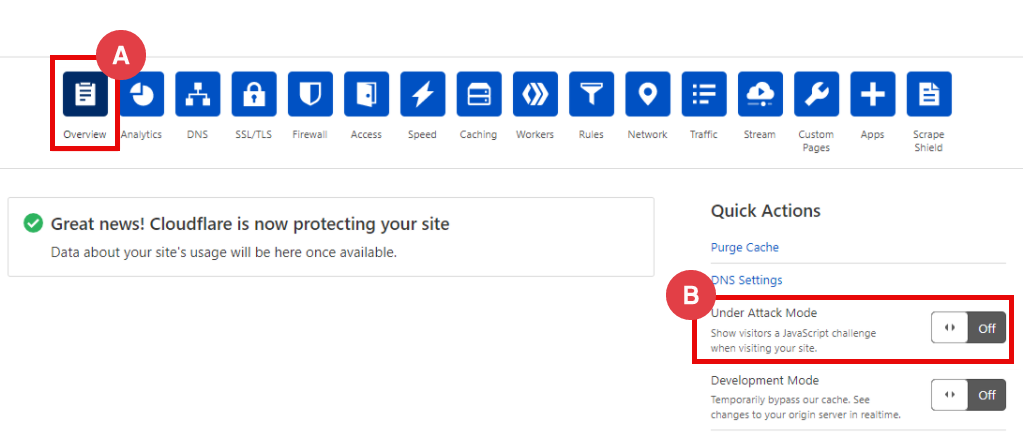
Opcja aktywuje po stronie klienta kilkusekundową animację oczekiwania, po której wyświetli zawartość strony, co skutecznie odstrasza boty, czyli niechciany, zautomatyzowany masowy ruch.
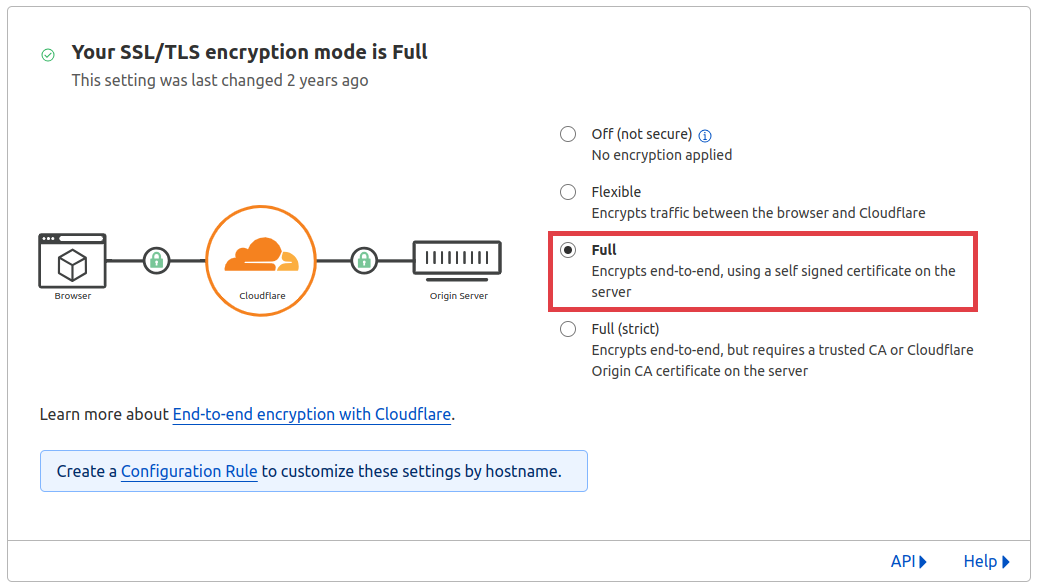
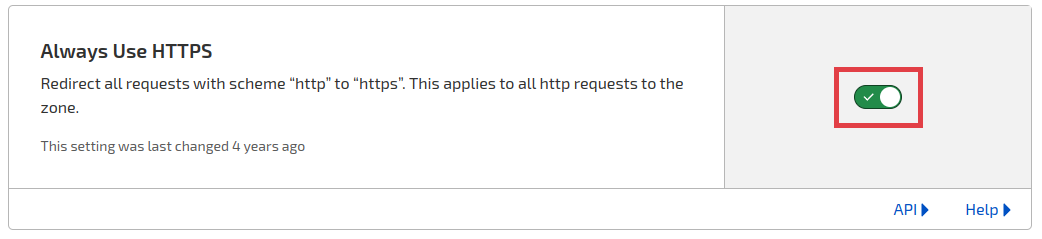
Ustawienia SSL w Cloudflare
W nowym oknie zaznacz opcję: Full. Kliknij: Save, aby zapisać zmiany.
Warto zapamiętać!
- Do czego służy zewnętrzna usługa Cloudflare?
- Jak Cloudflare chroni stronę sklepu internetowego przed atakami DDoS?
- Jak założyć konto i skonfigurować usługę Cloudflare dla sklepu Shoper?
- Jak dodać dodatkowe zabezpieczenie Load Balancing?
- Kiedy przydaje się włączyć opcję Under Attack Mode?