

Opinie konsumenckie Google to darmowa usługa, która umożliwia zbieranie opinii od kupujących w sklepie internetowym.
Pozostawione w ramach ankiety oceny pojawiają się w reklamach w wyszukiwarce, reklamach produktowych oraz na widgecie który możesz wyświetlić w sklepie. Więcej informacji na temat Opinii konsumenckich Google znajdziesz na głównej stronie wsparcia: Google Merchant Center.
Poniżej przedstawiamy instrukcję uruchomienia Opinii konsumenckich Google w sklepie internetowym Shoper, którą podzieliliśmy na dwa etapy.
Sprawdź weryfikacje i rezerwacje własności domeny sklepu w Google Merchant Center
Jeżeli jesteś już posiadaczem konta Google Merchant Center i masz pewność, że domena Twojego sklepu jest zweryfikowana zgodnie z poniższą instrukcją, możesz ją pominąć i przejść do drugiej części tego artykułu.
Włączenie Opinii konsumenckich na koncie Google Merchant Center
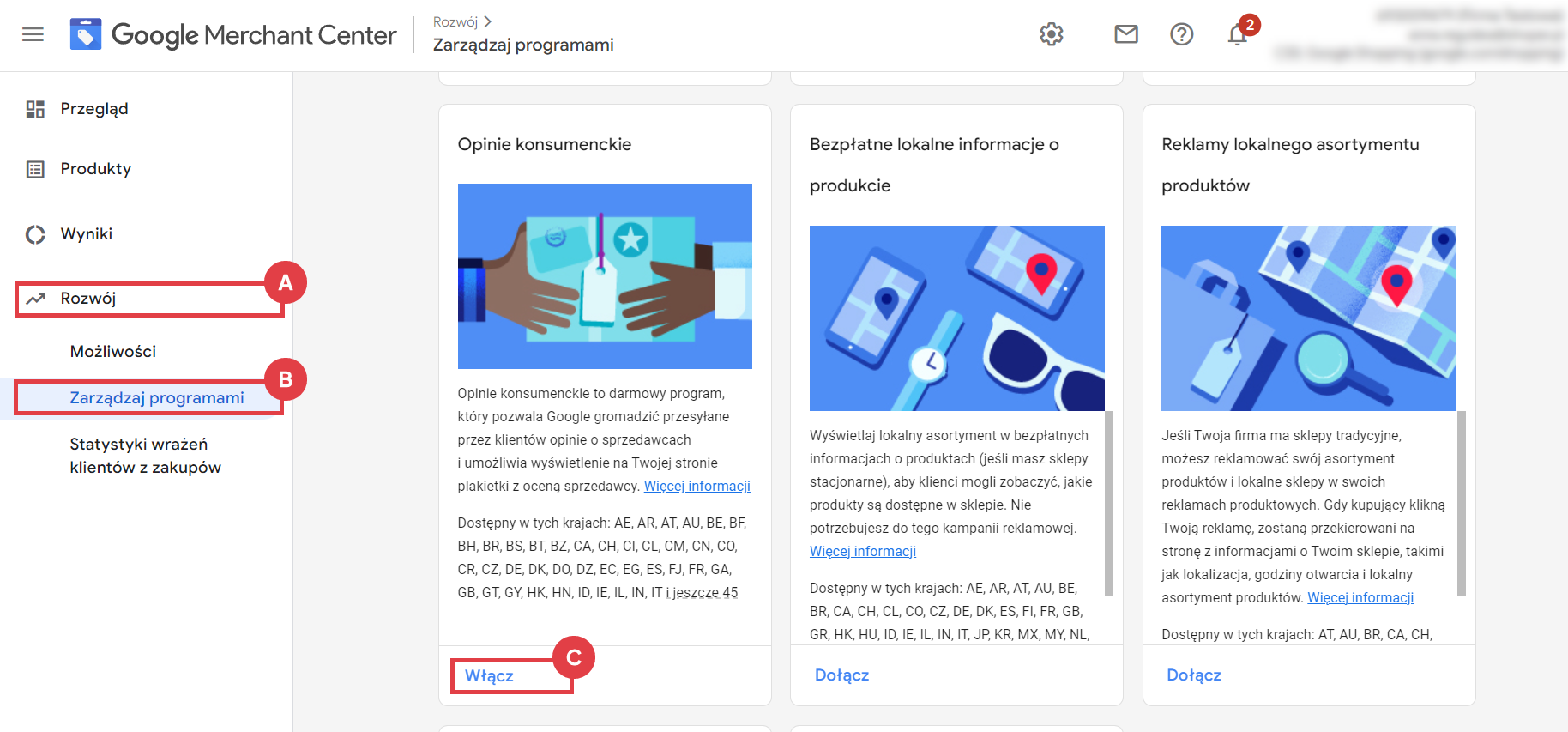
Integracji modułu dokonasz za pomocą gotowej integracji Shoper, o której przeczytasz w dalszej części tej instrukcji.
Aktywacja integracji Opinie konsumenckie w Panelu administracyjnym sklepu Shoper
Przejdź do zakładki: Wygląd i treści > Wygląd sklepu > Edycja szablonu graficznego.
W poprzedniej wersji panelu: Wygląd i treści > Wygląd sklepu > Obecny szablon graficzny
Przeczytaj więcej na temat nowej wersji panelu administracyjnego sklepu Shoper
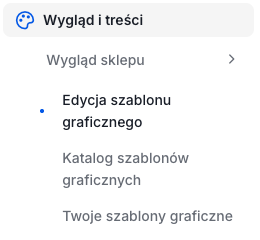

Następnie w sekcji: Wbudowane kliknij: Opinie konsumenckie Google.
- ID konta Google Merchant Center – jest widoczne w prawym górnym rogu po zalogowaniu się do GMC,
- Styl modułu – zdecyduj jak moduł z prośbą o wystawienia opinii będize wyświetlany kupującemu na ekranie,
- Termin wysłania ankiety (w dniach) – podana wartość zostanie dodana do najdłuższej z zadeklarowanych dat wysyłki (z produktów znajdujących się w w zamówieniu),
- Pozycja widgeta – zdecyj gdzie ma się wyświetlać widget z informacją o aktualnej opinii Twojej firmy.
Zaznacz: Aktywność modułu, a następnie kliknij: Zapisz.
W przypadku, gdy klient kupuje więcej niż jeden produkt, wysyłana jest jedna ankieta w terminie liczonym od produktu z najdłuższym czasem realizacji.
Poznaj tajniki efektywnej kampanii reklamowej Shoper Kampanie i zacznij przewyższać konkurencję!
Warto zapamiętać!
- Jak zweryfikować i zarezerwować prawa do witryny w Google Merchant Center?
- Jak aktywować program Opinie konsumenckie na koncie Google?
- Jak skonfigurować integrację Opinie konsumenckie Goole w sklepie Shoper?