Data publikacji: 26 marca 2024 Aktualizacja: 3 czerwca 2026

Jak tworzyć formy dostawy w usłudze Shoper Przesyłki?

Co zyskujesz z Shoper Przesyłki w sklepie?

Shoper Przesyłki to wygodna usługa logistyczna we współpracy z Apaczka, z konkurencyjnymi stawkami za wysyłkę, dzięki której udostępnisz klientom wybór spośród różnych metod dostaw kurierskich i do punktów odbioru, a następnie nadasz paczki z poziomu Panelu administracyjnego sklepu.

Uruchamianie usługi Shoper Przesyłki w interfejsie sklepu

Instrukcja: jak uruchomić Shoper Przesyłki przy użyciu konta Apaczka?

Zarządzanie dostawami usługi Shoper Przesyłki

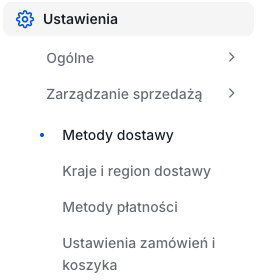
Domyślnie, w każdym Panelu administracyjnym sklepu w zakładce: Ustawienia > Zarządzanie sprzedażą > Metody dostawy znajdziesz wstępnie utworzone formy dostawy związane usługą Shoper Przesyłki.

Są to: Poczta Polska, DPD Kurier, DHL Kurier, Orlen Paczka.

Możesz je edytować, dostosować i wykorzystać w swoim sklepie lub utworzyć nowe według instrukcji podanych w dalszej części artykułu.

Kurier

Listę kurierów dostępnych w ramach usługi Shoper Przesyłki znajdziesz w artykule: Obsługiwane metody dostaw.

Aby utworzyć formę dostawy typu kurier:

Zaloguj się do panelu administracyjnego sklepu, a następnie:

Przejdź do zakładki: Ustawienia > Zarządzanie sprzedażą > Metody dostawy.

W poprzedniej wersji panelu: Ustawienia > Obsługa zamówień > Formy dostawy

Lokalizacja form dostaw w panelu sklepu Shoper

Kliknij: Dodaj dostawę.
Uzupełnij dane dotyczące formy dostawy zgodnie z własnymi preferencjami – pamiętaj, aby koniecznie wskazać Typ: Przesyłki Shoper i potwierdź zmiany, klikając: ZAPISZ u dołu strony.

Adres śledzenia przesyłki to: https://www.apaczka.pl/sledz-przesylke/?waybill={tracking_number}.

Panel Twojego sklepu może różnić się kolorystycznie od panelu zaprezentowanego na zrzucie ekranu. Dowiedz się więcej na temat zmian w panelu administracyjnym.
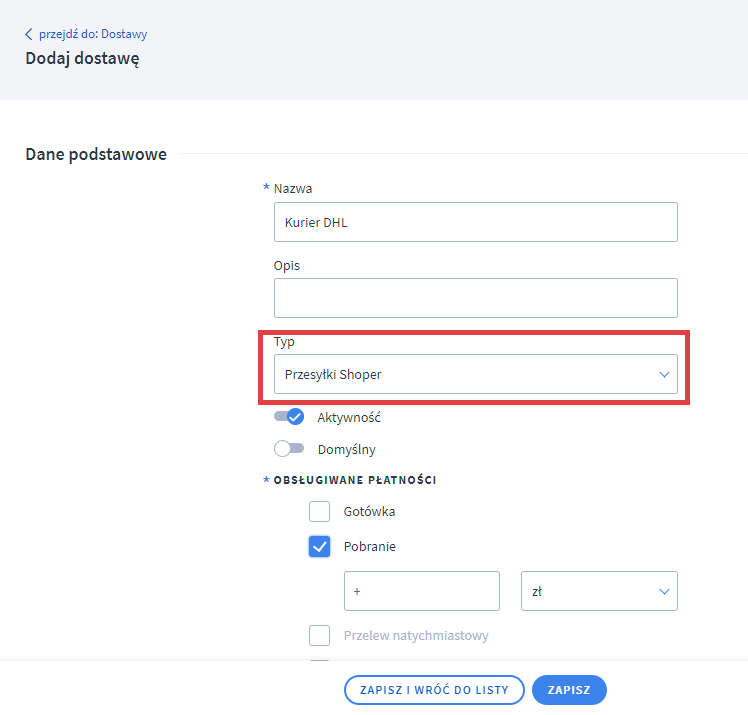
Panel administracyjny sklepu > Ustawienia > Obsługa zamówień > Formy dostawy > Shoper Przesyłki
Wskaż typ przesyłki w formularzu dodawania nowej formy dostawy.
Panel administracyjny sklepu > Ustawienia > Obsługa zamówień > Formy dostawy > Shoper Przesyłki
Wskaż typ przesyłki w formularzu dodawania nowej formy dostawy.
Zgodnie z własnymi preferencjami uzupełnij obowiązkowe zakładki: Koszty dostawy, Ustawienia Shoper Przesyłek oraz opcjonalnie: Szablony Shoper Przesyłek – pamiętaj o zapisywaniu zmian.
Kluczową w ustawieniu zakładką jest: Dostosuj formę dostawy (A) – tutaj wskaż: Dostawa bezpośrednio do klienta (kurier) (B) i potwierdź zmiany klikając: ZAPISZ (C) u dołu strony.

Panel Twojego sklepu może różnić się kolorystycznie od panelu zaprezentowanego na zrzucie ekranu. Dowiedz się więcej na temat zmian w panelu administracyjnym.
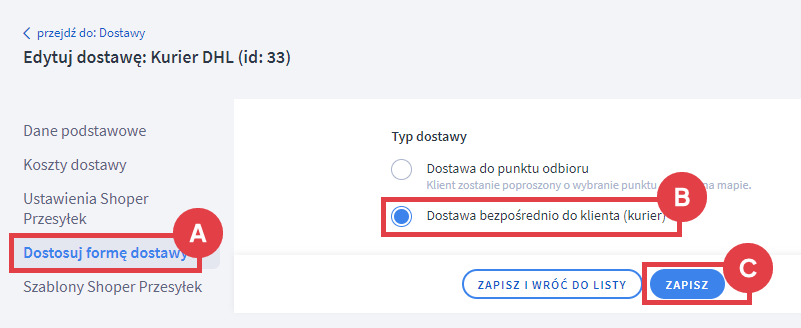
Panel administracyjny sklepu > Ustawienia > Obsługa zamówień > Formy dostawy > Shoper Przesyłki
Ustaw, by przesyłka była dostarczana bezpośrednio do klienta.
Panel administracyjny sklepu > Ustawienia > Obsługa zamówień > Formy dostawy > Shoper Przesyłki
Ustaw, by przesyłka była dostarczana bezpośrednio do klienta.
Forma dostawy została utworzona. Złóż testowe zamówienie, żeby zweryfikować poprawność konfiguracji.

Odbiór w punkcie (wybór z mapy)

Odbiór w punkcie możliwy jest na ten moment dla: InPost, Poczta Polska, DHL, DPD, UPS.

Mapy wyświetlają się tylko dla konfiguracji koszyka, w której Dostawa i płatność wyświetlana jest w koszyku (Pokaż w koszyku)…


… oraz aplikacji z Appstore Shoper skracających koszyk do jednego kroku.

Aby utworzyć formę dostawy typu odbiór w punkcie (wybór z mapy):

Zaloguj się do panelu administracyjnego sklepu, a następnie:

Przejdź do zakładki: Ustawienia > Zarządzanie sprzedażą > Metody dostawy.

W poprzedniej wersji panelu: Ustawienia > Obsługa zamówień > Formy dostawy

Lokalizacja form dostaw w panelu sklepu Shoper

Kliknij: Dodaj dostawę.
Uzupełnij dane dotyczące formy dostawy zgodnie z własnymi preferencjami – pamiętaj aby koniecznie wskazać Typ: Przesyłki Shoper, i potwierdź zmiany klikając: ZAPISZ u dołu strony.

Adres śledzenia przesyłki to: https://www.apaczka.pl/sledz-przesylke/?waybill={tracking_number}.
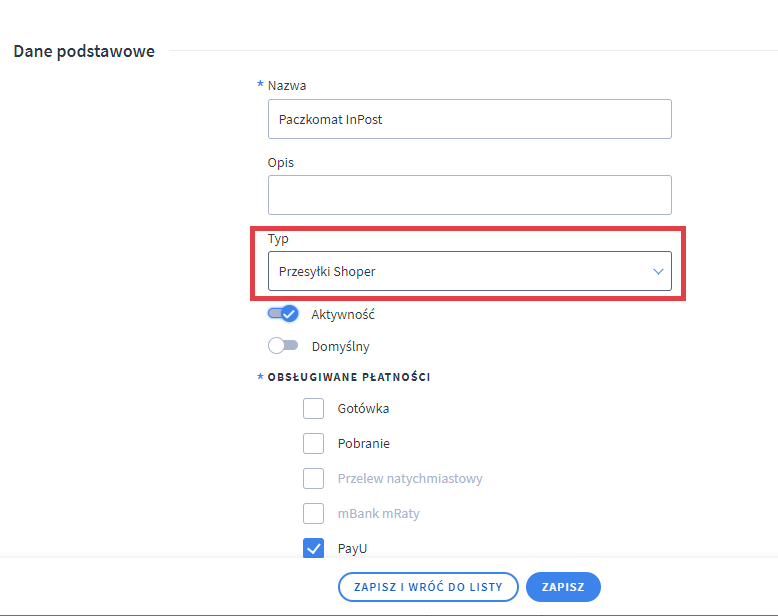
Panel administracyjny sklepu > Ustawienia > Obsługa zamówień >Formy dostawy
Rys 6. W polu Typ wybierz opcję Przesyłki Shoper, aby prawidłowo dodać dostawę Paczkomat InPost.
Panel administracyjny sklepu > Ustawienia > Obsługa zamówień >Formy dostawy
Rys 6. W polu Typ wybierz opcję Przesyłki Shoper, aby prawidłowo dodać dostawę Paczkomat InPost.
Zgodnie z własnymi preferencjami uzupełnij obowiązkowe zakładki: Koszty dostawy, Ustawienia Shoper Przesyłek oraz opcjonalnie: Szablony Shoper Przesyłek – pamiętaj o zapisaniu zmian.
Kluczową w ustawieniu zakładką jest: Dostosuj formę dostawy (A) – tutaj wskaż: Dostawa do punktu odbioru (B) oraz typ punktu odbioru (C) i potwierdź zmiany klikając: ZAPISZ (D) u dołu strony.

Panel Twojego sklepu może różnić się kolorystycznie od panelu zaprezentowanego na zrzucie ekranu. Dowiedz się więcej na temat zmian w panelu administracyjnym.
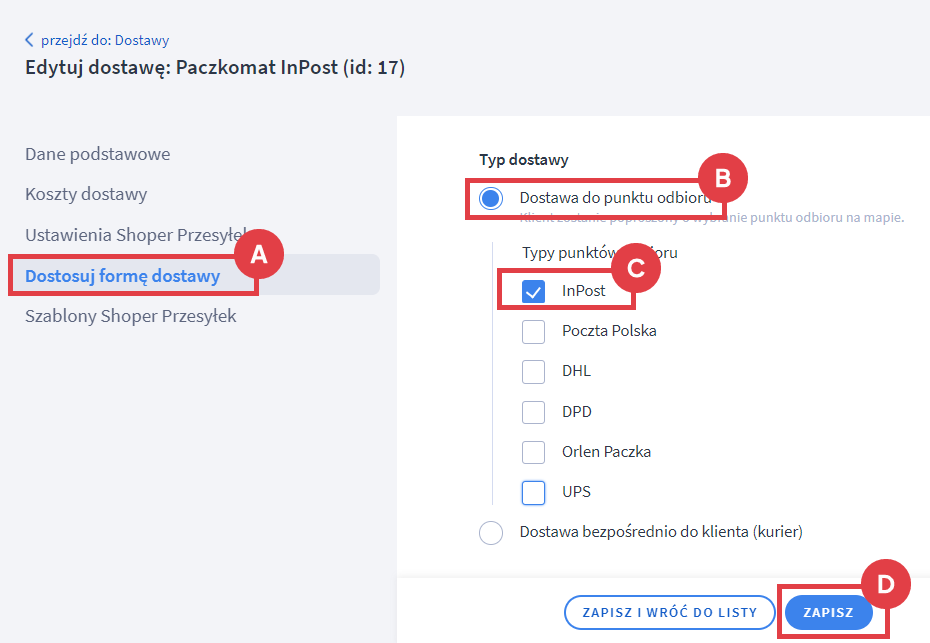
Panel Administracyjny sklepu > Ustawienia > Obsługa zamówień > Formy dostawy
Zaznacz, by przesyłka została dostarczana do punktu odbioru na mapie.
Panel Administracyjny sklepu > Ustawienia > Obsługa zamówień > Formy dostawy
Zaznacz, by przesyłka została dostarczana do punktu odbioru na mapie.

Możesz również utworzyć formę dostawy o nazwie: Punkty odbioru i zaznaczyć kilka typów punktów odbioru, wówczas mapa w koszyku będzie wyświetlać klientowi punkty odbioru różnych dostawców.
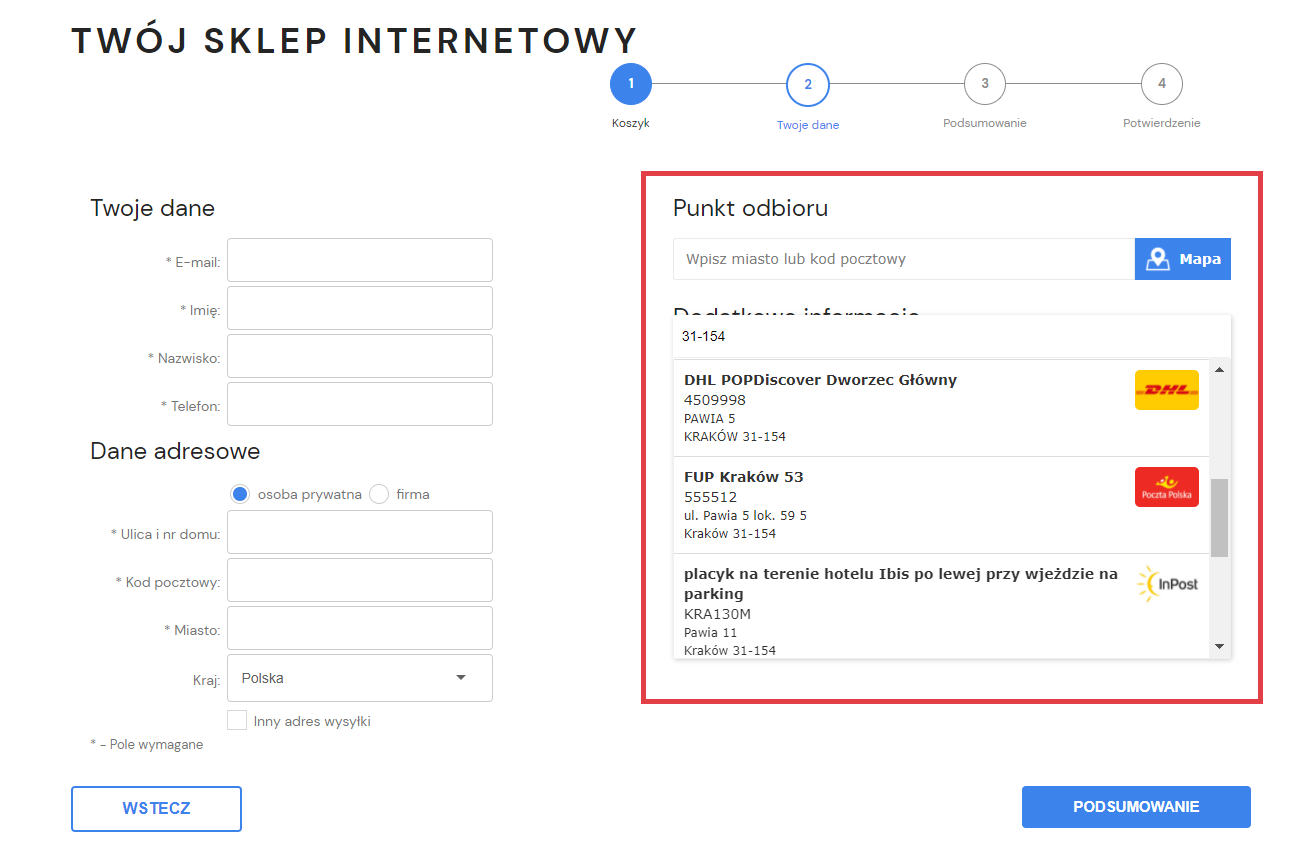
Koszyk zakupowy w sklepie na etapie wyboru punktu odbioru zamówienia
Przykładowy widok listy z dostępnymi punktami odbioru dla przesyłki.
Koszyk zakupowy w sklepie na etapie wyboru punktu odbioru zamówienia
Przykładowy widok listy z dostępnymi punktami odbioru dla przesyłki.
Forma dostawy została utworzona. Złóż testowe zamówienie, żeby zweryfikować poprawność konfiguracji.

Widok punktów odbioru w koszyku klienta na przykładzie Paczkomatów InPost

  • wskazanie punktu odbioru z listy po wpisaniu kodu pocztowego.
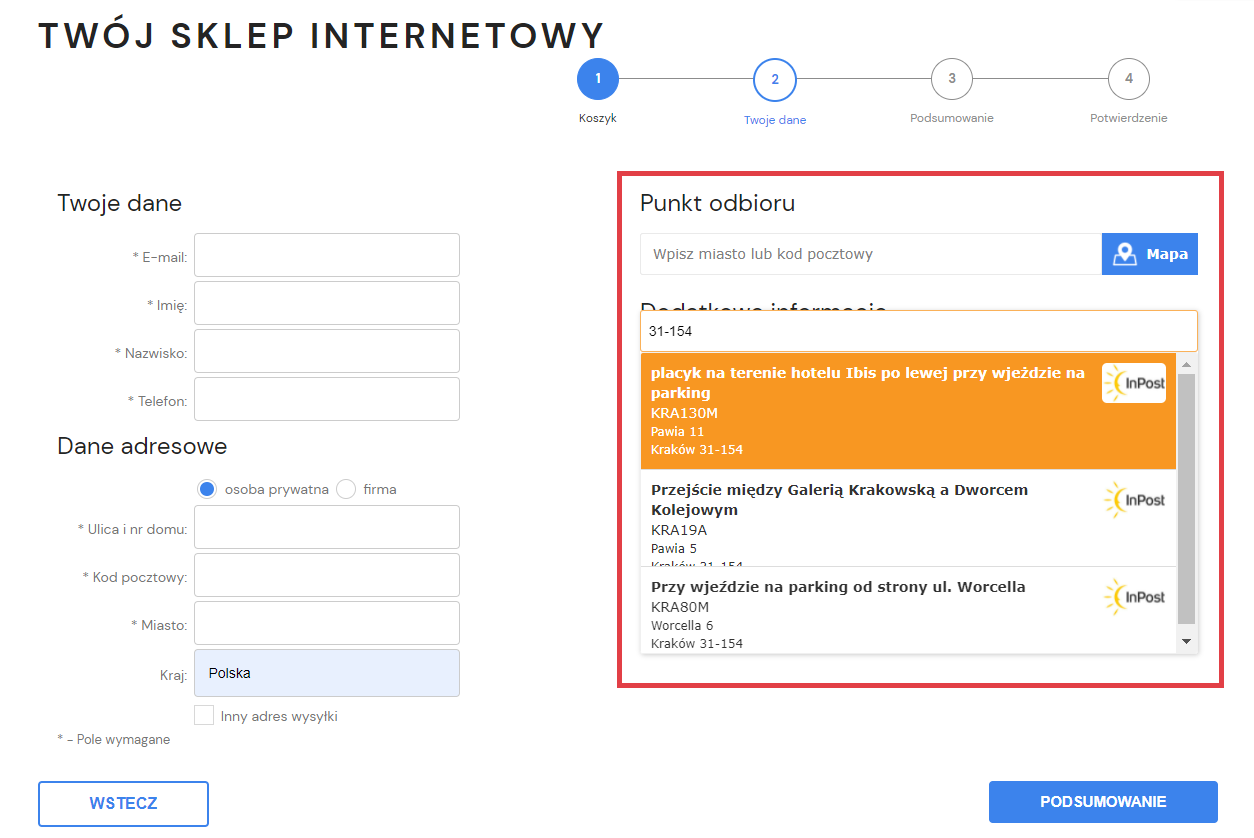
Koszyk zakupowy na etapie wyboru formy dostawy jakim jest punkt odbioru Paczkomat InPost
Na stronie koszyka klient może wyszukać Paczkomat InPost za pomocą kodu pocztowego.
Koszyk zakupowy na etapie wyboru formy dostawy jakim jest punkt odbioru Paczkomat InPost
Na stronie koszyka klient może wyszukać Paczkomat InPost za pomocą kodu pocztowego.
  • wskazanie punktu odbioru z mapy po kliknięciu w koszyku ikony: Mapa.
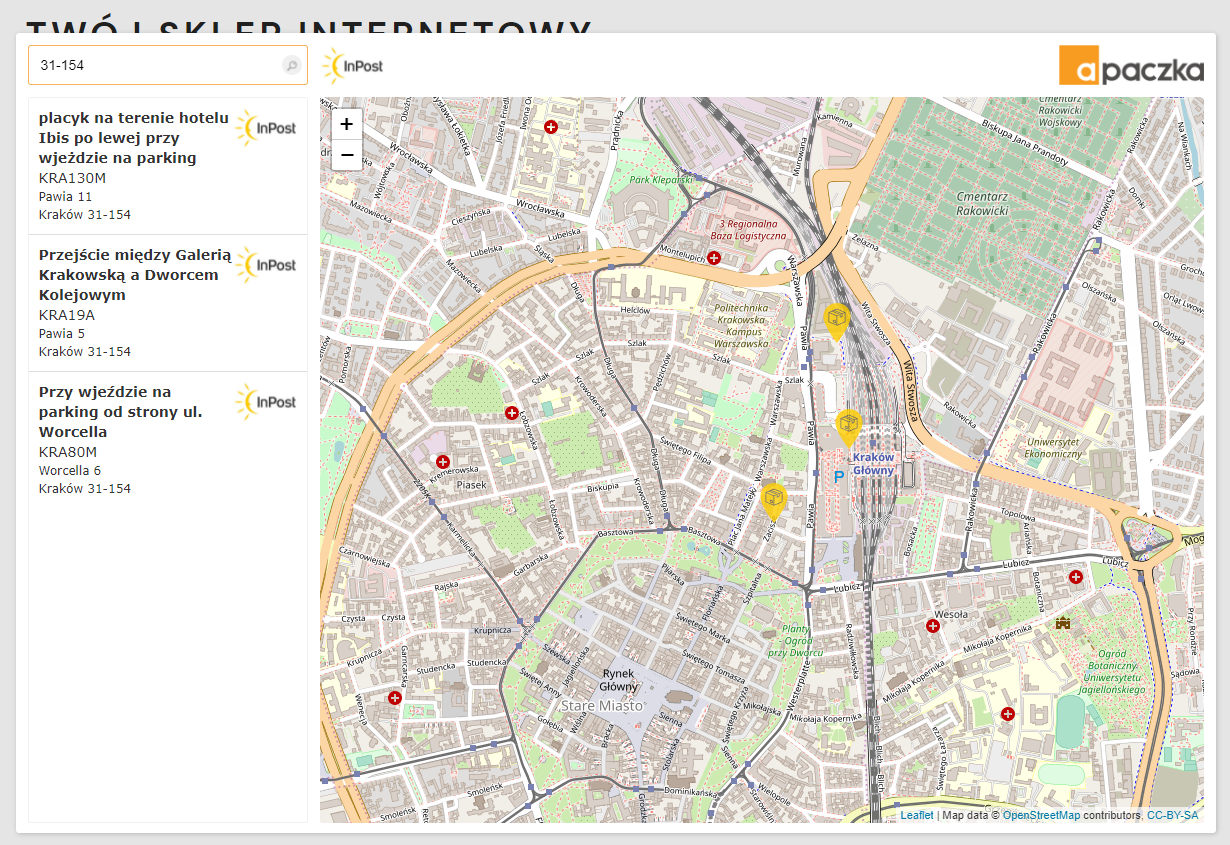
Koszyk zakupowy na etapie składania zamówienia i wyboru punktu odbioru z mapki
Klient można wyszukać dostępne Paczkomaty InPost na wyświetlonej mapie w sklepie internetowym.
Koszyk zakupowy na etapie składania zamówienia i wyboru punktu odbioru z mapki
Klient można wyszukać dostępne Paczkomaty InPost na wyświetlonej mapie w sklepie internetowym.

Tworzenie szablonów przesyłek dla zamówień w sklepie

Szablony usługi Shoper Przesyłek usprawniają i przyspieszają tworzenie przesyłek dla zamówień. Dzięki nim nie musisz każdorazowo ręcznie uzupełniać informacji, które służą do generowania listu przewozowego – podczas tworzenia przesyłki wskaż szablon, a informacje uzupełniają się automatycznie.

Warto zapamiętać!
W powyższym artykule zostało wyjaśnione:
  • Co to jest Shoper Przesyłki?
  • Jak aktywować usługę Shoper Przesyłki w Panelu administracyjnym sklepu?
  • Jak dodać dostawę w formie kuriera i odbioru w punkcie?
  • Jak stworzyć gotowy szablon przesyłki?
Czy ten artykuł był pomocny?
Tak
Nie
Dziękujemy za odpowiedź!
Udostępnij artykuł:

Przetestuj sklep internetowy
przez 14 dni za darmo

Korzystaj ze wszystkich funkcji oprogramowania za darmo i bez zobowiązań.

Dane kontaktowe

Testuj wszystkie funkcje przez 14 dni bez zobowiązań. Zakładając sklep poprzez podanie
adresu e-mail akceptujesz nasz Regulamin i Politykę Prywatności