Data publikacji: 9 stycznia 2023 Aktualizacja: 11 czerwca 2026

Konfiguracja Google Analytics 4 – poradnik krok po kroku

Zespół Shopera Eksperci e-commerce

Konfiguracja Google Analytics 4 w sklepie internetowym pozwala mierzyć ruch, zachowanie użytkowników i sprzedaż na podstawie zdarzeń, takich jak wyświetlenie produktu, dodanie do koszyka, rozpoczęcie płatności czy zakup. Poprawne wdrożenie GA4 obejmuje utworzenie usługi, dodanie strumienia danych, skopiowanie identyfikatora pomiaru, podpięcie go do sklepu oraz ustawienie najważniejszych elementów, m.in. pomiaru zaawansowanego, ruchu wewnętrznego, niechcianych witryn odsyłających, waluty, strefy czasowej, Google Signals i przechowywania danych. Sprawdź najważniejsze informacje.

Czym jest Google Analytics 4 i dlaczego warto go wdrożyć w sklepie internetowym?

Google Analytics 4 to aktualna wersja narzędzia Google do analizy ruchu, zachowania użytkowników i wyników sprzedaży na stronie internetowej. W sklepie online GA4 pozwala sprawdzić m.in., skąd przychodzą klienci, jakie produkty oglądają, co dodają do koszyka, gdzie rezygnują z zakupu i które kanały marketingowe realnie generują przychód. Dzięki temu konfiguracja Google Analytics 4 nie jest tylko technicznym dodatkiem do sklepu, ale podstawą do podejmowania lepszych decyzji o reklamach, ofercie, UX i rozwoju sprzedaży.

Warto pamiętać, że GA4 działa inaczej niż starszy Universal Analytics – opiera analizę na zdarzeniach, takich jak wyświetlenie produktu, kliknięcie, dodanie do koszyka, rozpoczęcie płatności czy zakup. Więcej o tym, czym jest GA4 i jak wykorzystać dane w sprzedaży, przeczytasz w poradniku na temat Google Analytics w sklepie internetowym.

Połączenie GA4 z i Search Console – co daje i jak to zrobić?

Połączenie GA4 z Google Search Console pozwala zestawić dane o widoczności sklepu w Google z informacjami o zachowaniu użytkowników po wejściu na stronę. Search Console pokazuje m.in. zapytania, kliknięcia, wyświetlenia, CTR i średnią pozycję, a GA4 pomaga sprawdzić, czy ruch z wyszukiwarki przekłada się na zaangażowanie, dodania do koszyka, transakcje i przychód. Dzięki temu łatwiej ocenić, które kategorie, produkty i artykuły blogowe mają potencjał SEO oraz które treści wymagają poprawy.

Taka integracja przydaje się szczególnie wtedy, gdy chcesz zrozumieć, czy wysokie pozycje i wyświetlenia w Google faktycznie wspierają sprzedaż. Szczegółową instrukcję znajdziesz w poradniku na temat łączenia Google Search Console z Google Analytics.

Czym różni się GA4 od Universal Analytics?

W 2020 roku Google przedstawił oficjalnie nową wersję narzędzia Google Analytics, która zastąpiła domyślny od 2013 roku standard Universal Analytics.

Do tego czasu część funkcjonalności, które znamy obecnie jako GA4 dostępnych było jako rodzaj usługi Aplikacje + Internet. Nowa usługa szybko, przynajmniej oficjalnie, wyszła z fazy beta testów.

Google Analytics 4 nie jest kosmetyczną zmianą wyglądu interfejsu, to całkowita zmiana technologii zbierania danych. Ma ona odpowiedzieć na obecne i przyszłe problemy, przed którymi staje świat analityki, takie jak:

  • prywatność,
  • analiza danych w świecie post-cookies,
  • łączenie danych o aktywności użytkowników na różnych urządzeniach i w różnych przeglądarkach (obejście ograniczeń dotyczących ciasteczek).

Podstawowymi pojęciami dla Universal Analytics były sesja i użytkownik. GA 4 zmienia te zasady. Podstawową jednostką raportowania jest zdarzenie, jest to element łączący analitykę zarówno witryn, jak i aplikacji (w aplikacjach nie występują odsłony i sesje).

Najważniejszym identyfikatorem użytkownika zostaje User ID, w następnej kolejności dane o użytkowniku pobierane są z Google Signals i Device ID (czyli zamiast rozbijać użytkownika na kilka ciasteczek związanych z wyszukiwarkami mamy jeden identyfikator na każdym urządzeniu).

Braki w danych mają być zminimalizowane dzięki uczeniu maszynowym i sztucznej inteligencji. Chociaż na pełne odejście od ciasteczek jeszcze musimy poczekać, struktura GA 4 wydaje się być lepiej przygotowana na tą możliwość od Universal Analytics.

Różnica w sposobie pobierania danych o użytkownikach oznacza, że między raportami Universal Analytics, a GA 4 będą naturalnie występowały rozbieżności.

Konfiguracja Google Analytics 4 (przy użyciu istniejącego konta)

Użytkownicy, którzy mają już dostęp do Google Analytics nie muszą tworzyć nowego konta, aby skonfigurować Google Analytics 4.

Konfiguracja nowej usługi nie wpłynie na dane zebrane do tej pory w usłudze Universal Analytics.
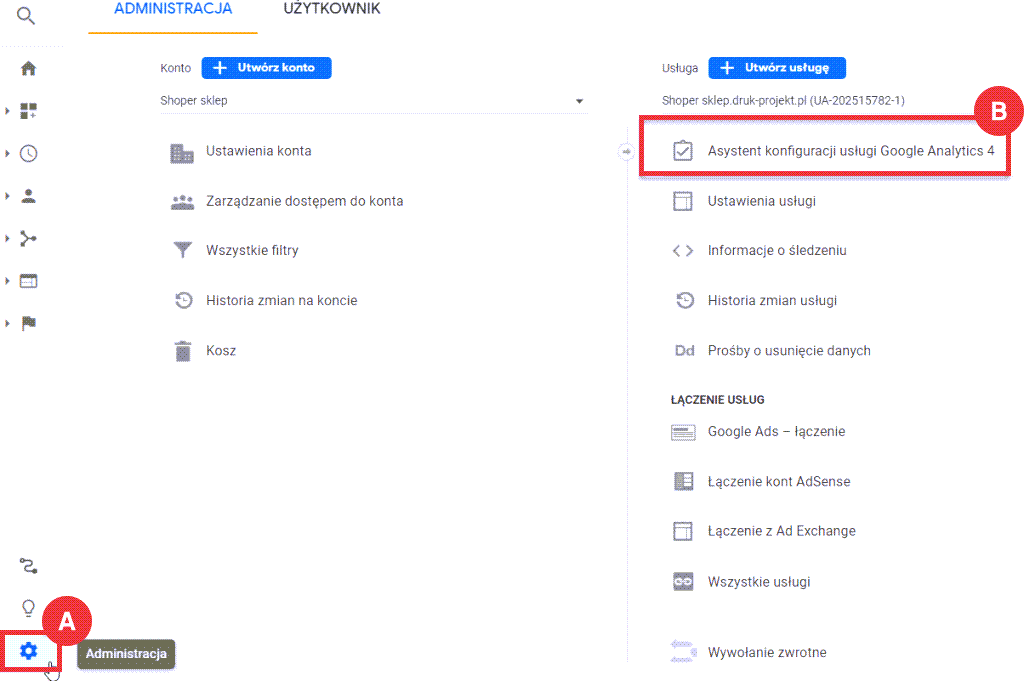
Zaloguj się do istniejącego konta Google Analytics i przejdź do sekcji Administracja (A), następnie wybierz opcję Asystent konfiguracji usługi Google Analytics 4 (B).
Po zalogowaniu, przejdź do administracji, aby rozpocząć konfigurację Google Analytics 4
Po zalogowaniu przejdź do administracji, aby rozpocząć konfigurację Google Analytics 4.
Po zalogowaniu, przejdź do administracji, aby rozpocząć konfigurację Google Analytics 4
Po zalogowaniu przejdź do administracji, aby rozpocząć konfigurację Google Analytics 4.
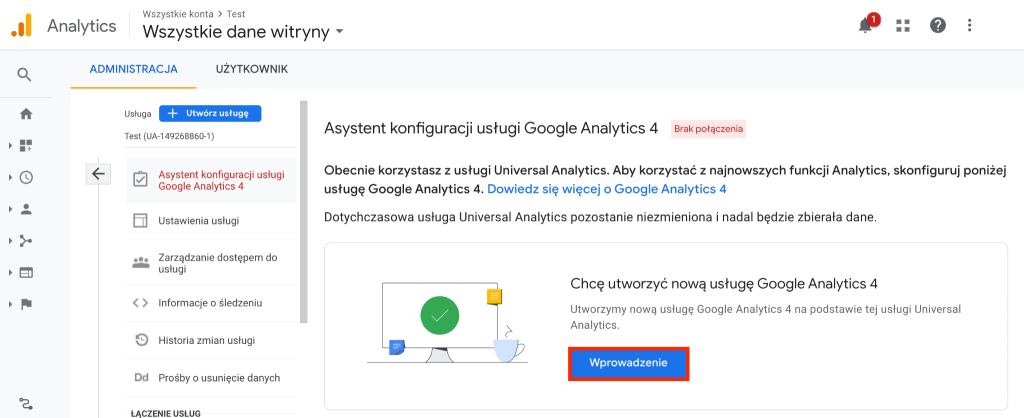
Na następnym ekranie kliknij przycisk Wprowadzenie.
Przewodnik po konfiguracji Google Analytics 4
W wyświetlonym oknie kliknij przycisk: Wprowadzenie, aby rozpocząć konfiguracje.
Przewodnik po konfiguracji Google Analytics 4
W wyświetlonym oknie kliknij przycisk: Wprowadzenie, aby rozpocząć konfiguracje.
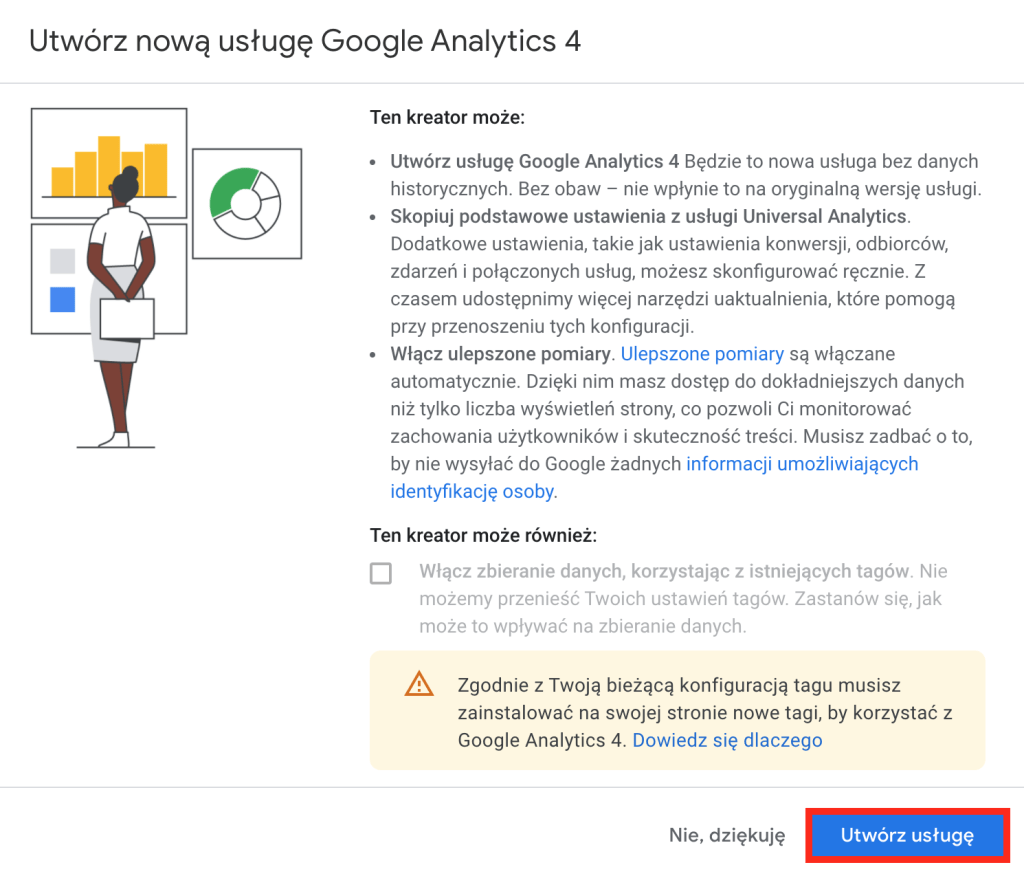
Na wyświetlonym ekranie należy rozpocząć tworzenie nowej usług, klikając przycisk Utwórz usługę.
Utwórz nową usługę Google Analytics 4
Kliknij przycisk Utwórz usługę, aby rozpocząć konfiguracje Google Analytics 4.
Utwórz nową usługę Google Analytics 4
Kliknij przycisk Utwórz usługę, aby rozpocząć konfiguracje Google Analytics 4.
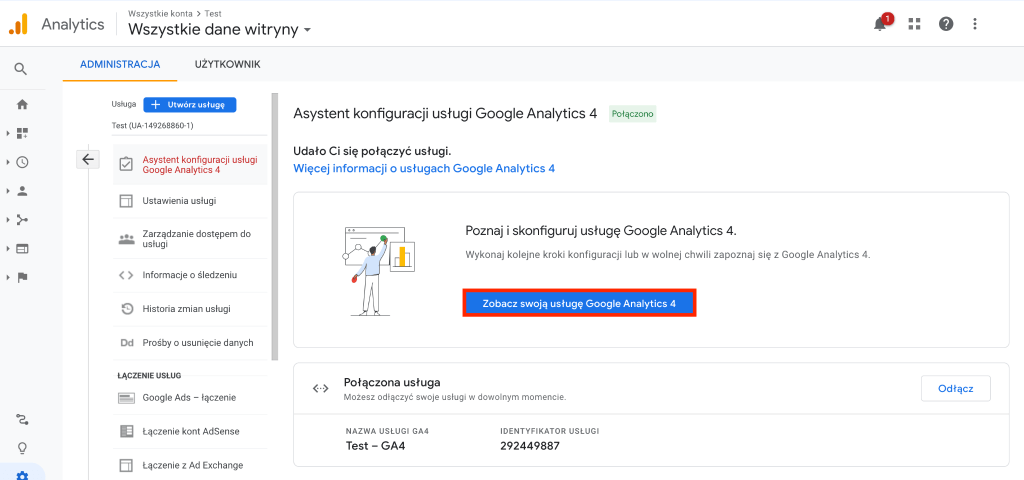
Asystent konfiguracji utworzył nową usługę, kliknij przycisk Zobacz swoją usługę Google Analytics 4.
Usługa Google Analytics 4 została utworzona
Kliknij przycisk: Zobacz swoją usługę Google Analytics 4.
Usługa Google Analytics 4 została utworzona
Kliknij przycisk: Zobacz swoją usługę Google Analytics 4.
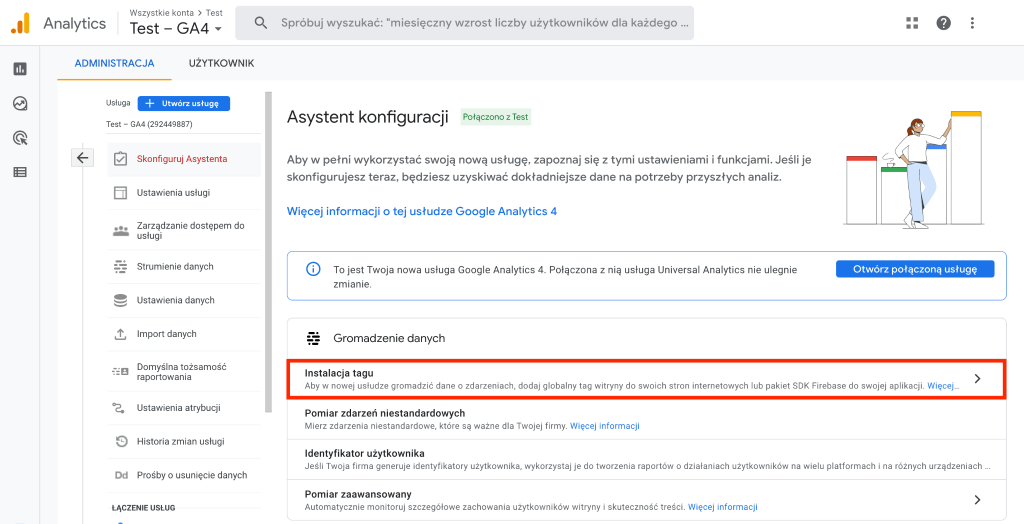
Przejdź do sekcji Instalacja tagu.
Asystent konfiguracji Google Analytics 4 - Instalacja tagu
W sekcji: Gromadzenie danych kliknij: Instalacja tagu.
Asystent konfiguracji Google Analytics 4 - Instalacja tagu
W sekcji: Gromadzenie danych kliknij: Instalacja tagu.
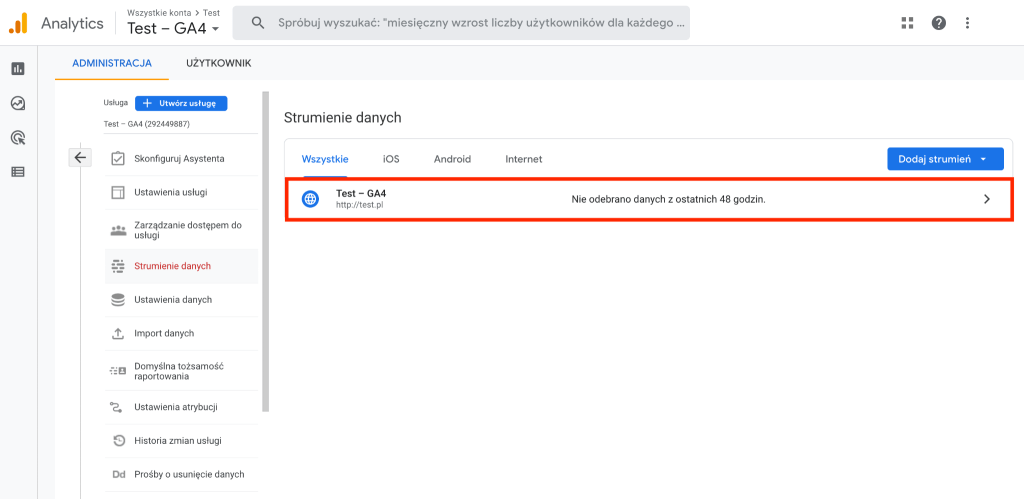
Zostajemy przeniesieni do zakładki Strumienie danych, co kończy tworzenie nowej usługi GA4.
Google Analytics 4 - strumienie danych
Zostaniesz przekierowany do okna: Strumienie danych, a na liście zobaczysz utworzoną usługę GA4.
Google Analytics 4 - strumienie danych
Zostaniesz przekierowany do okna: Strumienie danych, a na liście zobaczysz utworzoną usługę GA4.

Konfiguracja Google Analytics 4 (przy użyciu nowego konta)

W celu konfiguracji nowego konta Google Analytics należy wejść na stronę: https://analytics.google.com/ i zalogować się przy pomocy adresu e-mail w domenie Gmail lub innego, powiązanego z dowolną usługą Google.

Następnie należy kliknąć przycisk Start measuring.
Nowe konto Google Annalytics - rozpoczęcie korzystania z GA4
Aby rozpocząć korzystanie z GA4, kliknij przycisk: Start measuring.
Nowe konto Google Annalytics - rozpoczęcie korzystania z GA4
Aby rozpocząć korzystanie z GA4, kliknij przycisk: Start measuring.
Po przejściu do konfiguratora nowej usługi, należy w pierwszym kroku uzupełnić nazwę konta.

Na tej samej stronie udzielamy Google zgody na przesyłanie informacji technicznych i kontakt ze strony supportu Google.
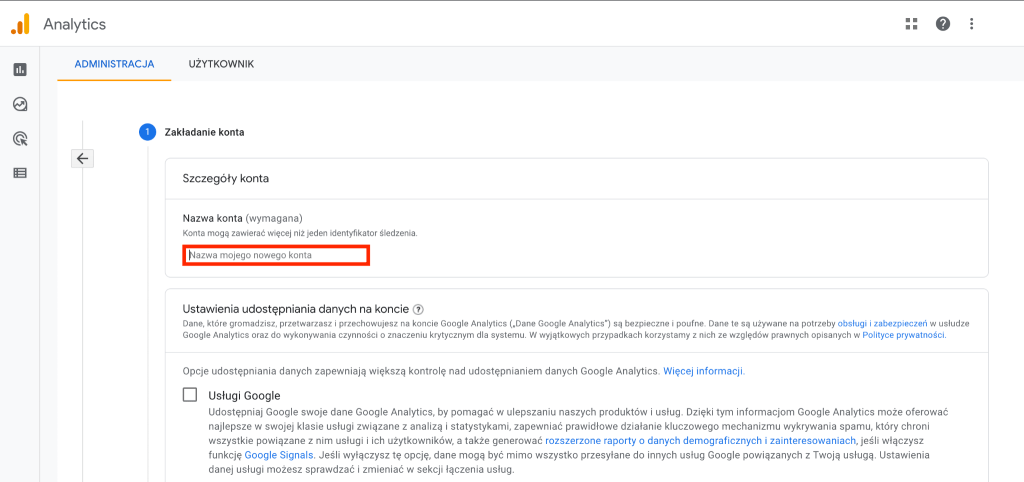
Zakładanie nowego konta Google Analytics
W sekcji: Szczegóły konta wpisz nazwę Twojego nowego konta Google Analytics.
Zakładanie nowego konta Google Analytics
W sekcji: Szczegóły konta wpisz nazwę Twojego nowego konta Google Analytics.

Z reguły nazwa konta powinna wskazywać na organizację, do której należy konto, może być nazwą firmy lub domeny.

W zależności od Twoich preferencji zostawiamy domyślnie zaznaczone zgody – nie są wymagane.

Przechodzimy do następnego kroku, w którym wybieramy nazwę nowej usługi i wybieramy odpowiednią strefę czasową oraz walutę.
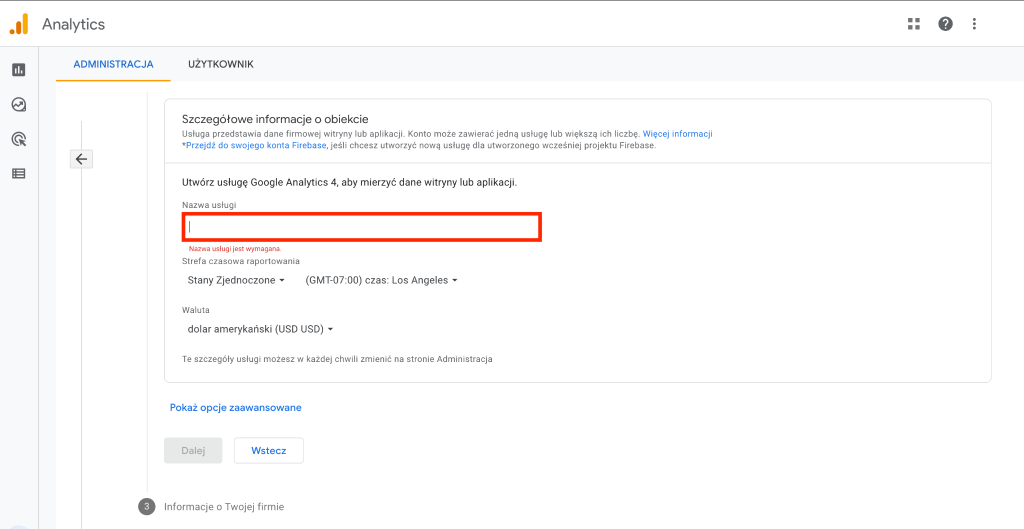
Szczegółowe informacje o obiekcie - tworzenie nowego konta Google Analytics 4
Wpisz nazwę usług, wybierz strefę czasową oraz walutę.
Szczegółowe informacje o obiekcie - tworzenie nowego konta Google Analytics 4
Wpisz nazwę usług, wybierz strefę czasową oraz walutę.

Jeśli przejdziemy w tym momencie dalej, utworzona zostanie wyłącznie nowa usługa GA 4. Aktualnie rekomendujemy równoległe śledzenie, zarówno przy pomocy nowej usługi jak i Universal Analytics.
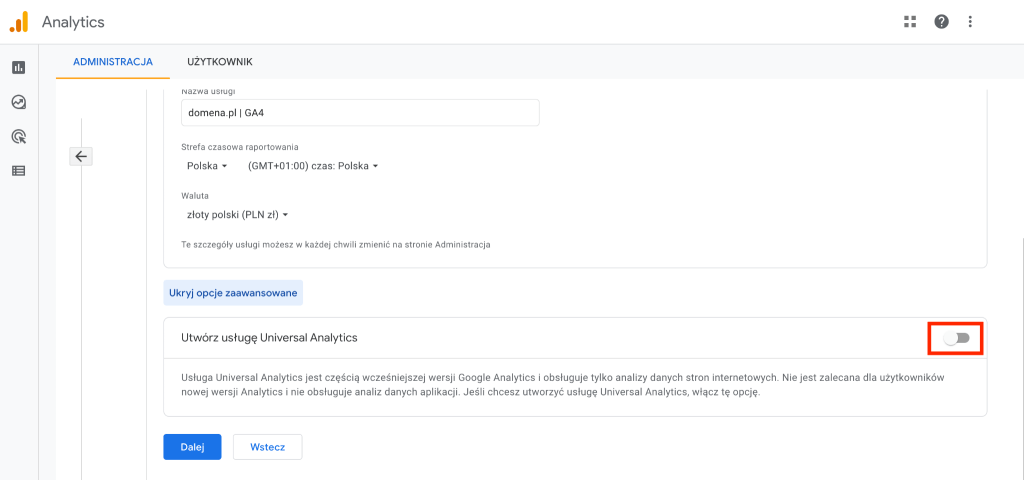
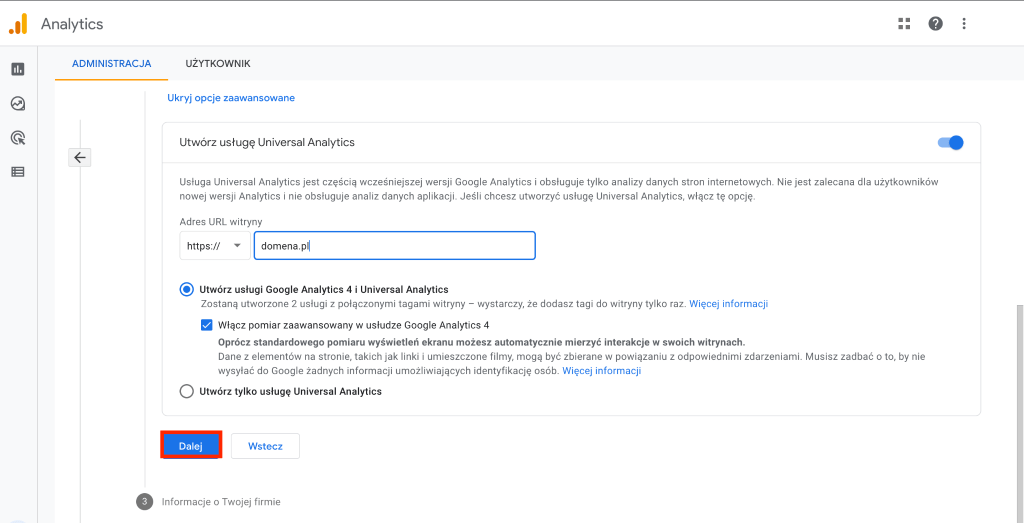
Po kliknięciu Pokaż opcje zaawansowane, zaznaczamy Utwórz usługę Universal Analytics.
Opcje zaawansowane - Utwórz usługę Universal Analytics
Rekomendujemy utworzenie usługi Universal Analytics, która będzie działa równolegle do GA4.
Opcje zaawansowane - Utwórz usługę Universal Analytics
Rekomendujemy utworzenie usługi Universal Analytics, która będzie działa równolegle do GA4.
W kolejnym kroku wskazujemy domenę (warto zwrócić uwagę, że domyślnie wybrana jest opcja https://) i zatwierdzamy zmiany, klikając przycisk Dalej.
Ustawienia domeny dla Google Analytics 4
Podaj adres URL witryny, dla której chcesz uruchomić Google Analytics 4.
Ustawienia domeny dla Google Analytics 4
Podaj adres URL witryny, dla której chcesz uruchomić Google Analytics 4.
W kolejnym oknie możemy uzupełnić dane dotyczące biznesu (nie są wymagane) i po wybraniu Utwórz, zostaniemy przeniesieni do zakładki Strumienie danych.
Konfiguracja nowego konta Google Analytics 4 - Strumienie danych
Po konfiguracji nowego konta GA4, zostaniesz przekierowany do sekcji: Strumienie danych.
Konfiguracja nowego konta Google Analytics 4 - Strumienie danych
Po konfiguracji nowego konta GA4, zostaniesz przekierowany do sekcji: Strumienie danych.
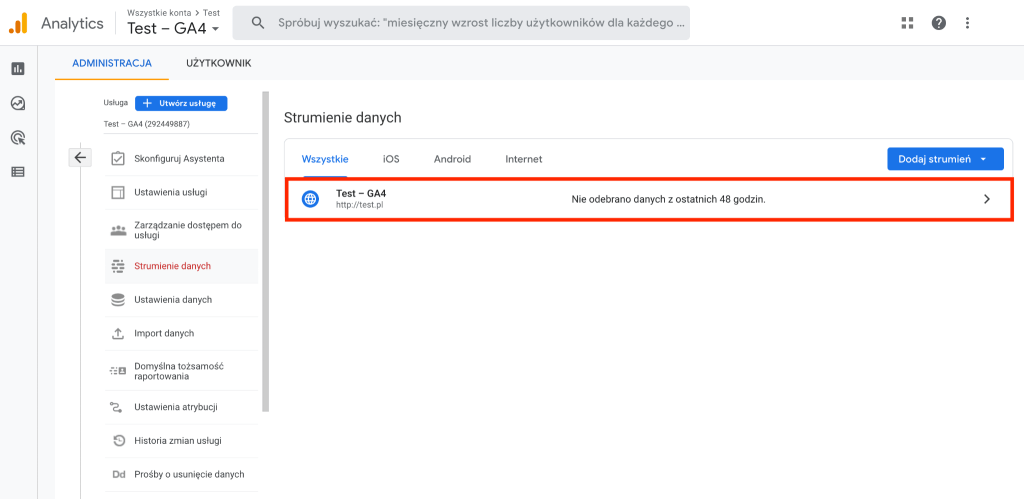
Pod nazwą naszej nowej usługi powinna znaleźć się domena, z której chcemy zbierać dane.

W kolejnym kroku przechodzimy do szczegółów strumienia danych (kliknij na nazwę strumienia danych).

Strumień wskazuje skąd zbierane są dane – z witryny, aplikacji na Android lub aplikacji na iOS. W jednej usłudze możemy zbierać dane z każdego z tych źródeł.

W oknie: Szczegóły strumienia danych z internetu znajdziemy informacje o podstawowej konfiguracji naszej usługi GA4.

W prawym górnym rogu znajdziemy identyfikator pomiaru, odpowiednik identyfikatora śledzenia z Universal Analytics.

Możemy rozróżnić te dwa identyfikatory dzięki prefiksowy – poprzedni ID składał się ze skrótu UA- i ciągu 10 cyfr: UA-XXXXXXXXX-X. Identyfikator GA 4 składa się z prefiksu G- i kolejnych 10 cyfr i liter.

Identyfikator jest unikalny dla usługi (a tym samym, w większości przypadków, powinien być jeden dla domeny).
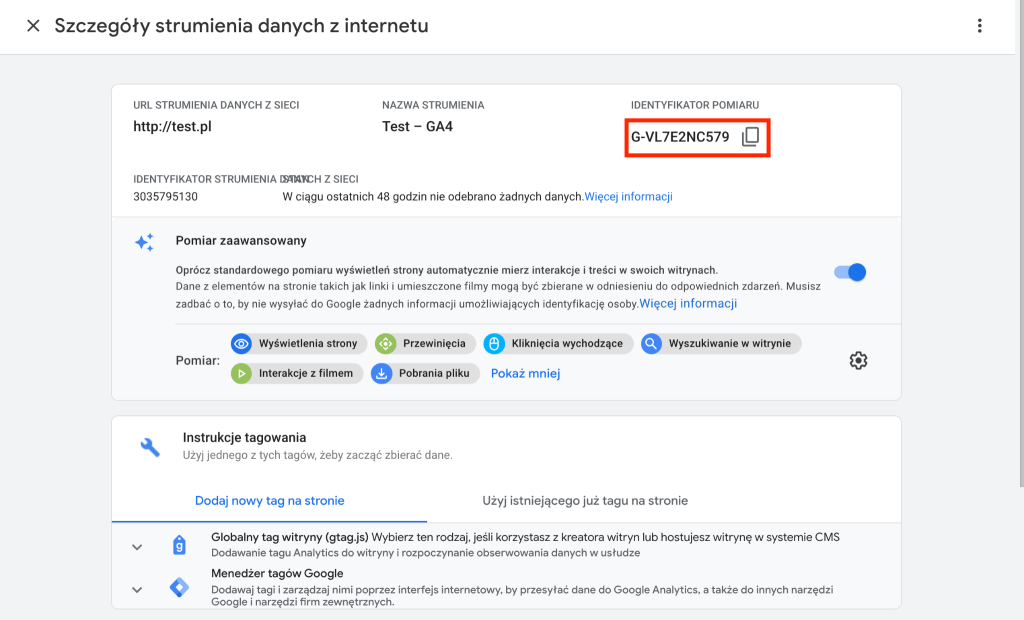
Szczegóły strumienia danych z internetu - Google Analytics 4
Skopiuj identyfikator pomiaru i wklej go do Panelu administracyjnego sklepu Shoper.
Szczegóły strumienia danych z internetu - Google Analytics 4
Skopiuj identyfikator pomiaru i wklej go do Panelu administracyjnego sklepu Shoper.
Po skopiowaniu ID identyfikatora pomiaru, należy wkleić go w Panelu administracyjnym sklepu zgodnie z instrukcją w tym artykule: Konfiguracja Google Analytics 4.

Jak używać pomiaru zaawansowanego w GA4?

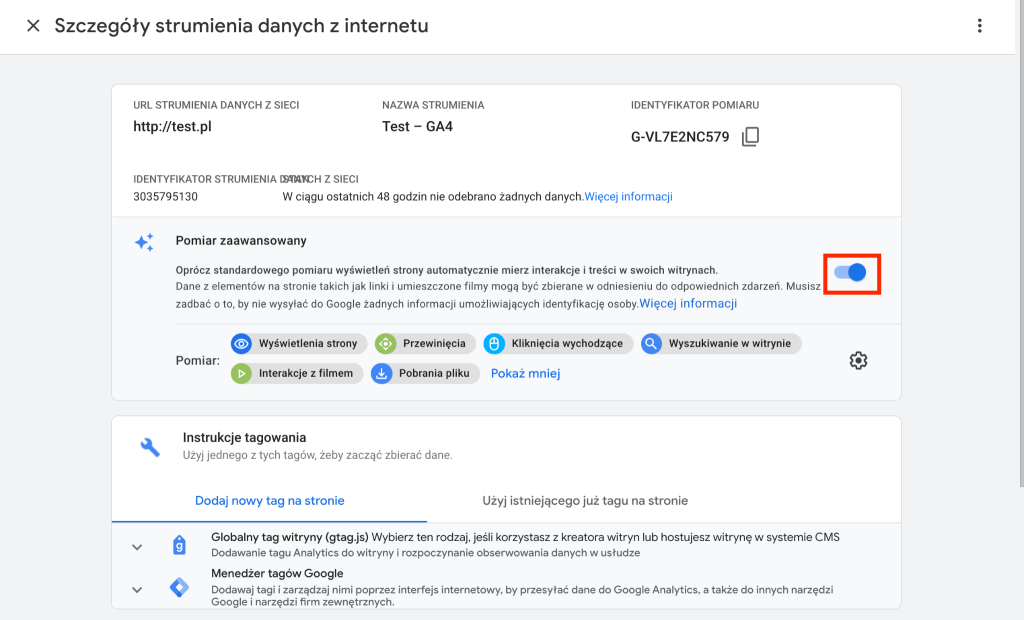
W tym samym miejscu upewniamy się, że włączona jest opcja Pomiaru zaawansowanego.

Dzięki temu w usłudze zbierane będą podstawowe zdarzenia, bez potrzeby zmian w kodzie ani konfiguracji dodatkowych tagów GTM.
Google Analytics 4 - Pomiar zaawnsowany
Upewnij się, że opcja Pomiar zaawansowany jest włączona.
Google Analytics 4 - Pomiar zaawnsowany
Upewnij się, że opcja Pomiar zaawansowany jest włączona.
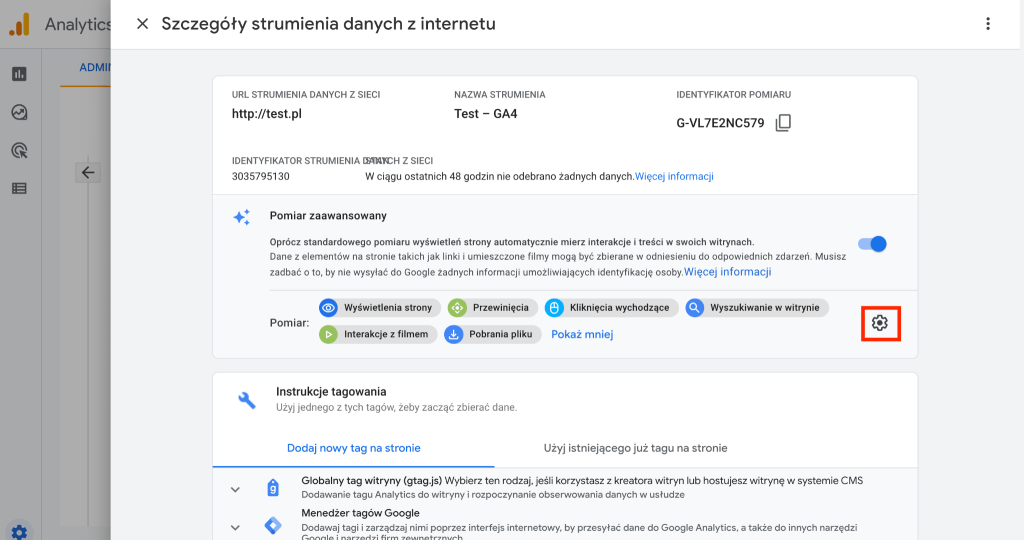
 Zbieranie poszczególnych zdarzeń można wyłączyć, klikając ikonę koła zębatego.
Jak wyłączyć zbieranie poszczególnych zdarzeń w GA4 - Pomiar zaawansowany
Kliknij ikonę koła zębatego, aby wyłączyć zbieranie wybranych zdarzeń w GA4.
Jak wyłączyć zbieranie poszczególnych zdarzeń w GA4 - Pomiar zaawansowany
Kliknij ikonę koła zębatego, aby wyłączyć zbieranie wybranych zdarzeń w GA4.

To tutaj znajdziemy znaną z ustawień widoku Universal Analytics opcję śledzenia wyszukiwania w witrynie.
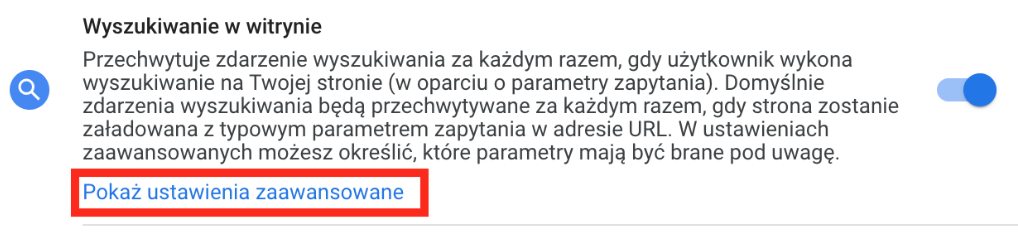
Google Analytics 4 - Wyszukiwanie w witrynie - Ustawienia zaawannsowane
Kliknij: Pokaż ustawienia zaawansowane, aby zmienić opcje śledzenia wyszukiwania w witrynie.
Google Analytics 4 - Wyszukiwanie w witrynie - Ustawienia zaawannsowane
Kliknij: Pokaż ustawienia zaawansowane, aby zmienić opcje śledzenia wyszukiwania w witrynie.

Dzięki wyszukiwaniu w witrynie możesz dowiedzieć się, w jakim zakresie użytkownicy korzystali z funkcji wyszukiwania, jakie słowa wyszukiwali i czy wyniki wyszukiwania pozwoliły im na dalszą interakcję z Twoją stroną.

Domyślnie wskazane są standardowe parametry zapytania:
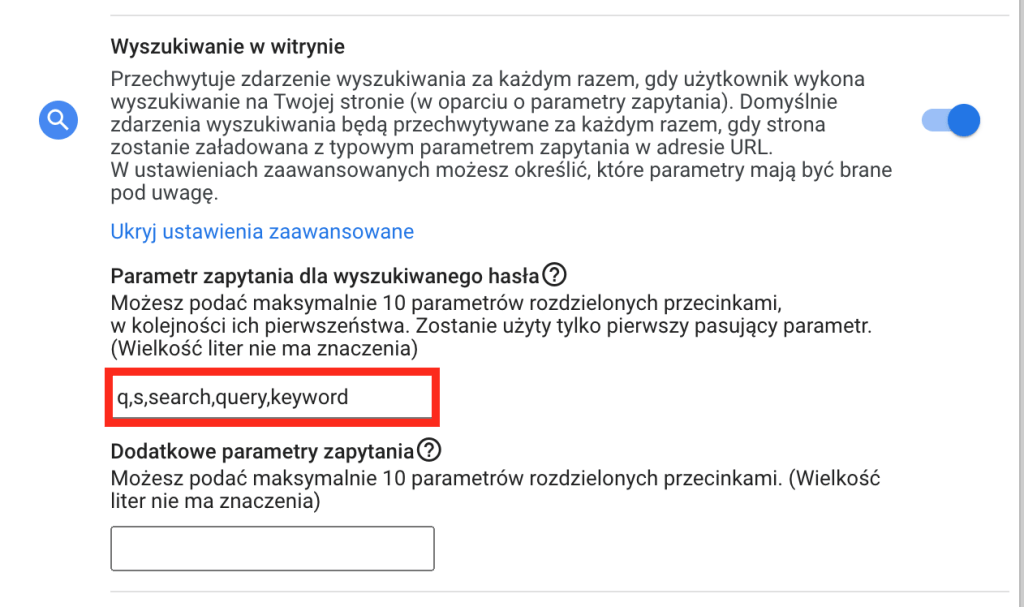
Parametry zapytania dla wyszukiwanego hasła
Wyszukiwanie w witrynie – Parametr zapytania dla wyszukiwanego hasła.
Parametry zapytania dla wyszukiwanego hasła
Wyszukiwanie w witrynie – Parametr zapytania dla wyszukiwanego hasła.
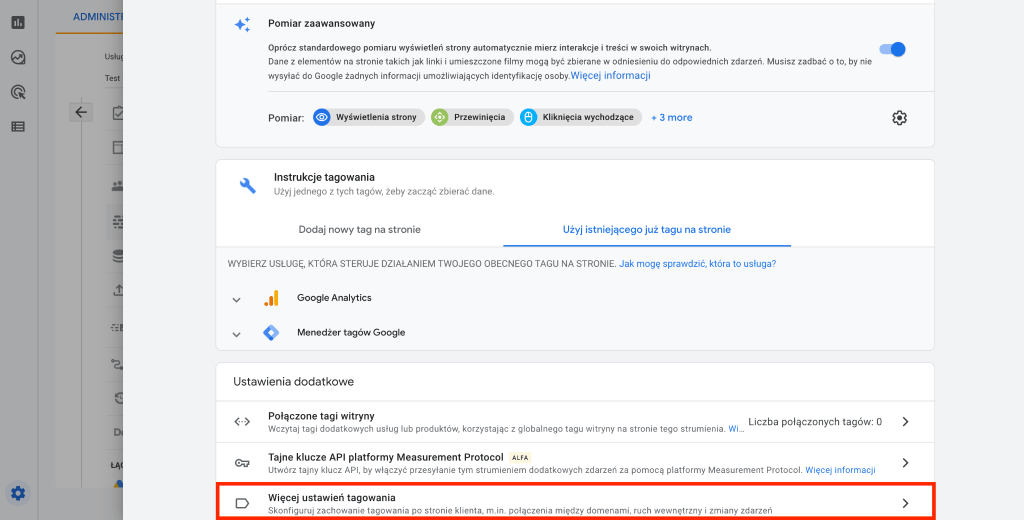
Jeśli brakuje w tym polu parametru wykorzystywanego przez śledzoną domenę, to należy go tu dodać. Po kliknięciu przycisku: Zapisz, możemy przejść do kolejnego kroku, klikając Więcej ustawień tagowania
Ustawienia dodatkowe - Więcej ustawień tagowania
W sekcji: Ustawienia dodatkowe kliknij opcję: Więcej ustawień tagowania.
Ustawienia dodatkowe - Więcej ustawień tagowania
W sekcji: Ustawienia dodatkowe kliknij opcję: Więcej ustawień tagowania.
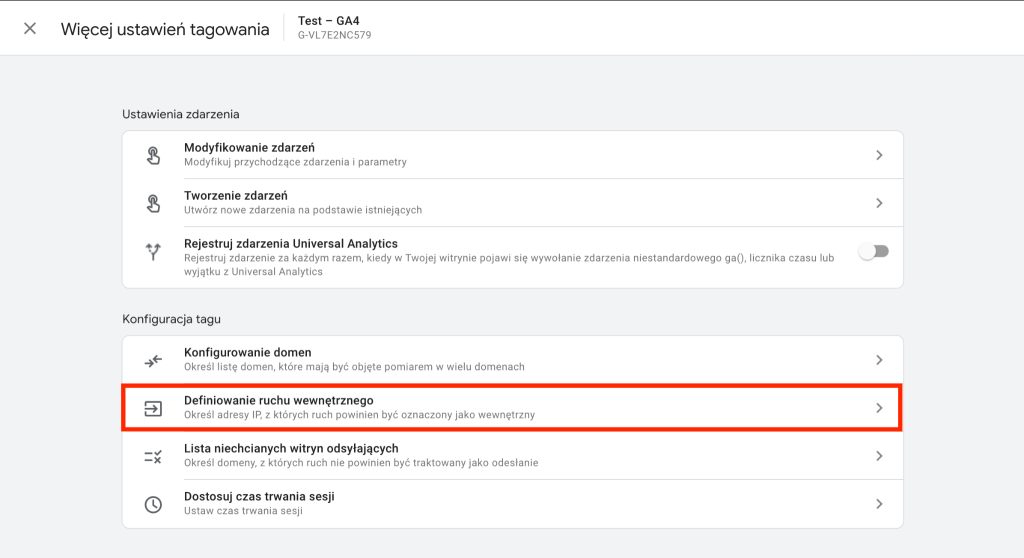
W sekcji Konfiguracja tagu kliknij sekcję Definiowanie ruchu wewnętrznego.
Konfiguracja tagu - Definiowanie ruchu wewnętrznego
W sekcji: Konfiguracja tagu wybierz opcję: Definiowanie ruchu wewnętrznego.
Konfiguracja tagu - Definiowanie ruchu wewnętrznego
W sekcji: Konfiguracja tagu wybierz opcję: Definiowanie ruchu wewnętrznego.
Z widoków raportowania powinno się wykluczać pracowników firmy, deweloperów pracujących nad stroną oraz innych partnerów takich jak agencje marketingowe. Ruch tych użytkowników zaburza dane, szczególnie jeśli strona nie rejestruje dużego ruchu.

W poprzedniej wersji wykluczenie ruchu wewnętrznego następowało po dodaniu odpowiednich filtrów. Aktualnie działa to na bardzo podobnej zasadzie, mamy natomiast do wyboru jedynie filtrowanie na podstawie adresu IP (dopasowanie jest możliwe dla adresów IPv4 lub IPv6).
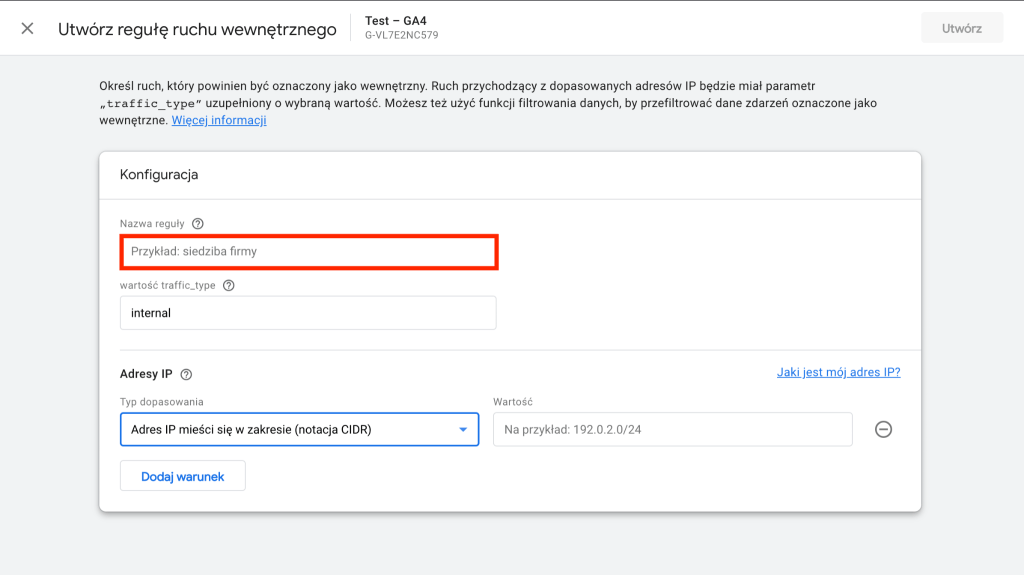
Google Analytics 4 - Tworzenie reguły ruchu wewnętrznego
Wpisz nazwę reguły ruchu wewnętrznego oraz określ adresy IP do wykluczenia.
Google Analytics 4 - Tworzenie reguły ruchu wewnętrznego
Wpisz nazwę reguły ruchu wewnętrznego oraz określ adresy IP do wykluczenia.
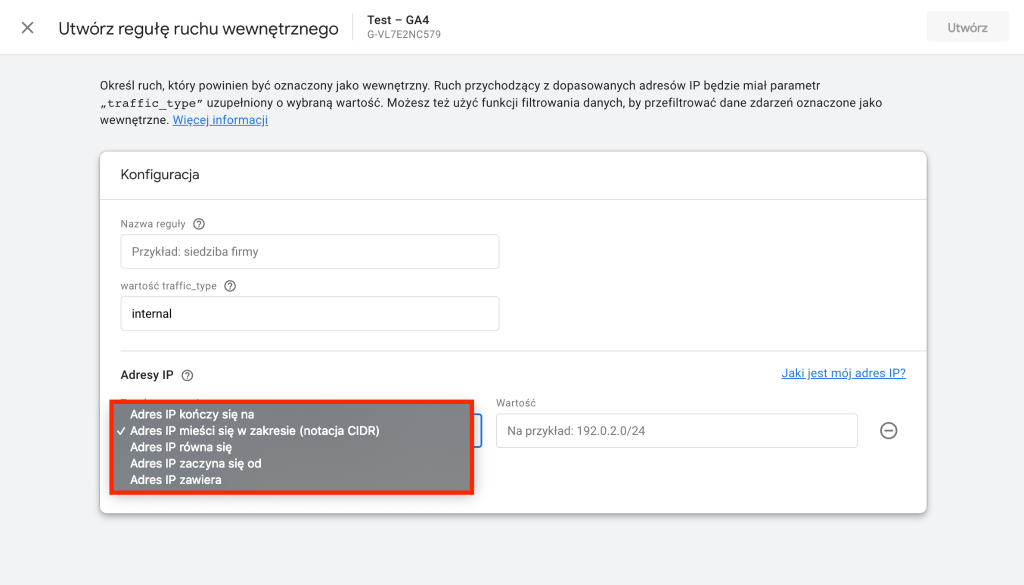
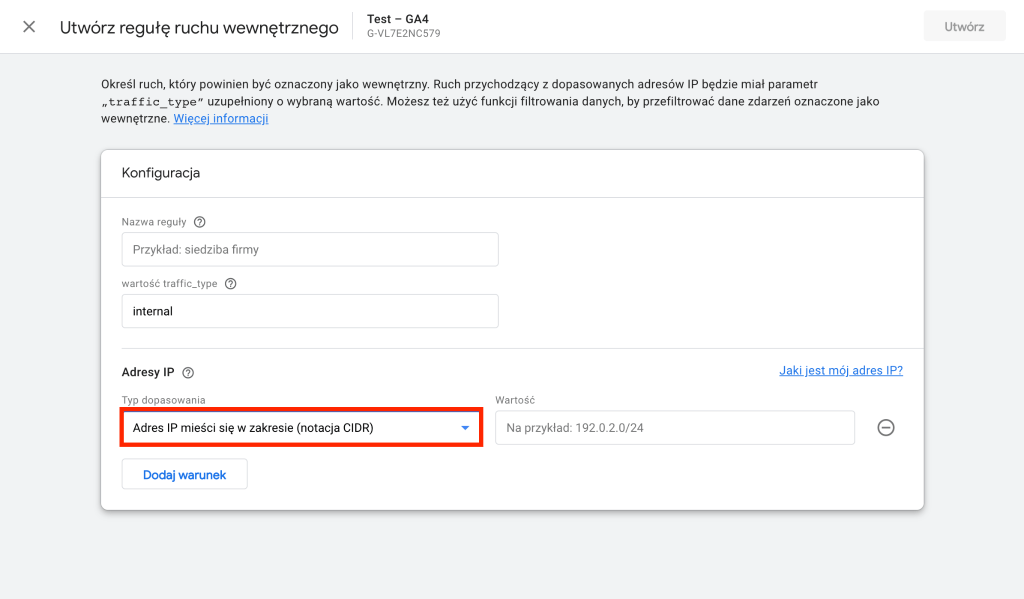
Wypełniamy nazwę reguły, która będzie informować kogo dokładnie wykluczamy, następnie wybieramy typ dopasowania. W porównaniu do UA nie mamy możliwości wykorzystania wyrażeń nieregularnych przy konfiguracji.
Konfiguracja reguły ruchu wewnętrznego - wybierz typ dopasowania adresu IP
W sekcji: Adresy IP określ typ dopasowania dla tworzonej reguły.
Konfiguracja reguły ruchu wewnętrznego - wybierz typ dopasowania adresu IP
W sekcji: Adresy IP określ typ dopasowania dla tworzonej reguły.
Nowa reguła ruchu wewnętrznego - dostępne typy dopasowania adresów IP
Dostępne do wyboru typy dopasowania dla adresów IP dla reguły.
Nowa reguła ruchu wewnętrznego - dostępne typy dopasowania adresów IP
Dostępne do wyboru typy dopasowania dla adresów IP dla reguły.
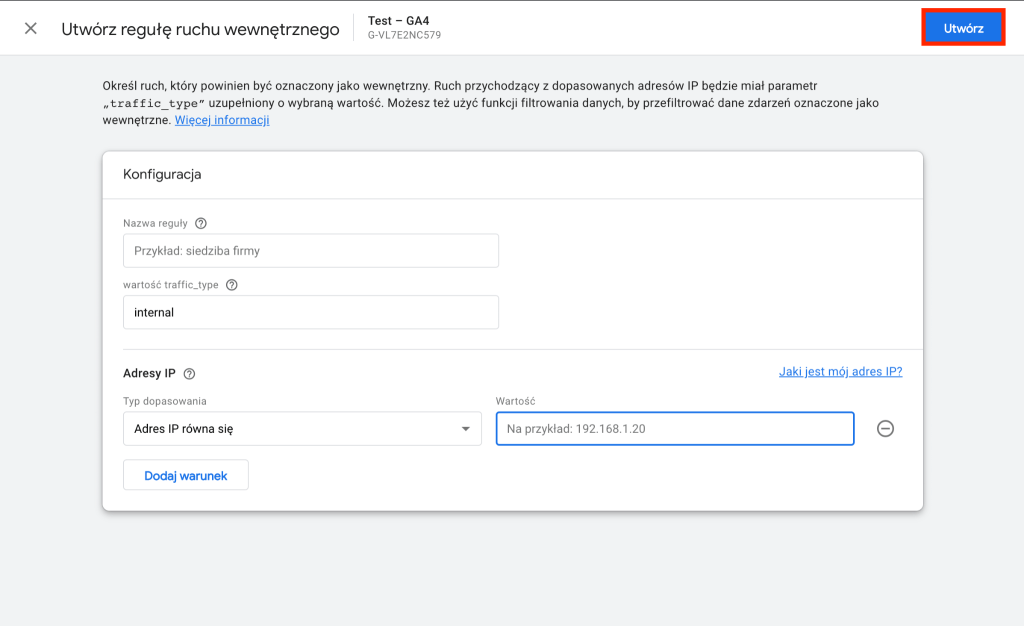
W polu Wartość wpisujemy adres IP, który chcemy wykluczyć z raportów. Następnie klikamy przycisk Utwórz.
Tworzenie reguły ruchu wewnętrznego - wartość adresu IP do wykluczenia
W polu wartość wpisz adres IP, który chcesz wykluczyć z raportów GA4.
Tworzenie reguły ruchu wewnętrznego - wartość adresu IP do wykluczenia
W polu wartość wpisz adres IP, który chcesz wykluczyć z raportów GA4.
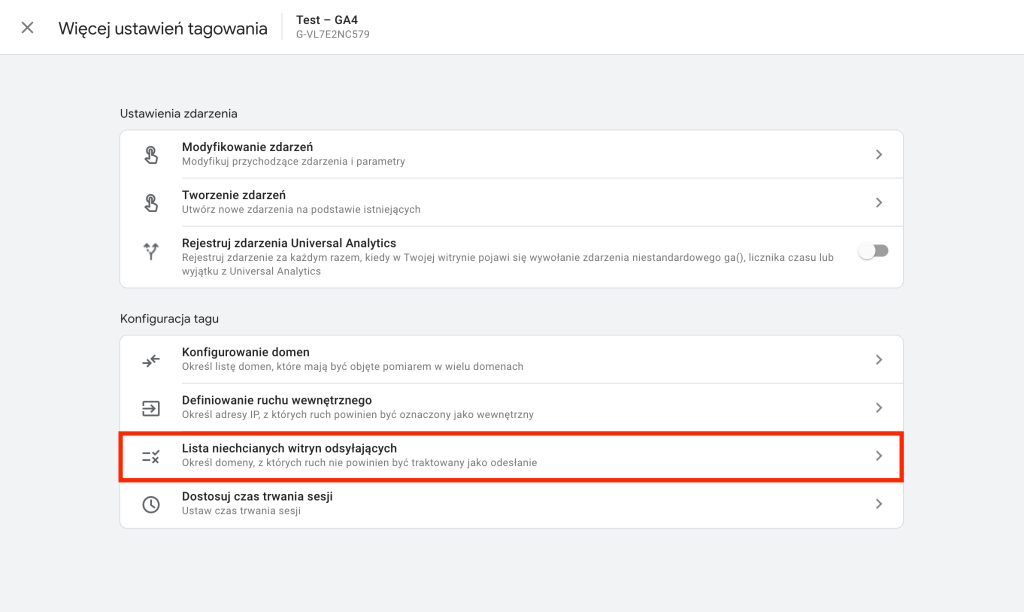
Po powrocie na stronę ustawień tagowania, przechodzimy do części Lista niechcianych witryn odsyłających.
GA4 - Więcej ustawień tagowania - Lista niechcianych witryn odsyłających
Przejdź do sekcji: Lista niechcianych witryn odsyłających.
GA4 - Więcej ustawień tagowania - Lista niechcianych witryn odsyłających
Przejdź do sekcji: Lista niechcianych witryn odsyłających.

Odesłania to ruch w witrynie, który generują zewnętrzne źródła, np. link w domenie innej firmy. Google Analytics automatycznie rozpoznaje miejsce, z którego użytkownicy przychodzą do witryny i wyświetla nazwy tych domen w raportach jako źródła wizyt z witryn odsyłających.

Typowym źródłem odesłania, które należy wykluczyć w przypadku e-commerce, są bramki płatnicze. Jeśli użytkownik na ścieżce zakupowej opuszcza domenę i przechodzi do operatora płatności, np. strony banku, a następnie wraca do sklepu (na przykład na stronę z potwierdzeniem zakupu), to właśnie strona banku zostanie rozpoznana jako osobne źródło, które doprowadziło do transakcji zamiast źródła ruchu, które pierwotnie sprowadziło użytkownika na stronę.

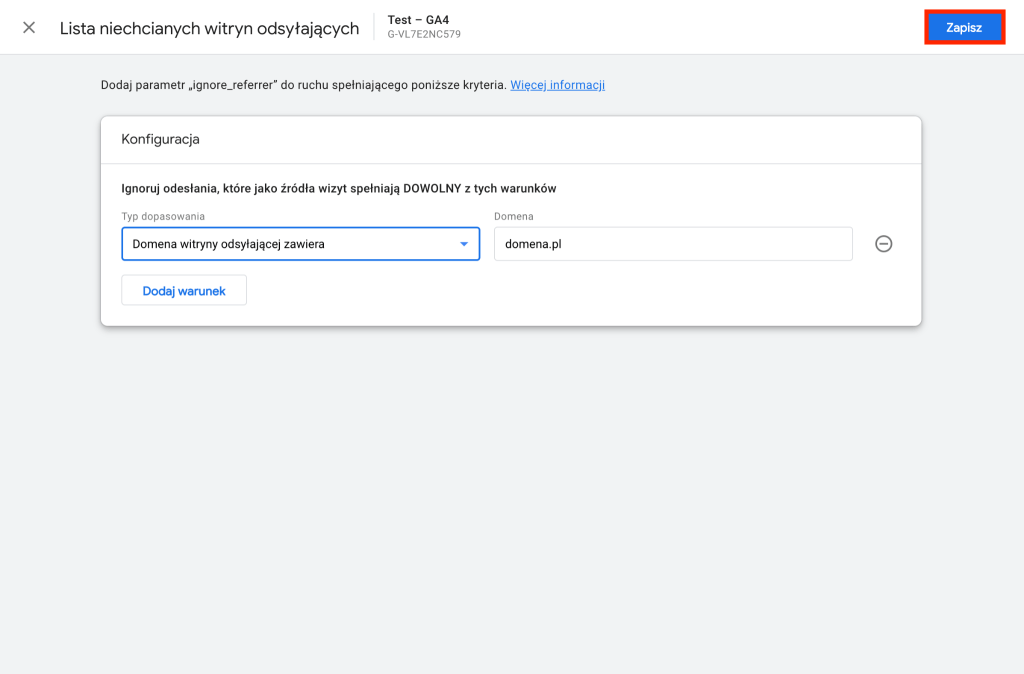
Po wybraniu Lista niechcianych witryn odsyłających, przechodzimy do widoku, w którym definiujemy listę domen, które mają być ignorowane jako źródła ruchu.
  • W tym celu wybieramy typ dopasowania (jako jedna z opcji pojawia się dopasowanie do wyrażeń nieregularnych), a następnie dodajemy odpowiednią domenę.
GA4 - Wybierz typ dopasowania i dodaj odpowiednią domenę
Wybierz typ dopasowania, np. domena witryny odsyłającej zawiera.
GA4 - Wybierz typ dopasowania i dodaj odpowiednią domenę
Wybierz typ dopasowania, np. domena witryny odsyłającej zawiera.
Jeśli chcemy wykluczyć więcej niż jedną, klikamy Dodaj warunek. Po zakończonej edycji, zapisujemy zmiany i możemy zamknąć okno: Szczegóły strumienia danych z internetu.
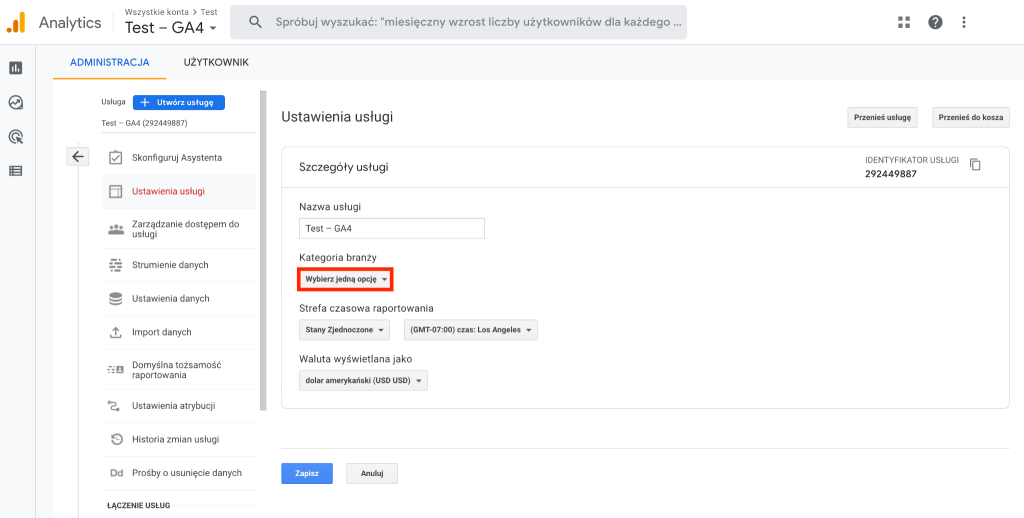
Z poziomu administracji wybieramY Ustawienia usługi. Na tej stronie wybieramy kategorię branży, która umożliwia dostęp do porównania danych ze zbiorczymi danymi innych firm, które udostępniły dane Google.
GA4 - Ustawienia usług - Kategoria branży - Waluta - Strefa czasowa
Wybierz kategorię branży, walutę i strefę czasową raportowania.
GA4 - Ustawienia usług - Kategoria branży - Waluta - Strefa czasowa
Wybierz kategorię branży, walutę i strefę czasową raportowania.
Następnie konfigurujemy walutę i strefę czasową raportowania, wybierając odpowiednie wartości z listy i zapisujemy zmiany.
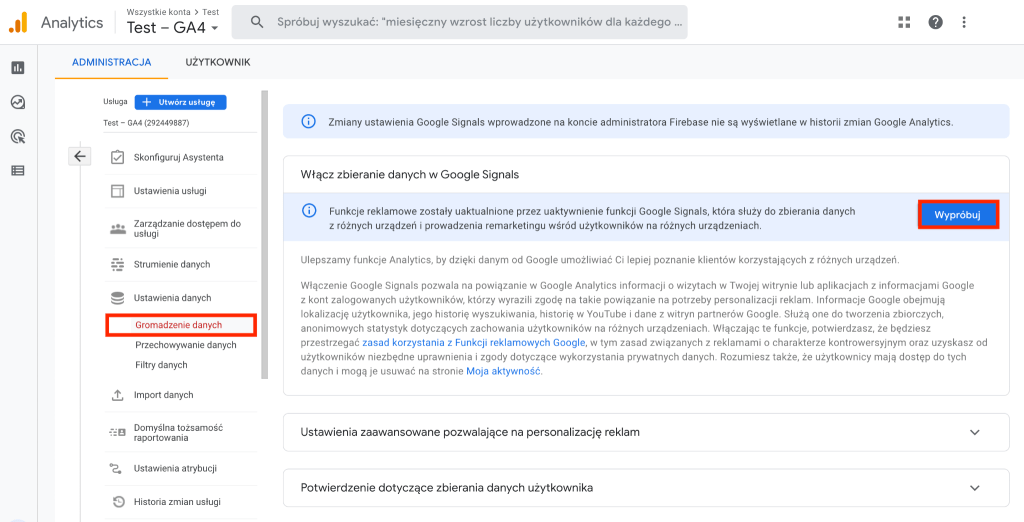
Z menu po lewej stronie wybieramy: Ustawienia danych > Gromadzenie danych:

W tym kroku należy włączyć integrację z Google Signals. To rozwiązanie, jeszcze w fazie beta, pozwala na powiązanie informacji o użytkownikach zalogowanych do usług Google i odwiedzających stronę z różnych urządzeń. Obecnie dostępne są tylko raporty dotyczące danych demograficznych i zainteresowań użytkowników (wygenerowane na podstawie identyfikatorów reklamowych), ale niedługo udostępnione ma zostać więcej funkcji.
Aby włączyć Google Signals, przejdź do Ustawienia danych > Gromadzenie danych
Przejdź do sekcji: Ustawienia danych > Gromadzenie danych.
Aby włączyć Google Signals, przejdź do Ustawienia danych > Gromadzenie danych
Przejdź do sekcji: Ustawienia danych > Gromadzenie danych.
Po przejściu krótkiego konfiguratora, w którym potwierdzamy aktywację funkcji Google Signals, wracamy do wcześniejszego widoku panelu administracyjnego Google Analytics, po czym rozwijamy opcję: Potwierdzenie dotyczące danych użytkownika.

Klikając przycisk Potwierdzam na dole ekranu, aby oświadczyć, że zbieramy dane o użytkownikach zgodnie z obowiązującymi wymogami dotyczącymi prywatności.

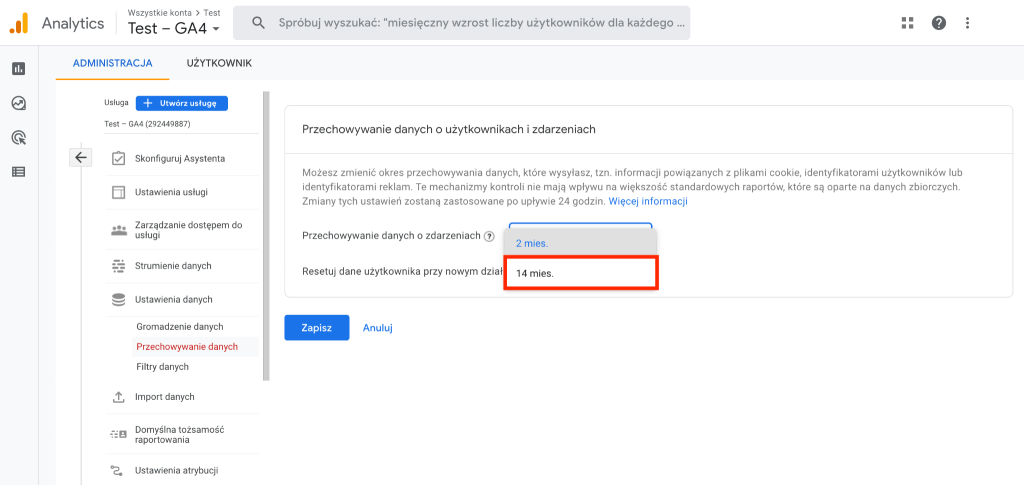
W ostatnim kroku przechodzimy do sekcji Przechowywanie danych znajdującej się w menu po lewej stronie.

Opcje przechowywania danych Google Analytics umożliwiają, zdecydowanie po jakim czasie dane dotyczące użytkowników mają być usunięte z serwerów Google. Ustawienia te nie wpływają na większość standardowych raportów, które są oparte na danych zbiorczych.

WAŻNE! Sugerujemy zmianę domyślnego ustawienia na 14 miesięcy.
Jak zmienić domyślne ustawienia przechowywania danych o zdarzeniach i użytkownikach w Google Analytics 4?
Zmień domyślne ustawienia przechowywania danych o użytkownikach i zdarzeniach.
Jak zmienić domyślne ustawienia przechowywania danych o zdarzeniach i użytkownikach w Google Analytics 4?
Zmień domyślne ustawienia przechowywania danych o użytkownikach i zdarzeniach.
Po zapisaniu zmian, nowa usługa GA4 jest gotowa do zbierania podstawowych danych o ruchu ze wskazanej witryny.

Najczęstsze pytania o wdrożenie GA 4

Jak dodać kod GA4 do strony internetowej?

Kod GA4 możesz dodać bezpośrednio do strony, przez panel sklepu albo przez Google Tag Managera. Najważniejsze jest poprawne wdrożenie identyfikatora pomiaru GA4.

Jak sprawdzić, czy GA4 działa poprawnie?

Wejdź w raport czasu rzeczywistego w GA4 i wykonaj testową wizytę na stronie. Jeśli Twoja aktywność pojawia się w raporcie, pomiar działa.

Ile czasu potrzeba, żeby dane pojawiły się w GA4?

Dane w czasie rzeczywistym mogą pojawić się od razu, ale standardowe raporty zwykle aktualizują się z opóźnieniem. Najczęściej warto odczekać od kilkunastu do 24 godzin.

Czy GA4 jest zgodne z RODO?

GA4 może być używane zgodnie z RODO, jeśli jest poprawnie skonfigurowane, opisane w polityce prywatności i powiązane z mechanizmem zgód cookies oraz Consent Mode.

Jak wykluczyć ruch wewnętrzny w GA4?

W GA4 przejdź do ustawień strumienia danych i zdefiniuj ruch wewnętrzny, np. po adresie IP firmy. Następnie aktywuj filtr danych, aby wykluczyć ten ruch z raportów.

Czy ten artykuł był pomocny?
Tak
Nie
Dziękujemy za odpowiedź!
Udostępnij artykuł:

Przetestuj sklep internetowy
przez 14 dni za darmo

Korzystaj ze wszystkich funkcji oprogramowania za darmo i bez zobowiązań.

Dane kontaktowe

Testuj wszystkie funkcje przez 14 dni bez zobowiązań. Zakładając sklep poprzez podanie
adresu e-mail akceptujesz nasz Regulamin i Politykę Prywatności