
Zastanawiasz się, które działania marketingowe przynoszą realny zysk Twojemu sklepowi? A może chcesz sprawdzić, jakie produkty najczęściej lądują w koszykach klientów? Kluczem do odpowiedzi na te pytania są raporty standardowe w Google Analytics 4. To gotowy zestaw narzędzi, który bez skomplikowanej konfiguracji pozwala monitorować kondycję e-biznesu. W tym przewodniku przejdziemy krok po kroku przez interfejs GA4, abyś mógł bez trudu odczytywać najważniejsze dane sprzedażowe i marketingowe.
Czym są raporty standardowe w Google Analytics 4?
Wchodząc do panelu GA4, domyślnie trafiasz na raporty standardowe ga4 (dostępne bezpośrednio w sekcji „Raporty”). To gotowe, przygotowane przez Google zestawienia i wykresy, które nie wymagają od Ciebie samodzielnego budowania tabel czy definiowania osi wykresu. Ich główną zaletą jest natychmiastowa dostępność – działają od momentu poprawnego wdrożenia kodu śledzącego na stronie. Mają jednak pewne ograniczenia: oferują sztywne ramy prezentacji danych i limitowaną liczbę wymiarów, które możesz analizować jednocześnie.
Dla właścicieli sklepów internetowych oraz marketerów google analytics 4 raporty standardowe to doskonały punkt wyjścia do codziennej analityki. Pozwalają one trzymać rękę na pulsie i monitorować najważniejsze metryki e-commerce.
W zaledwie kilka kliknięć sprawdzisz tu m.in.:
- Aktywnych i nowych użytkowników – dowiesz się, jak duża jest Twoja społeczność i czy stale rośnie.
- Średni czas zaangażowania na stronie – sprawdzisz, czy treści w sklepie przykuwają uwagę na dłużej.
- Współczynnik odrzuceń – dowiesz się, jaki procent osób opuszcza sklep bez żadnej interakcji.
- Źródła i kanały ruchu – zidentyfikujesz, czy klienci przychodzą z Google SEO, Facebook Ads, czy bezpośrednio (Direct).
- Ogólną liczbę sesji – przeanalizujesz, jak rozkłada się ruch na przestrzeni dni lub tygodni.
- Dane demograficzne – poznasz wiek, płeć i lokalizację swoich kupujących.
Używając regularnie raporty standardowe google analytics 4, zyskujesz stabilną bazę do podejmowania decyzji biznesowych. Z kolei dla osób początkujących te raporty podstawowe google analytics 4 stanowią najlepszą szkołę zrozumienia struktury danych przed przejściem do zaawansowanych eksploracji.
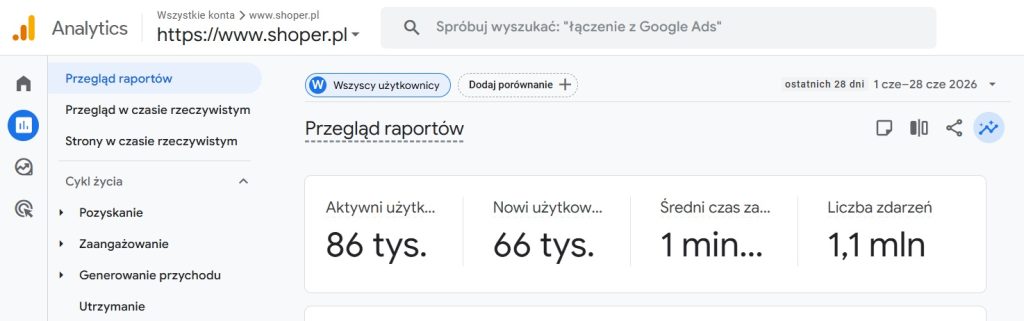
Przegląd raportów
Strona główna sekcji raportowej to Twój kokpit menedżerski. W tym miejscu znajdziesz podsumowanie najważniejszych trendów w postaci kafelków (widżetów). Zobaczysz tu zbiorcze wykresy liczby użytkowników, zdarzeń czy przychodów w wybranym przedziale czasowym. To idealne miejsce na poranną kawę – jeden rzut oka wystarczy, aby ocenić, czy w sklepie nie doszło do nagłego spadku ruchu lub sprzedaży.
Przegląd w czasie rzeczywistym
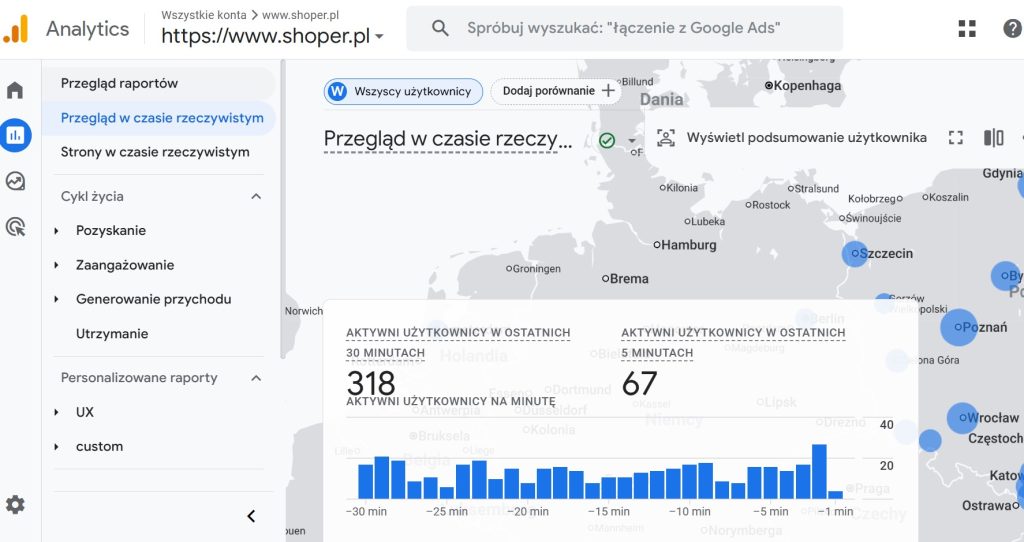
Ten raport pozwala monitorować aktywność na Twojej stronie w ciągu ostatnich 30 minut. Jest to narzędzie niezastąpione w sytuacjach kryzysowych oraz podczas ważnych wydarzeń w sklepie.
Jak wykorzystać to w e-commerce?
- Testowanie zmian: Właśnie wdrożyłeś nowy baner lub konfigurację newslettera? Wejdź na stronę jako klient i sprawdź w czasie rzeczywistym, czy GA4 poprawnie rejestruje Twoje kliknięcia.
- Monitoring kampanii: Wysłałeś właśnie masowy mailing lub influencer opublikował post z linkiem do Twojego sklepu? Tutaj na żywo zobaczysz skok liczby użytkowników i sprawdzisz, czy serwer wytrzymuje obciążenie.
Strony w czasie rzeczywistym
Doprecyzowanie widoku rzeczywistego, skupiające się na konkretnych adresach URL. Zamiast ogólnej liczby osób na stronie, widzisz dokładną listę podstron, na których aktualnie znajdują się użytkownicy. Jeśli prowadzisz transmisję sprzedażową na żywo (live commerce) lub uruchomiłeś agresywną promocję na dany produkt, w tym raporcie zobaczysz, czy ruch kieruje się dokładnie tam, gdzie zaplanowałeś.
Cykl życia > Pozyskanie > Przegląd
Zbiorczy panel, który odpowiada na kluczowe pytanie: Skąd przychodzą moi klienci? Prezentuje on w formie czytelnych kart podsumowanie danych o ruchu. Znajdziesz tu wykresy pokazujące relację między nowymi użytkownikami a sesjami, a także szybki podgląd na to, które kanały (np. Organic Search, Paid Social) dostarczają najwięcej wejść. To drogowskaz mówiący o tym, w który podraport pozyskiwania powinieneś kliknąć w następnej kolejności.
Cykl życia > Pozyskiwanie > Pozyskiwanie użytkowników
Ten raport koncentruje się wyłącznie na pierwszej interakcji użytkownika z Twoją witryną. GA4 sprawdza, w jaki sposób dana osoba dowiedziała się o Twoim sklepie po raz pierwszy w historii. Domyślnym wymiarem jest tutaj „Pierwszy użytkownik – domyślna grupa kanałów”.
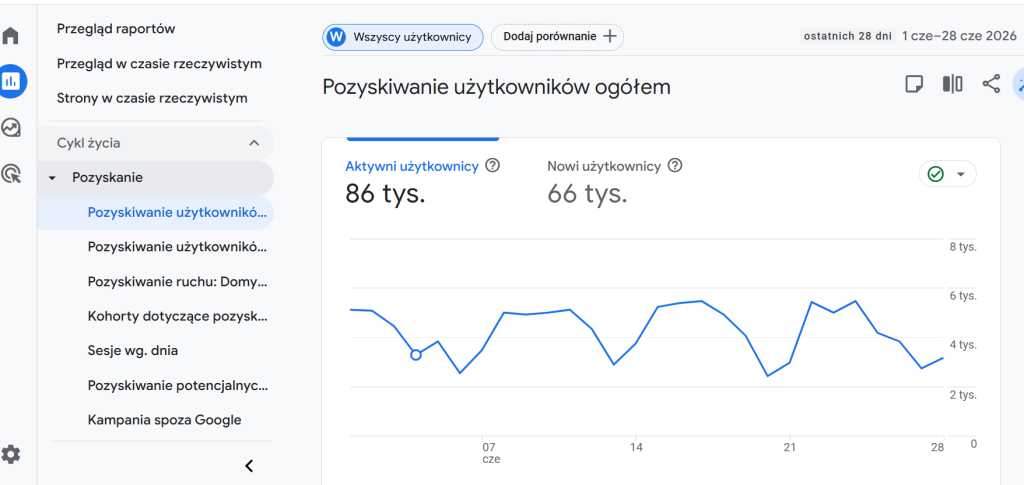
Wskazówka dla właściciela sklepu: Analizuj ten raport, aby ocenić skuteczność działań wizerunkowych, pozycjonowania (SEO) oraz kampanii świadomościowych. Jeśli inwestujesz duże budżety w reklamy na Tiktoku czy Facebooku, aby dać się poznać nowym klientom, to właśnie tutaj zobaczysz, czy te kanały generują dopływ „świeżej krwi” do Twojego e-biznesu.
Cykl życia > Pozyskanie > Pozyskiwanie ruchu
W przeciwieństwie do poprzedniego zestawienia, ten raport bada każdą kolejną sesję, niezależnie od tego, czy użytkownik jest u Ciebie po raz pierwszy, czy dziesiąty. Domyślny wymiar to „Sesja – domyślna grupa kanałów”.
Wskazówka dla właściciela sklepu: To jedno z najważniejszych miejsc dla bieżącego marketingu. Pokazuje, który kanał bezpośrednio domyka sprzedaż i sprowadza klienta w momencie, gdy jest on gotowy na zakupy. Jeśli widzisz, że ruch z „Paid Search” (Google Ads) ma wysoki współczynnik zaangażowania i generuje dużo sesji, oznacza to, że Twoje kampanie tekstowe w wyszukiwarce są dobrze zoptymalizowane pod kątem intencji zakupowej.
Cykl życia > Pozyskanie > Kampania spoza Google
Domyślnie Google Analytics doskonale radzi sobie z rozpoznawaniem ruchu z własnego ekosystemu (Google Ads, Google Search Console). Ten raport powstał po to, aby ułatwić Ci analizę wszystkich pozostałych działań marketingowych. Zobaczysz tu ruch posegregowany według parametrów UTM, które ręcznie dopisujesz do linków.
Jak to wykorzystać? Jeśli wysyłasz newslettery przez zewnętrzne systemy (np. FreshMail, Mailchimp) albo współpracujesz z blogerami modowymi lub technologicznymi, upewnij się, że każdy link zawiera tagi utm_source i utm_medium. Dzięki temu w tym raporcie precyzyjnie porównasz, czy drogi post u influencera przyniósł lepszej jakości ruch niż Twoja cotygodniowa kampania e-mailowa.
Cykl życia > Pozyskanie > Kohorty dotyczące pozyskiwania użytkowników
Raport kohortowy grupuje użytkowników na podstawie wspólnego mianownika czasowego – w tym przypadku tygodnia lub miesiąca, w którym po raz pierwszy odwiedzili Twój sklep.
Analiza e-commerce: Pozwala to sprawdzić tzw. retencję, czyli powracalność klientów. Jeśli przeprowadziłeś wielką akcję rabatową w styczniu, raport kohortowy pokaże Ci, czy użytkownicy pozyskani w styczniu wrócili do Ciebie na zakupy w lutym, marcu i kwietniu. Jeżeli linia wykresu drastycznie spada do zera, to znak, że potrafisz klientów jednorazowo skusić niską ceną, ale masz problem z budowaniem ich lojalności.
Cykl życia > Pozyskanie > Pozyskiwanie potencjalnych klientów
Choć sklepy internetowe żyją głównie z bezpośredniej sprzedaży produktów, wiele z nich buduje bazy leadów. Ten raport służy do śledzenia skuteczności pozyskiwania cennych danych kontaktowych.
Jeśli na swojej stronie oferujesz darmowy e-book z poradami, dostęp do zamkniętych wyprzedaży po podaniu e-maila lub konfigurator produktu wymagający rejestracji, ten raport wskaże Ci, które źródła ruchu dostarczają najwięcej takich wartościowych zgłoszeń (leadów), które w przyszłości możesz przekuć w lojalnych klientów.
Zaangażowanie > Przegląd
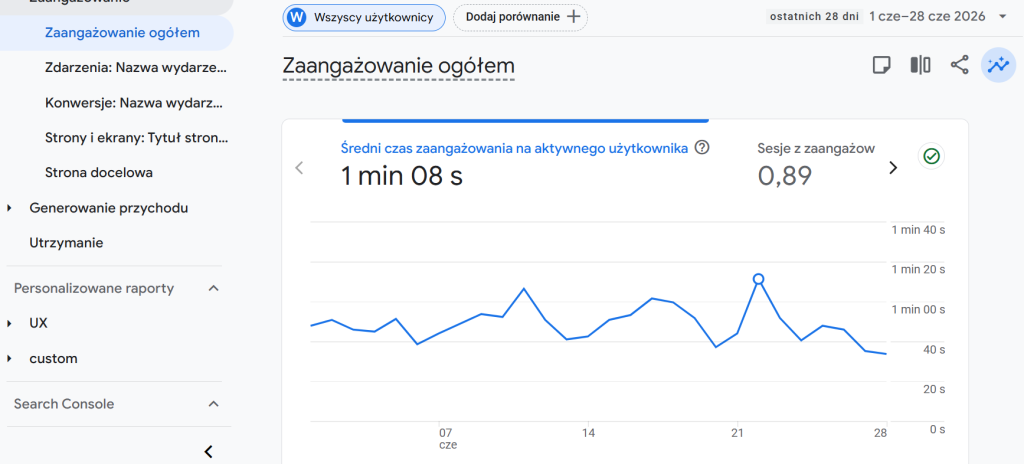
Moduł „Zaangażowanie” odpowiada na pytanie: Co użytkownicy robią, gdy już wejdą do mojego sklepu? W widoku przeglądu zobaczysz kluczowe metryki, takie jak Średni czas zaangażowania (ile czasu strona była aktywnie wyświetlana na ekranie) oraz liczbę wyświetleń na użytkownika. Jeśli średni czas drastycznie spada (np. poniżej 20-30 sekund), może to oznaczać, że strona ładuje się zbyt wolno, jej design odstrasza lub oferta na karcie produktu nie odpowiada obietnicy z reklamy.
Zaangażowanie > Zdarzenia
W Google Analytics 4 nie ma już klasycznych „odsłon” znanych ze starego Universal Analytics – teraz wszystko jest zdarzeniem (event). W tym raporcie zobaczysz kompletną listę akcji, jakie użytkownicy wykonali w Twoim sklepie. Znajdziesz tu zdarzenia automatyczne (np. session_start, scroll) oraz te kluczowe dla e-commerce (np. view_item, add_to_cart, purchase).
Jak to analizować? Porównuj liczby poszczególnych zdarzeń. Jeśli zdarzenie view_item (wyświetlenie produktu) występuje 10 000 razy, a add_to_cart (dodanie do koszyka) tylko 50 razy, masz jasny sygnał, że ceny produktów są za wysokie, opisy mało zachęcające lub przycisk „Dodaj do koszyka” jest niewidoczny na telefonach.
Zaangażowanie > Strony i ekrany
To klasyczna i niezwykle ważna tabela pokazująca popularność poszczególnych podstron w Twoim sklepie. Możesz sortować dane według liczby wyświetleń, liczby unikalnych użytkowników lub średniego czasu, jaki na danej stronie spędzili.
Zastosowanie w sklepie: Sprawdź, które karty produktów lub wpisy na blogu przyciągają najwięcej uwagi. Jeśli konkretny artykuł blogowy generuje gigantyczny ruch, ale nie przekłada się to na sprzedaż, dopisz w nim wyraźne linki do produktów (Call to Action) albo zaoferuj czytelnikom specjalny kod rabatowy wewnątrz tekstu.
Zaangażowanie > Strona docelowa
Strona docelowa (landing page) to pierwsza podstrona, w jaką kliknął użytkownik, wchodząc do Twojego sklepu z zewnątrz. To Twoja cyfrowa wizytówka.
Jak wyciągać wnioski? Filtruj raport pod kątem współczynnika zaangażowania. Jeśli dedykowana strona lądowania, na którą kierujesz płatne reklamy z Google Ads, ma bardzo niski współczynnik zaangażowania (i wysoki współczynnik odrzuceń), oznacza to, że przepalasz budżet reklamowy. Użytkownicy nie znajdują tam tego, czego szukali, i natychmiast uciekają.
Generowanie przychodu
Moduł ten gromadzi wszystkie dane finansowe, informacje o produktach oraz skuteczności koszyka zakupowego. To tutaj bije finansowe serce Twojego sklepu.
Generowanie przychodu > Przegląd
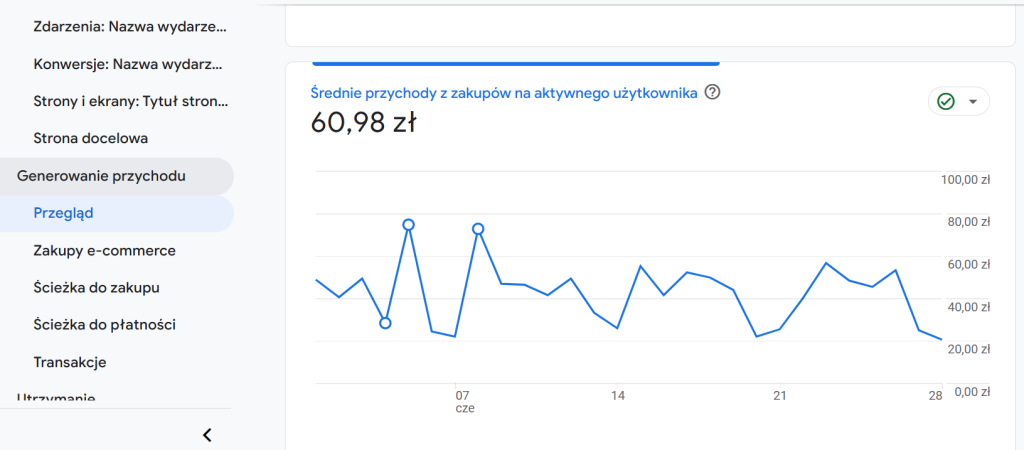
Główny wykres finansowy. Pokazuje sumaryczny przychód sklepu w czasie, łączną liczbę transakcji oraz średni przychód na użytkownika (ARPU). Pozwala szybko skorelować skoki sprzedaży z prowadzonymi w danym okresie akcjami promocyjnymi.
Generowanie przychodu > Zakupy e-commerce
Najważniejsza tabela asortymentowa. Zobaczysz tu listę swoich produktów wraz z kluczowymi metrykami: ile razy produkt był wyświetlany, ile razy dodany do koszyka, a ile razy faktycznie kupiony.
- Wniosek biznesowy: Jeśli widzisz produkt, który jest masowo wyświetlany (
item_views), ale rzadko kupowany, prawdopodobnie problemem jest zbyt wysoka cena lub brak darmowej dostawy. Jeśli produkt kupuje niemal każdy, kto go wyświetli, warto mocniej zainwestować w jego reklamę, bo ma świetną konwersję.
Generowanie przychodu > Ścieżka do zakupu
Gotowy, automatyczny lejek zakupowy w GA4. Pokazuje procentowe i liczbowe przejścia między etapami: Rozpoczęcie sesji -> Wyświetlenie produktu -> Dodanie do koszyka -> Rozpoczęcie zakupu (Checkout) -> Transakcja.
- Wniosek biznesowy: Dokładnie widzisz, gdzie leży problem. Jeśli tracisz 80% klientów na etapie między dodaniem do koszyka a rozpoczęciem zakupu, popracuj nad widocznością minikoszyka lub zaoferuj gratis przy przekroczeniu pewnej kwoty.
Generowanie przychodu > Ścieżka do płatności
Lejek skupiony wyłącznie na procesie finalizacji zamówienia (tzw. checkout). Monitoruje kroki od wpisania danych adresowych, przez wybór dostawy, wybór płatności, aż po ekran „Dziękujemy za zakup”.
- Wniosek biznesowy: Jeśli klienci masowo odpadają na kroku wyboru płatności, prawdopodobnie brakuje u Ciebie popularnych metod (np. BLIK, PayPo). Jeśli rezygnują przy dostawie – ceny kurierów lub brak paczkomatów odstraszają kupujących.
Generowanie przychodu > Promocje
Jeśli w swoim panelu sklepu konfigurujesz banery wewnętrzne (np. „Wielka wyprzedaż -30% na stronie głównej”) i odpowiednio otagujesz je jako promocje e-commerce w GA4, ten raport pokaże Ci ich skuteczność. Dowiesz się, czy baner na górze strony generuje kliknięcia i realną sprzedaż, czy jest przez klientów ignorowany.
Generowanie przychodu > Transakcje
Raport wyświetlający suche dane o zrealizowanych zamówieniach na poziomie pojedynczych identyfikatorów (ID transakcji). Służy do celów technicznych i kontrolnych – możesz tu sprawdzić przychód z konkretnego zamówienia, wartość podatku oraz koszt wysyłki i porównać to 1:1 z danymi w panelu administracyjnym swojego sklepu, aby upewnić się, że analityka nie przekłamuje danych.
Użytkownik
Ta sekcja dostarczy Ci szczegółowych informacji o profilu demograficznym oraz technologii, z jakiej korzystają Twoi klienci.
Użytkownik > Atrybut użytkownika > Przegląd
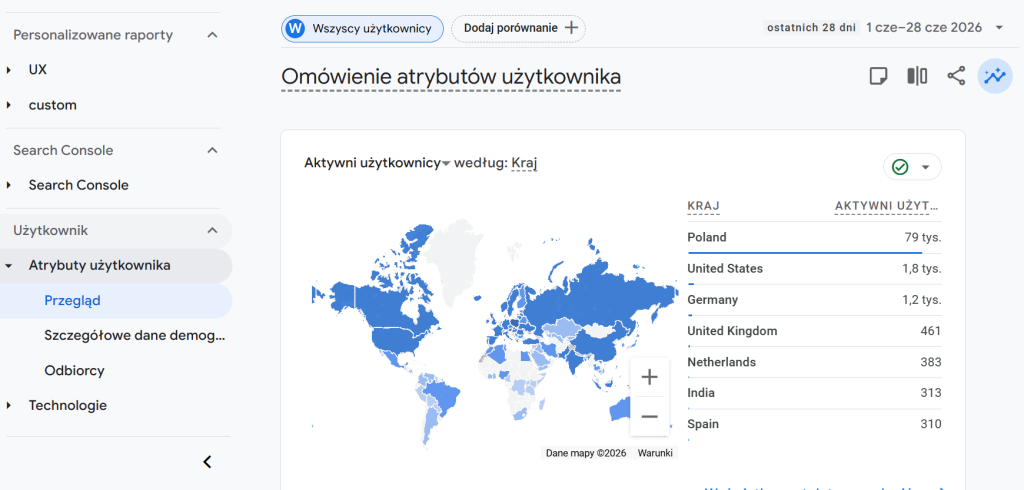
Panel agregujący globalne dane o Twojej społeczności. W formie wykresów kołowych i słupkowych zobaczysz podział użytkowników ze względu na kraje, miasta, płeć, wiek oraz ich zainteresowania. To doskonałe źródło wiedzy do budowania person marketingowych.
Użytkownik > Atrybut użytkownika > Szczegółowe dane demograficzne
Tabela pozwalająca na krzyżowanie danych. Możesz sprawdzić nie tylko to, z jakiego miasta masz najwięcej użytkowników, ale przede wszystkim – użytkownicy z którego miasta zostawiają w Twoim sklepie najwięcej pieniędzy. Często okazuje się, że mniejsze miasto generuje mniejszy ruch, ale klienci mają tam znacznie wyższą wartość koszyka zakupowego.
Użytkownik > Atrybut użytkownika > Odbiorcy
Raport prezentujący dane z podziałem na predefiniowane grupy (segmenty) użytkowników. Jeśli utworzyłeś w GA4 dedykowane grupy odbiorców (np. „Użytkownicy, którzy zrobili zakupy za min. 300 zł” lub „Osoby, które były w koszyku, ale nie kupiły nic w ciągu ostatnich 7 dni”), tutaj sprawdzisz liczebność tych grup i ich podstawowe zachowania. Te listy możesz później bezpośrednio wyeksportować do Google Ads, aby uruchomić precyzyjny remarketing.
Najczęstsze pytania o raporty standardowe w GA4 (FAQ)
Są to fabrycznie przygotowane przez Google, gotowe zestawy wykresów i tabel dostępne w zakładce „Raporty”. Pozwalają na natychmiastową analizę podstawowych statystyk witryny bez konieczności ręcznej konfiguracji widoków.
Znajdziesz je w lewym menu nawigacyjnym interfejsu GA4 pod ikoną wykresu, klikając w zakładkę opisaną jako „Raporty”.
Dla e-commerce kluczowe są raporty z sekcji „Generowanie przychodu” (w szczególności „Zakupy e-commerce” i „Ścieżka do zakupu”) oraz sekcja „Pozyskanie ruchu”, która wskazuje najbardziej zyskowne źródła odwiedzin.
Raporty standardowe to gotowe szablony o ograniczonych możliwościach modyfikacji, służące do szybkiego podglądu danych. Eksploracje (zakładka „Odkrywaj”) to zaawansowane narzędzie, gdzie od zera projektujesz niestandardowe tabele, lejki i ścieżki użytkowników
Podstawowe wskaźniki i raporty sprzedaży warto przeglądać raz w tygodniu, by szybko reagować na anomalie. Pełną, głębszą analizę trendów i efektywności kampanii marketingowych najlepiej przeprowadzać w cyklu miesięcznym.
Wybierz darmowy szablon i uruchom sklep bez projektowania od zera. Sprawdź, jak Twój sklep może wyglądać już dziś.
Zobacz szablony