

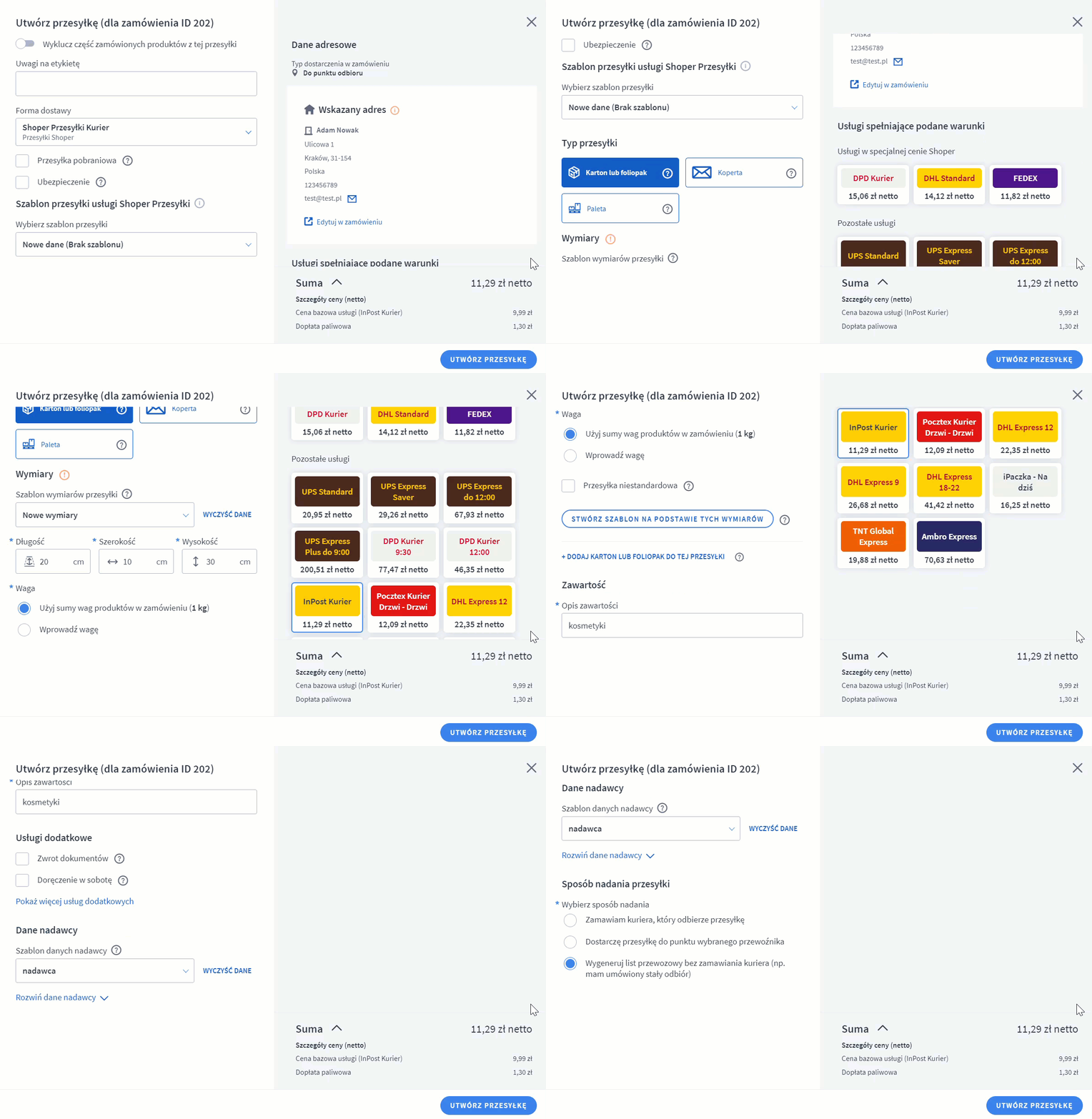
Podczas tworzenia przesyłki korzystaj z podpowiedzi znajdujących się w dymkach pomocy, dostępnych w Panelu administracyjnym sklepu po najechaniu na ikonę znaku zapytania.
WAŻNE! Przesyłki powinny być spakowane zgodnie z zadeklarowaną wagą, wymiarami czy kształtem paczki. Szczegółowe informacje na temat pakowania przesyłek w zależności od przewoźnika, znajdziesz na stronie: Poradnik firm kurierskich.
Jeżeli przesyłka zostanie spakowana niezgodnie z zasadami i przekroczy wybrany parametr, ze strony przewoźników mogą pojawić się dopłaty. Jeżeli uznasz, że dopłata jest bezzasadna, możesz skorzystać z procedur reklamacyjnych opisanych w artykule: Jak przebiega proces reklamacji?.
Jak utworzyć przesyłkę w usłudze Shoper Przesyłki?
Przejdź do zakładki: Zamówienia > Wszystkie.
W poprzedniej wersji panelu: Obsługa sklepu > Zamówienia
Przeczytaj więcej na temat nowej wersji panelu administracyjnego sklepu Shoper
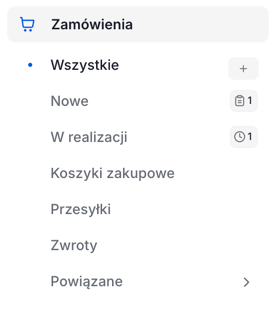
Panel Twojego sklepu może różnić się kolorystycznie od panelu zaprezentowanego na zrzucie ekranu. Dowiedz się więcej na temat zmian w panelu administracyjnym.
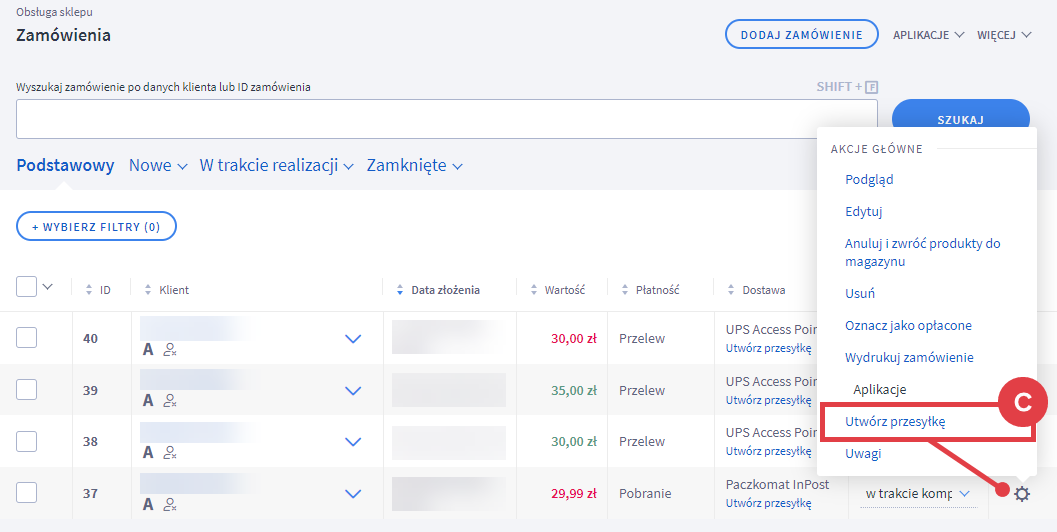
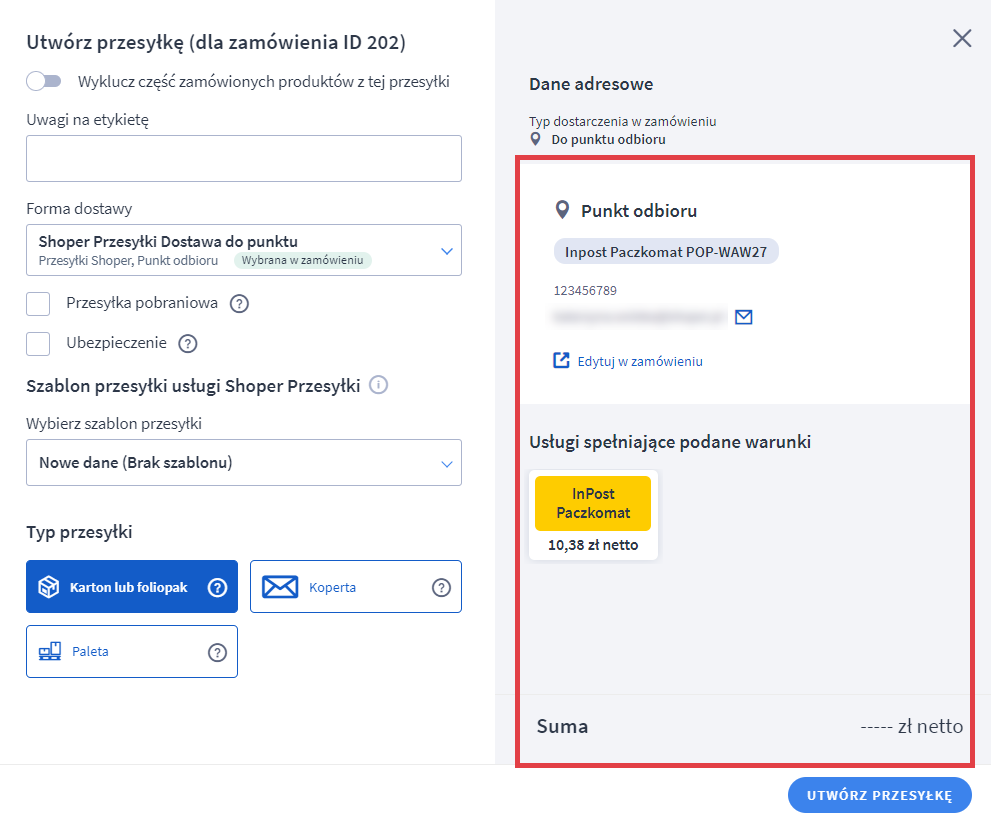
Jeżeli klient w zamówieniu wybrał konkretny punkt odbioru, formularz tworzenia przesyłki wyświetli tylko metodę dostawy umożliwiającą dostarczenie do wybranego punktu (w dalszej części instrukcji przeczytasz jak edytować dane do przesyłki w zamówieniu).
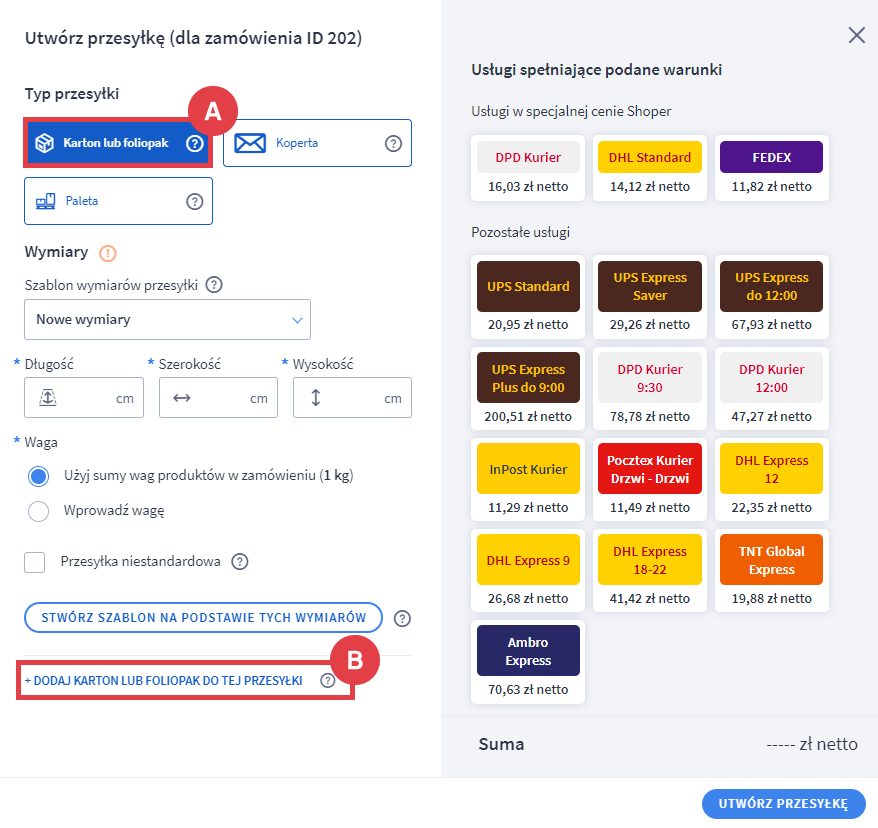
Jeżeli przesyłka ma zostać nadana w więcej niż jednym kartonie/foliopaku (A) – (przesyłka wielopaczkowa), kliknij + DODAJ KARTON LUB FOLIOPAK DO TEJ PRZESYŁKI (B).
Po uzupełnieniu danych i wybraniu przewoźnika, w prawym dolnym rogu okna zobaczysz podsumowanie kosztów w kwocie netto oraz przycisk: UTWÓRZ PRZESYŁKĘ.
Nad przyciskiem: UTWÓRZ PRZESYŁKĘ zobaczysz składowe ceny końcowej.
Dane do przesyłki możesz uzupełnić ręcznie lub, aby skrócić czas tworzenia przesyłek, skorzystać z utworzonego wcześniej szablonu.
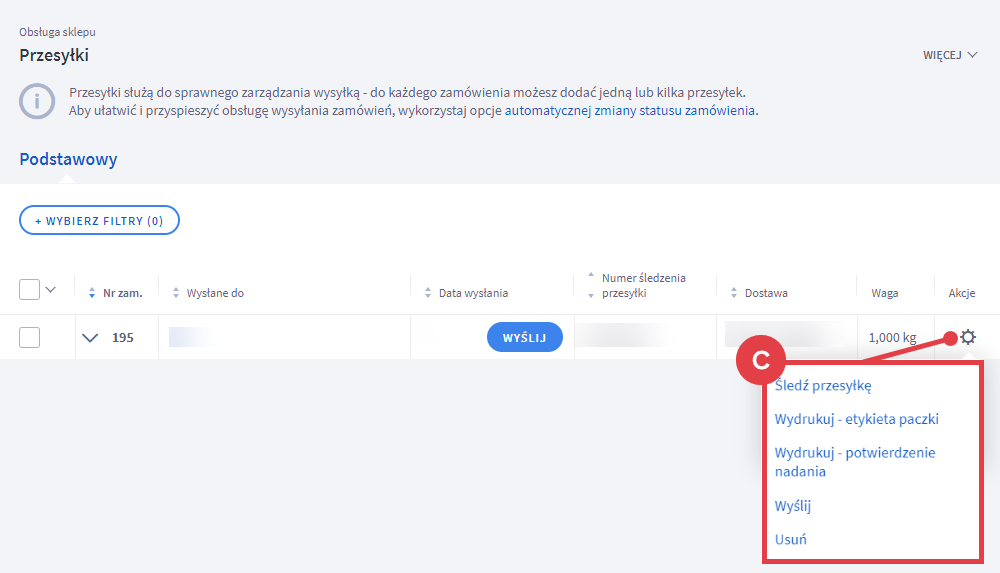
Utworzona przesyłka pojawi się w zakładce: Zamówienia > Przesyłki, gdzie możesz wybrać jedną z opcji (C):
- śledzić przesyłkę,
- pobrać i wydrukować etykietę paczki,
- pobrać i wydrukować potwierdzenie nadania,
- wysłać przesyłkę,
- usunąć przesyłkę.
Jak wydrukować wiele etykiet / potwierdzeń nadań?
Jeżeli chcesz wydrukować na raz:
- wiele etykiet paczek – mogą pochodzić od różnych dostawców w ramach usługi Shoper Przesyłek,
- potwierdzenia nadań – mogą pochodzić od różnych dostawców w ramach usługi Shoper Przesyłek, na każdej stronie zostaną pogrupowane zbiorczo według kuriera.
zaznacz przesyłki za pomocą checkboxów (A), a następnie skorzystaj z menu multiakcji i wybierz z listy: Drukuj zaznaczone (B). W wyświetlonym oknie wybierz, co chcesz drukować: etykietę paczki czy potwierdzenie nadania (C).
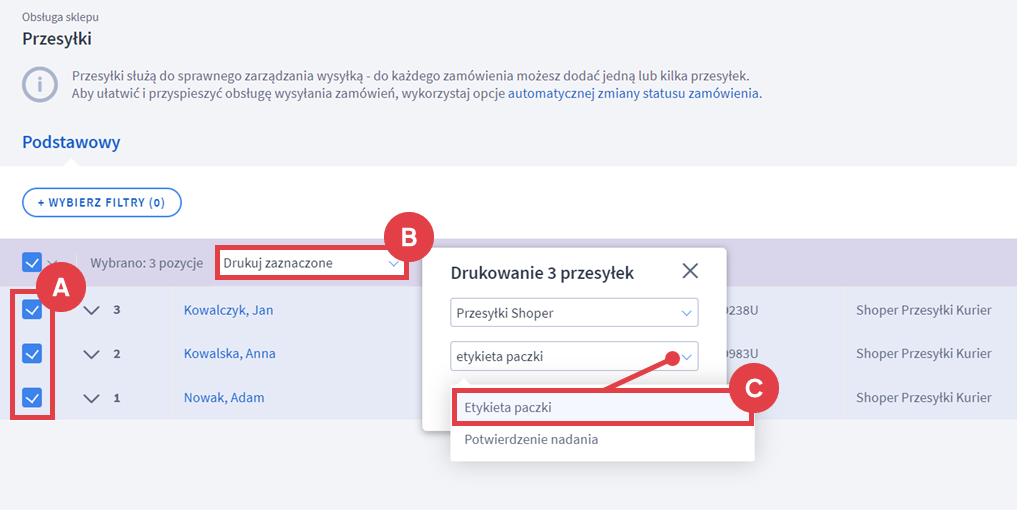
System pobierze plik w formacie PDF możliwy do wydrukowania za pomocą zwykłej drukarki lub drukarki Zebra (w zależności od ustawień wskazanych przez Ciebie w ustawieniach usługi Shoper Przesyłek omówionych w artykule: Jak włączyć i skonfigurować usługę Shoper Przesyłki?).
Edycja danych do przesyłki w zamówieniu
Jeżeli zajdzie konieczność edycji / zmiany danych klienta w zamówieniu lub punktu odbioru skorzystaj z wybranego sposobu opisanego poniżej.
Sposób pierwszy
Sposób drugi
Warto zapamiętać!
- Jak dodać nową przesyłkę w systemie Shoper Przesyłki?
- Jak wygenerować kilka etykiet lub potwierdzeń nadań przesyłki?
- Jak edytować podstawowe dane zamówienia?
- Wprowadzenie do obsługi narzędzia logistycznego – Shoper Przesyłki