

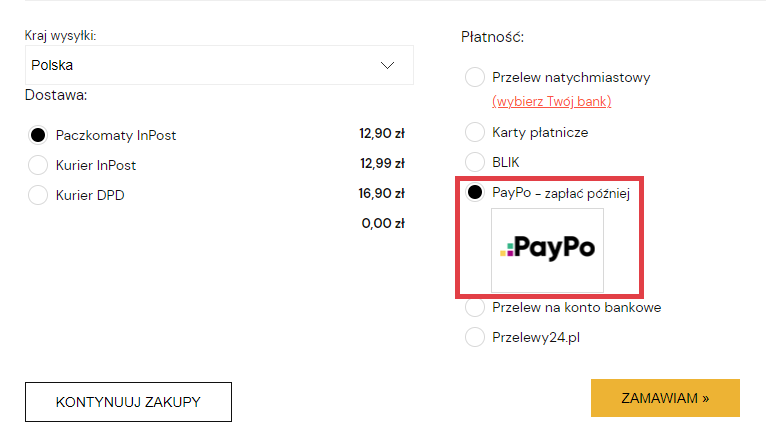
Jak działa ta metoda płatności? Dodając produkty do koszyka, klient wybiera: PayPo jako formę płatności i potwierdza transakcję kodem SMS lub jednym kliknięciem w aplikacji mobilnej – bez logowania się do banku czy podawania numeru karty (za pierwszym razem podaje jedynie swoje dane).
Dodawanie płatności odroczonych PayPo w Panelu administracyjnym sklepu
PayPo możesz dodać do metod płatności w swoim sklepie internetowym na Shoper w kilku prostych krokach. O tym, jak aktywować tę metodę płatności w koszyku, dowiesz się z następującego artykułu Centrum pomocy: Jak skonfigurować płatności odroczone?
Jak skorzystać z płatności PayPo – Zapłać za 30 dni?
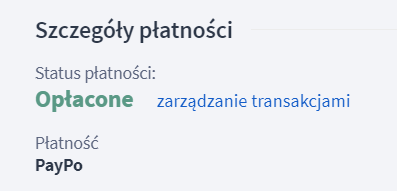
Informacja o transakcji opłaconej za pomocą PayPo w szczegółach zamówienia znajdujących się w Panelu administracyjnym sklepu – widoczna w prawej kolumnie (sekcja: Szczegóły płatności).
Statystyki dotyczące transakcji widoczne są także w panelu PayPo, który jest zakładany podczas rejestracji. Celem uzyskania dostępu do panelu skontaktuj się z obsługą PayPo.
Zwrot przy płatności odroczonej PayPo – krok po kroku
Instrukcja: jak dokonać zwrotu środków przy płatności PayPo – Zapłać później?
Wyświetlanie banera reklamowego PayPo na stronie sklepu
Wykorzystaj w pełni potencjał płatności odroczonych i dodaj na karcie produktu banner PayPo, dzięki któremu Twoi klienci jeszcze przed dodaniem towaru do koszyka dowiedzą się o możliwości zapłacenia za zakupy w późniejszym terminie. Ten mały i prosty trik pozwoli Ci sprzedawać znacznie więcej, a także uratować nawet 15-20% porzuconych koszyków.
- Więcej informacji: jak umieścić baner reklamowy płatności PayPo na karcie produktu?
Warto zapamiętać!
- Jak skonfigurować usługę PayPo w Panelu administracyjnym sklepu Shoper?
- Przykładowe zamówienie z wybraną formą płatności zapłać później.
- Jak zwrócić środki za zamówienie opłacone za pomocą PayPo?
- Jak zamieścić reklamę płatności PayPo – Zapłać później na stronie sklepu?