

Funkcja dwóch lub trzech poziomów cenowych umożliwia wprowadzenie dwóch lub trzech różnych cen każdego produktu.
Podstawowy poziom cen widoczny jest dla wszystkich klientów sklepu, natomiast drugi oraz trzeci są widoczne tylko dla klientów sklepu znajdujących się w grupie klientów powiązanej z danym poziomem cenowym.
Funkcjonalność możesz wykorzystywać jeżeli np. posiadasz klientów hurtowych, którym chcesz udostępnić do zakupu produkty w niższej niż regularna cenie (cena hurtowa).
Jak aktywować więcej niż jeden poziom cen w Shoper?
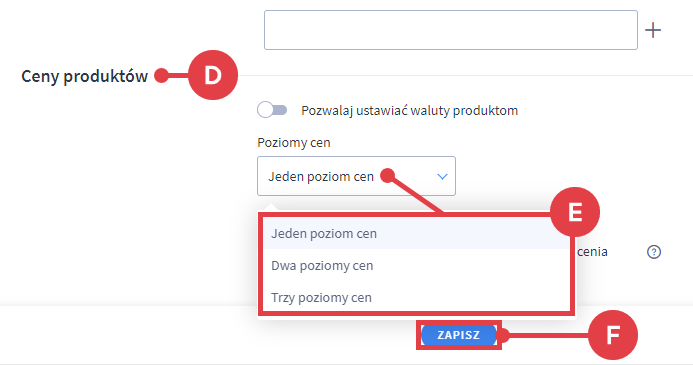
Aby aktywować więcej niż jeden poziom cenowy:
Przejdź do zakładki: Ustawienia > Zarządzanie produktami > Ustawienia produktów.
W poprzedniej wersji panelu: Ustawienia > Produkty > Ustawienia produktów
Przeczytaj więcej na temat nowej wersji panelu administracyjnego sklepu Shoper
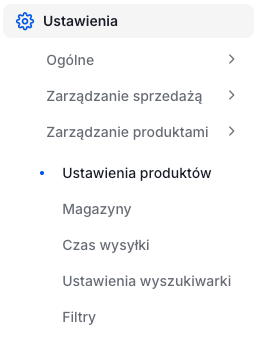
Panel Twojego sklepu może różnić się kolorystycznie od panelu zaprezentowanego na zrzucie ekranu. Dowiedz się więcej na temat zmian w panelu administracyjnym.
Jak ustawić dodatkowe ceny w produkcie?
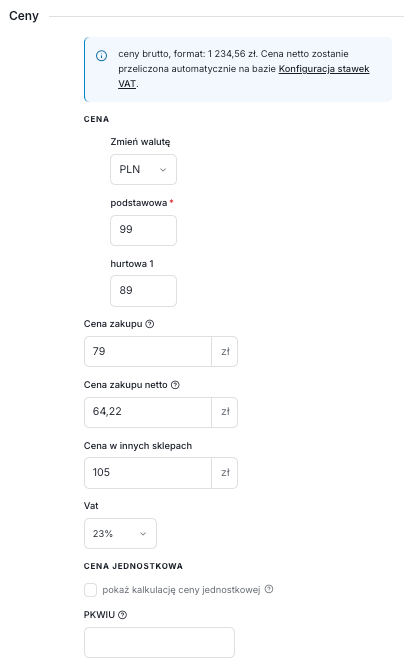
Pola hurtowa 1 i hurtowa 2 pojawią się w zależności od tego ile poziomów cenowych zostało ustawionych w poprzednim kroku.
Jeden poziom cen – brak dodatkowych pól w edycji produktu
Dwa poziomy cen – w edycji produktu pojawia się pole hurtowa 1
Trzy poziomy cen – w edycji produktu pojawi się pole hurtowa 2
Jak ustawić dodatkowe ceny wielu produktom jednocześnie?
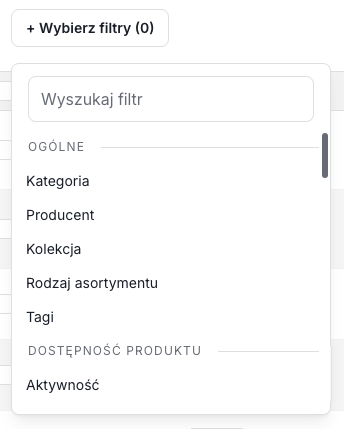
Na liście produktów kliknij: Wybierz filtry.
Skorzystaj z dostępnych filtrów, aby wyświetlić produkty, którym chcesz przypisać gabaryt.
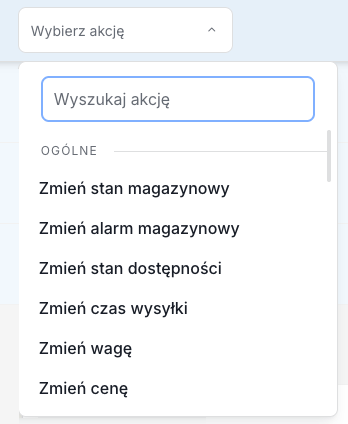
Z rozwijanej listy: Wybierz akcję (menu „multiakcji) wybierz: Zmień cenę hurtową 1 lub Zmień cenę hurtową 2.
Następnie wybierz jedną z akcji:
- Zmień cenę hurtową 1 na – wprowadzasz zaznaczonym produktom konkretną cenę
- Zwiększ cenę hurtową 1 o – ustalasz o jaką wartość ceny zaznaczonych produktów mają być powiększone
- Zmniejsz cenę hurtową 1 o – ustalasz o jaką wartość ceny zaznaczonych produktów mają być pomniejszone
Import i/lub aktualizację cen hurtowych wielu produktów jednocześnie możesz wykonać za pomocą pliku CSV. Więcej na temat zarządzania plikami CSV dla asortymentu przeczytasz tutaj: Masowe dodawanie produktów.
Przypisywanie poziomu ceny produktów do wybranych grup klientów
Po włączeniu funkcji dwóch lub trzech poziomów cenowych możesz określić, który poziom cen będzie widoczny dla poszczególnych grup klientów w sklepie internetowym. Szczegółowe instrukcje znajdziesz w artykule:
Warto zapamiętać!
- Jak ustawić dwa lub trzy poziomy cen w sklepie internetowym?
- Jak zmienić poziom cenowy przy grupie klientów hurtowych?