Data publikacji: 8 lipca 2024 Aktualizacja: 23 września 2026

Anulowanie zamówienia i powrót produktu na magazyn

Złożenie zamówienia w sklepie na dany produkt, automatycznie powoduje jego ściągnięcie ze stanu magazynowego.
Funkcja anulowania zamówienia z przywróceniem produktu na stan magazynowy pozwoli Ci utrzymać porządek w gospodarce magazynowej.

Jak zwrócić produkt na magazyn po anulowaniu zamówienia?

Zaloguj się do panelu administracyjnego sklepu, a następnie:

Przejdź do zakładki: Zamówienia > Wszystkie.
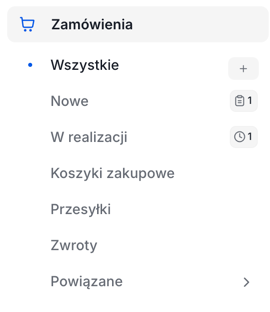
Lokalizacja listy zamówień w panelu Shoper

Przy danym zamówieniu kliknij, wybierz: Anuluj i zwróć produkty do magazynu.

Funkcję tą znajdziesz w kolumnie: Akcje.
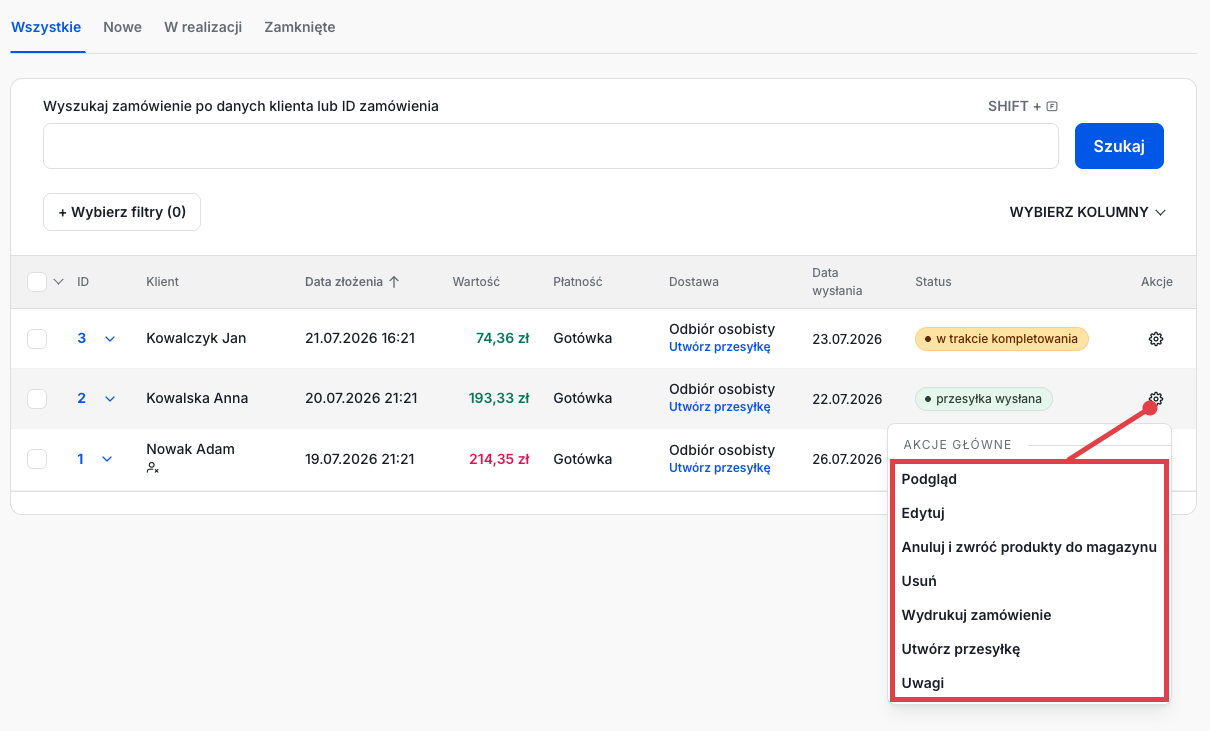
Akcje dostępne dla zamówień

W kolejnym kroku potwierdź wykonanie czynności.
Panel administracyjny sklepu > Obsługa sklepu > Zamówienia > Anuluj i zwróć produkty na magazy
Ostatecznie potwierdź lub zrezygnuj z czynności zwrotu produktu na magazyn
Panel administracyjny sklepu > Obsługa sklepu > Zamówienia > Anuluj i zwróć produkty na magazy
Ostatecznie potwierdź lub zrezygnuj z czynności zwrotu produktu na magazyn

W przypadku włączonej opcji wielu magazynów produkty zostaną zwrócone na magazyn, z którego zostały pobrane.

Jak ustawić domyślny status zamówienia po jego anulowaniu?

Zaloguj się do panelu administracyjnego sklepu, a następnie:

Przejdź do zakładki: Ustawienia > Zarządzanie sprzedażą > Ustawienia zamówień i koszyka.

Ustawienia zakupów i koszyka w sklepie Shoper
Konfiguracja obsługi zamówień i koszyka

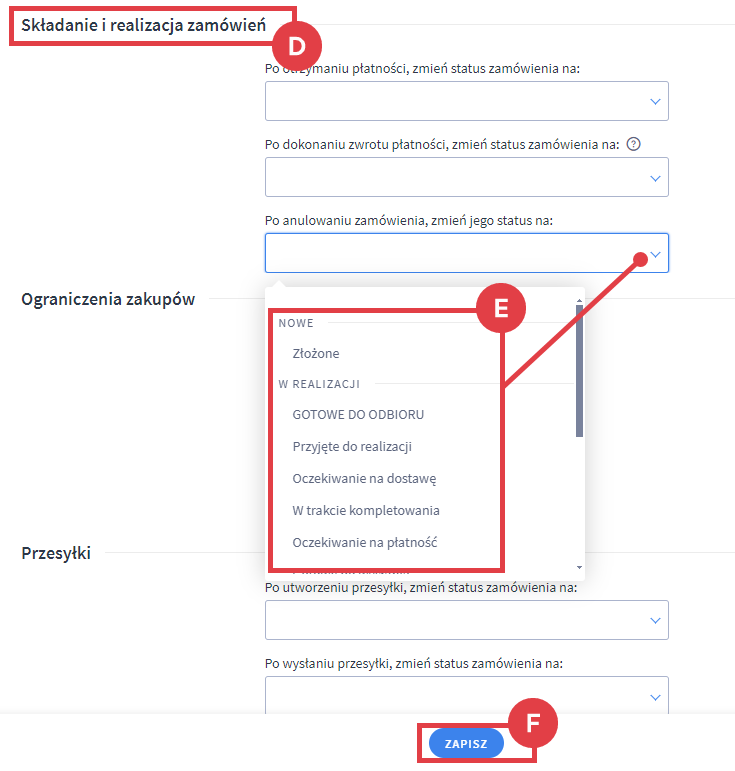
W sekcji: Składanie i realizacja zamówień (D), z rozwijanej listy wybierz: Po anulowaniu zamówienia, zmień jego status na (E) i kliknij: ZAPISZ (F).
Panel administracyjny sklepu > Ustawienia > Obsługa zamówień > Zamówienia i koszyk > Składanie i realizacja zamówień > Po anulowaniu zamówienia, zmień jego status na:
Wybierz status zamówienia, który ma być automatycznie ustawiony po anulowaniu zamówienia ze zwrotem produktu na magazyn
Panel administracyjny sklepu > Ustawienia > Obsługa zamówień > Zamówienia i koszyk > Składanie i realizacja zamówień > Po anulowaniu zamówienia, zmień jego status na:
Wybierz status zamówienia, który ma być automatycznie ustawiony po anulowaniu zamówienia ze zwrotem produktu na magazyn

Z wybranym statusem zamówienia możesz powiązać automatycznie wiadomość e-mail, która zostanie wysłana do klienta po anulowaniu zamówienia.

Zarządzanie statusami zamówień w interfejsie sklepu Shoper

Instrukcja: jak zarządzać statusami zamówień w sklepie na platformie Shoper?

Anulowanie wykonania zwrotu w zarządzaniu transakcjami zamówienia

Instrukcja: jak anulować zwrot do zamówienia w trakcie jego realizacji?

Warto zapamiętać!
W powyższym artykule zostało wyjaśnione:
  • Jak anulować zamówienie i zwrócić produkt na magazyn?
  • Jak skonfigurować automatyczną zmianę statusu zamówienia po jego anulowaniu z ponownym przyjęciem produktu na magazyn?
Czy ten artykuł był pomocny?
Tak
Nie
Dziękujemy za odpowiedź!
Udostępnij artykuł:

Przetestuj sklep internetowy
przez 14 dni za darmo

Korzystaj ze wszystkich funkcji oprogramowania za darmo i bez zobowiązań.

Dane kontaktowe

Testuj wszystkie funkcje przez 14 dni bez zobowiązań. Zakładając sklep poprzez podanie
adresu e-mail akceptujesz nasz Regulamin i Politykę Prywatności