

Czym są kolekcje produktów w sklepie internetowym?
Kolekcje to zbiory produktów, grupowane według wspólnych cech określonych przez sprzedawcę. Kolekcje mogą przypominać kategorie, ale różnią się od nich tym, że nie są brane pod uwagę w zbiorczym MENU wszystkich kategorii sklepowych. Są osobnymi grupami produktów, które można dodawać do nagłówka (wybór linku z listy) lub stopki strony (jako link wewnętrzny).
Kolekcje możesz wykorzystać w swoim sklepie, jeżeli chcesz zwrócić szczególną uwagę kupujących na wybraną grupę produktów. Na przykład, jeżeli sprzedajesz odzież, każdy pojedynczy produkt możesz przyporządkować do kategorii: spodnie, sukienki, t-shirty itd. ale razem będą tworzyły grupę pasujących do siebie elementów, którą możesz określić jako kolekcja np. Wiosna/Lato 2026.
Funkcjonalność kolekcji jest też przydatnym narzędziem marketingowym, pozwalającym tworzyć tzw. landing page, czyli dedykowaną stronę pod unikalnym linkiem sklepu, która nie jest tradycyjną kategorią, a na której znajdują się wybrane przez Ciebie produkty specjalne pochodzące z asortymentu sklepu. Taki landing page możesz wykorzystać w kampaniach reklamowych lub wysyłki newslettera z dedykowaną grupą produktów, do wybranej grupy klientów.
Kolekcja prezentowana jest na stronie sklepu tak samo jak standardowa kategoria produktów.
Dodawanie nowej kolekcji
Prezentacja utworzonej kolekcji w sklepie internetowym
Jeżeli już utworzyłeś w sklepie kolekcję, pokaż ją klientom sklepu.
Jak sprawdzić, czy produkt jest powiązany z kolekcją?
Panel Twojego sklepu może różnić się kolorystycznie od panelu zaprezentowanego na zrzucie ekranu. Dowiedz się więcej na temat zmian w panelu administracyjnym.
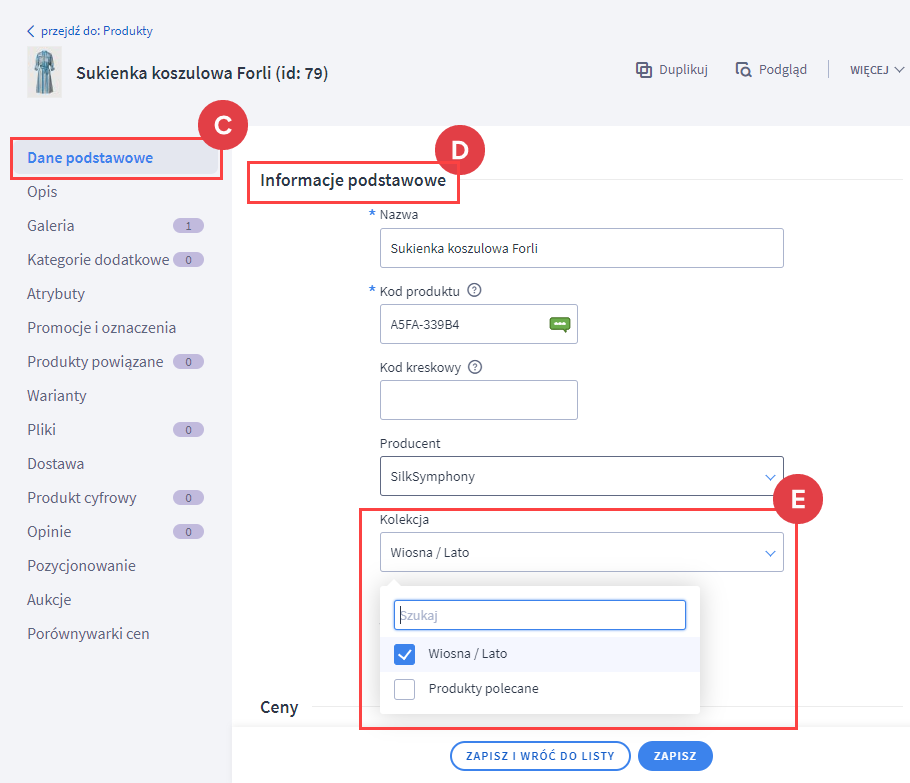
Jeżeli produkt nie posiada kolekcji, chcesz zmienić lub usunąć jego kolekcję, możesz to zrobić w tym miejscu. Kliknij pole: Kolekcja (E) i wybierz pasującą kolekcję (lub kolekcje).
Jak sprawdzić, które produkty wchodzą w skład kolekcji?
Jeżeli w Panelu administracyjnym sklepu chcesz sprawdzić, które produkty wchodzą w skład danej kolekcji, to skorzystaj z poniższej instrukcji,
Masowe dodawanie i usuwanie produktów w kolekcjach
Wyłączenie lub usunięcie kolekcji produktów
Jeżeli chcesz wyłączyć lub całkowicie usunąć kolekcję ze sklepu ponieważ np. jest już nieaktualna i wprowadzasz nową, to skorzystaj z poniższej instrukcji.
Aktywacja kolekcji w opcjach przeglądania
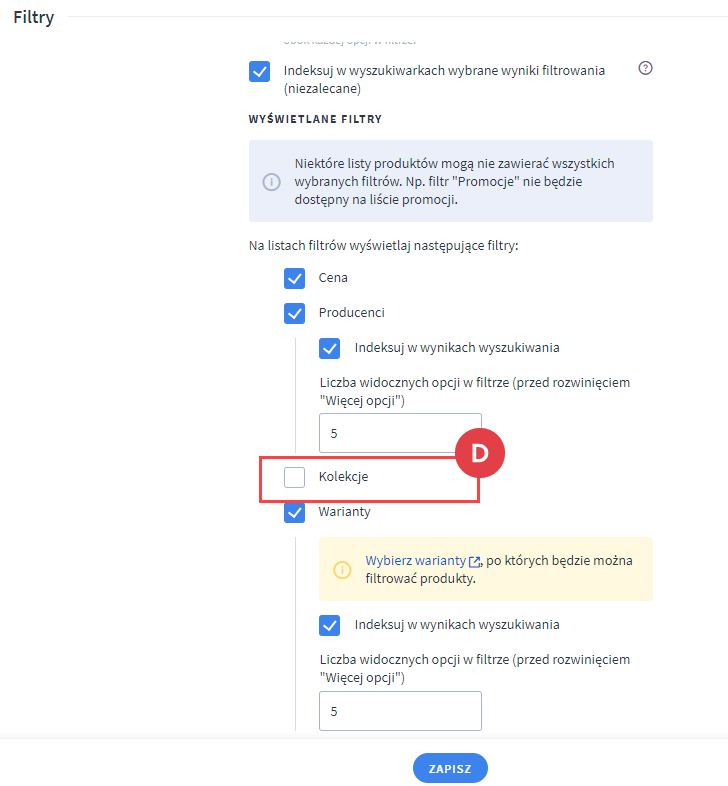
Kolekcje produktowe możesz również uwzględnić w zaawansowanych filtrach wyszukiwania, dzięki czemu klienci sklepu będą mogli przeszukiwać asortyment na listach produktów, zawężając je do danej kolekcji.
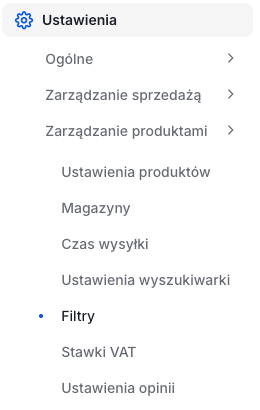
Przejdź do zakładki: Ustawienia > Zarządzanie produktami > Filtry.
W poprzedniej wersji panelu: Ustawienia > Produkty > Filtry (opcje przeglądania)
Przeczytaj więcej na temat nowej wersji panelu administracyjnego sklepu Shoper
Panel Twojego sklepu może różnić się kolorystycznie od panelu zaprezentowanego na zrzucie ekranu. Dowiedz się więcej na temat zmian w panelu administracyjnym.
FAQ – Odpowiedzi na często zadawane pytania w temacie kolekcji produktowych
Import kolekcji do sklepu nie jest możliwy. Możesz zaimportować produkty oraz informacje o kategoriach w jakich produkty się znajdują.
Warto zapamiętać!
- Do czego służą kolekcje?
- Jak utworzyć nową kolekcję z produktami?
- Jak wyświetlić utworzoną kolekcję produktów na stronie sklepu?
- Do jakiej kolekcji należy produkt?
- Jak sprawdzić listę wszystkich produktów należących do danej kolekcji?
- Jak dodać/usunąć kilka produktów w kolekcji?
- Jak całkowicie usunąć nieaktualną kolekcję produktową?
- Jak przeglądać asortyment sklepu uwzględniając kolekcje w filtrach?