

Ważne informacje techniczne
Twoja obecna aplikacja Shoper Regulaminy pozostanie aktywna i będzie aktualizowana tylko do momentu wygaśnięcia Twojej subskrypcji.
Jeśli odinstalujesz aplikację przed końcem jej ważności, ponowna jej instalacja nie będzie możliwa. Jedyną opcją będzie przejście na nową wersję aplikacji: Shoper Regulaminy by Legal Geek.
Opis aplikacji Shoper Regulaminy
Aplikacja Shoper Regulaminy pozwoli Ci stworzyć unikatowy i zgodny z aktualnym prawem, regulamin sklepu internetowego. Odpowiadając na proste pytania kreatora, podasz informacje niezbędne do stworzenia regulaminu dla Twojego sklepu internetowego. Regulamin od razu będzie gotowy do opublikowania.
Aplikacja wygeneruje też politykę prywatności dla Twojego sklepu internetowego.
Aplikacja jest zgodna z dyrektywą Omnibus
W czasie trwania abonamentu aplikacji Shoper Regulaminy, Twój regulamin sklepu będzie automatycznie aktualizowany, jeżeli nastąpią zmiany w prawie.
Nie ryzykuj i nie korzystaj z bezpłatnych wzorów regulaminów sklepu internetowego. Tylko unikatowy, dopasowany do Twojego sklepu, zgodny z aktualnym prawem regulamin zabezpiecza Ciebie oraz Twoich klientów.
Jakie dokumenty powstaną dzięki aplikacji Shoper Regulaminy?
- Regulamin sklepu internetowego,
- Polityka prywatności zgodna z RODO,
- Treści na stronę o zwrotach i reklamacjach.
Regulamin zawsze gotowy na zmiany w prawie
Każdego roku przepisy prawa obowiązujące właścicieli sklepów internetowych zmieniają się kilkakrotnie.
Dzięki Shoper Regulaminy, w czasie trwania abonamentu – przez 12 miesięcy – aplikacja dba o to, aby utworzony regulamin był zawsze aktualny, dzięki temu nie musisz zaprzątać sobie tym głowy i możesz skupić się na prowadzeniu sklepu.
Dlaczego warto odnowić abonament aplikacji po roku?
Aktywna i opłacona aplikacja Shoper Regulaminy daje Ci pewność, że Twój sklep posiada zgodne z obecnymi przepisami dokumenty.
Gdy upłynie 12 miesięcy i zdecydujesz się nie opłacać kolejnego okresu abonamentowego, aplikacja nie będzie już aktualizować Twojego regulaminu. Twój sklep internetowy nie będzie już posiadał wymaganych dokumentów. Narażasz się wtedy na prawne i finansowe konsekwencje roszczeń klientów.
Instalacja aplikacji Shoper Regulaminy w sklepie internetowym
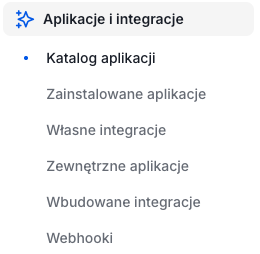
Przejdź do zakładki: Aplikacje i integracje > Katalog aplikacji i wyszukaj aplikację: Shoper Regulaminy.
W poprzedniej wersji panelu: Dodatki i integracje > Aplikacje
Przeczytaj więcej na temat nowej wersji panelu administracyjnego sklepu Shoper

- Zaakceptuj regulaminy Shoper App Store oraz regulamin instalowanej aplikacji.
- Kliknij: Zamawiam i przejdź do płatności.

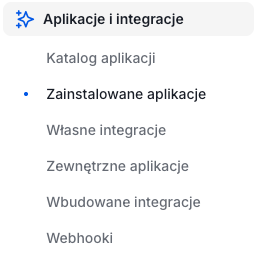
W panelu sklepu przejdź do: Aplikacje i integracje > Zainstalowane aplikacje i odszukaj zainstalowaną aplikację: Shoper Regulaminy .
W poprzedniej wersji panelu: Dodatki i integracje > Moje aplikacje
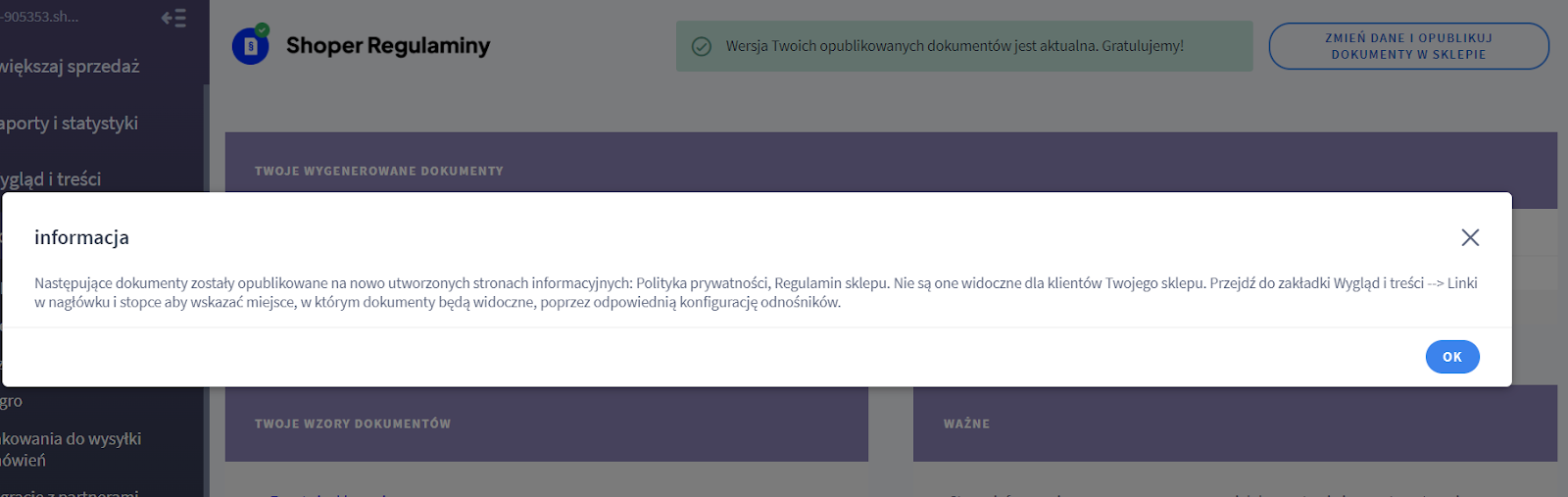
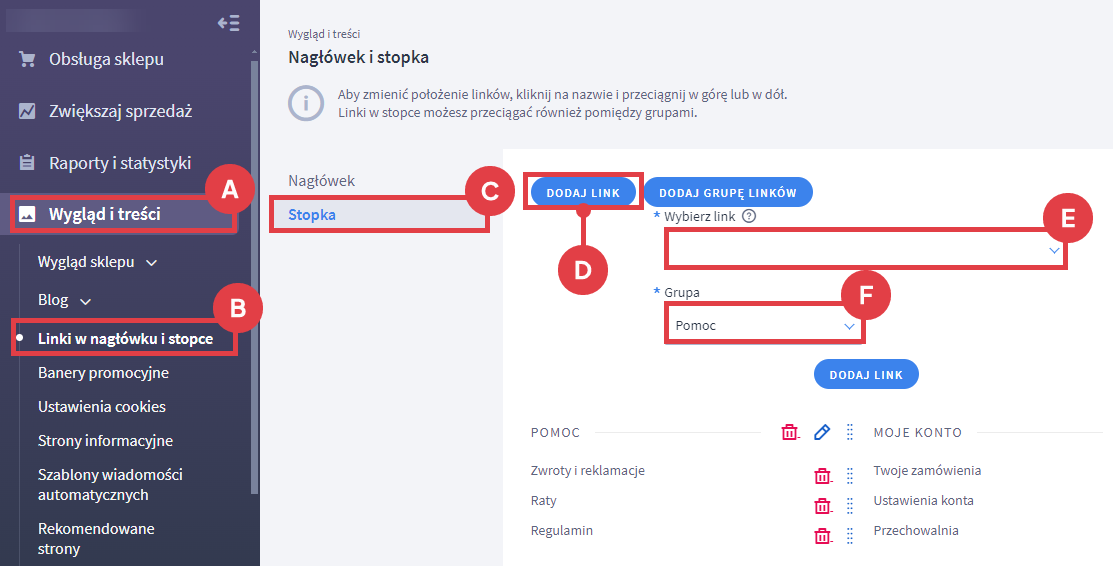
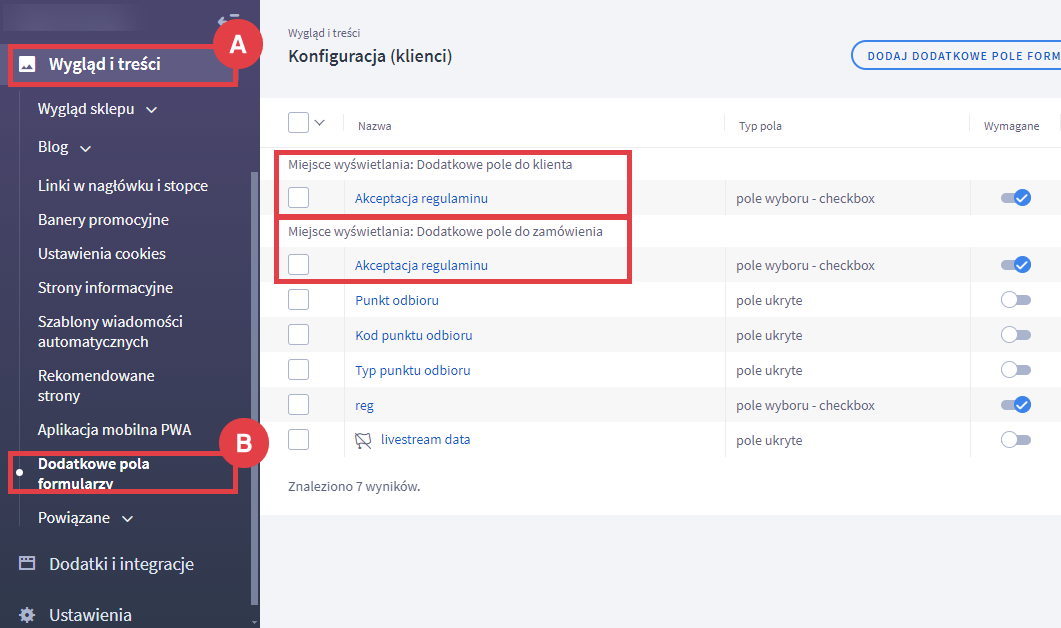
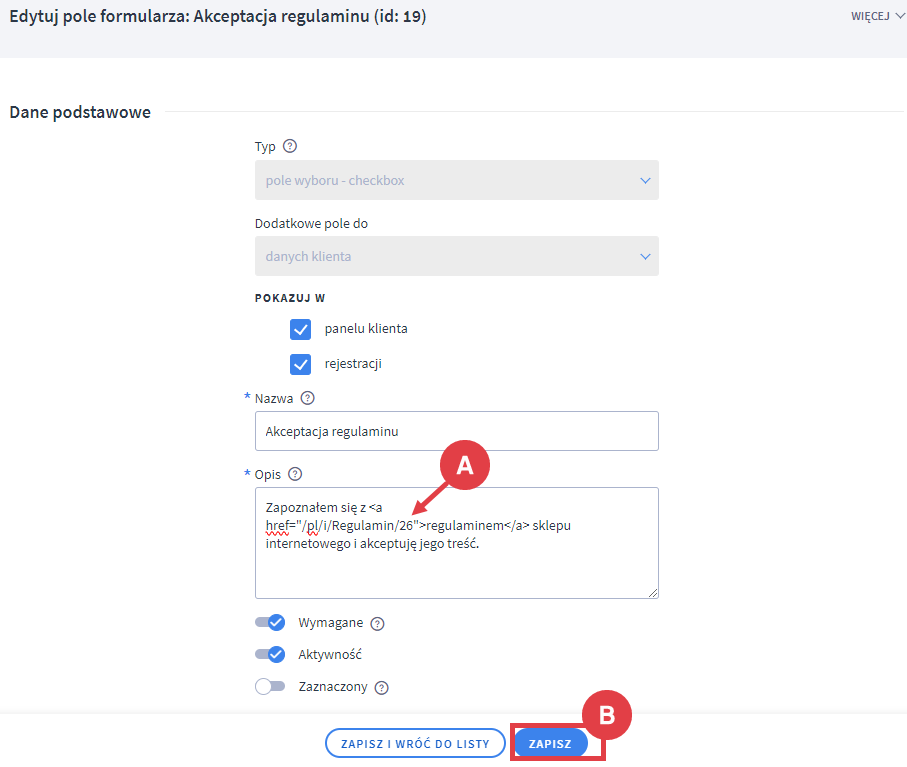
WAŻNE! Strony informacyjne z nowo wygenerowanymi dokumentami nie są automatycznie widoczne w sklepie. Przejdź do zakładki: Wygląd i treści > Linki w nagłówku i stopce i wskaż miejsce, w którym regulamin będzie widoczny dla Twoich klientów poprzez dodanie linku do odpowiedniej grupy. Dodatkowe pola checkbox pozwalające kupującym na oznaczenie, że zapoznali się z regulaminem sklepu w procesie składania zamówienia, utworzysz w zakładce: Wygląd i treści > Dodatkowe pola formularza.
Co zrobić, aby nowo wygenerowane dokumenty w aktualnej wersji były dostępne w każdym wymaganym miejscu w sklepie?
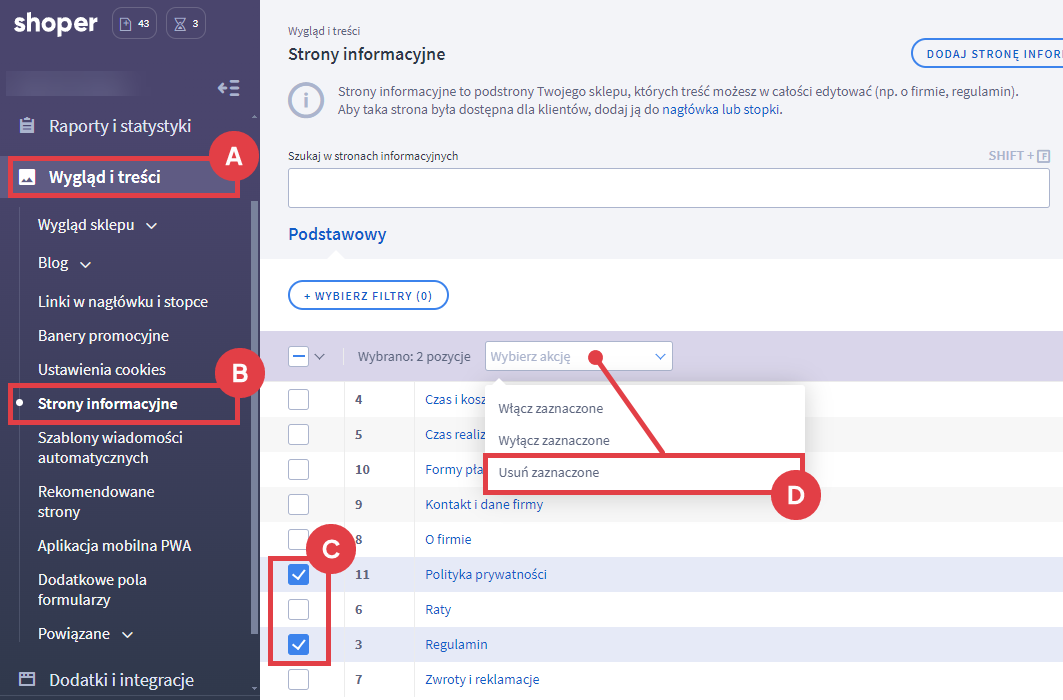
Zaznacz te strony informacyjne z przykładowymi treściami (C) i kliknij: Usuń zaznaczone (D). Pozostaw jedynie te, które pod nowymi numerami ID wygenerowała aplikacja. Możesz zrobić to także przed wygenerowaniem stron, tak jak na poglądowym zrzucie ekranu.
Panel Twojego sklepu może różnić się kolorystycznie od panelu zaprezentowanego na zrzucie ekranu. Dowiedz się więcej na temat zmian w panelu administracyjnym.
Pamiętaj, aby zaktualizować podlinkowanie do nowej Polityki prywatności w komunikacie cookies, zgodnie z tą instrukcją: Konfiguracja widgetu Cookies.
Pamiętaj, że aplikacja Shoper Regulaminy wygenerowała dla Ciebie także politykę zwrotów i reklamacji. Treści tej polityki znajdziesz w dokumencie PDF, który jest do pobrania w panelu ustawień aplikacji Shoper Regulaminy. Nowe treści z tego dokumentu możesz przenieść na odpowiednią stronę informacyjną.
Dodatkowe materiały informacyjne
Więcej informacji na temat obsługi aplikacji znajdziesz w: Instrukcja Shoper Regulaminy.
Warto zapamiętać!
- Jak działa aplikacja Shoper Regulaminy dla sklepów internetowych?
- Jak zamówić i uruchomić aplikację Shoper Regulaminy na platformie sklepowej?
- Jak dodać wygenerowane regulaminy i dokumenty w wymaganych miejscach sklepu?
- Obsługa aplikacji Shoper Regulaminy według przygotowanej instrukcji w pliku PDF