

Moduł rekomendacji produktowych w Shoper można dodać zarówno w klasycznym szablonie RWD, korzystając z wbudowanych narzędzi panelu administracyjnego. System działa w oparciu o machine learning, analizując zachowania klientów w czasie rzeczywistym, aby wyświetlać spersonalizowane propozycje produktów. Uruchomienie modułu nie wymaga instalacji zewnętrznych aplikacji i jest dostępne dla każdego sprzedawcy, a rozliczenie opiera się na modelu prowizyjnym od realnej sprzedaży.
Jak działa moduł rekomendacji produktowe w Shoper?
Rekomendacje produktowe działają w oparciu o zaawansowane algorytmy i machine learning.
- Więcej informacji: do czego służą i jak działają rekomendacje produktowe.
System analizuje w czasie rzeczywistym, w jakim celu klient pojawił się w Twoim sklepie – czego poszukuje, co mu się podoba – i na podstawie tych informacji stara się przewidzieć, jaką akcję wykona w kolejnym kroku.
Dodanie modułu rekomendacji produktowych na stronach sklepu w starym szablonie
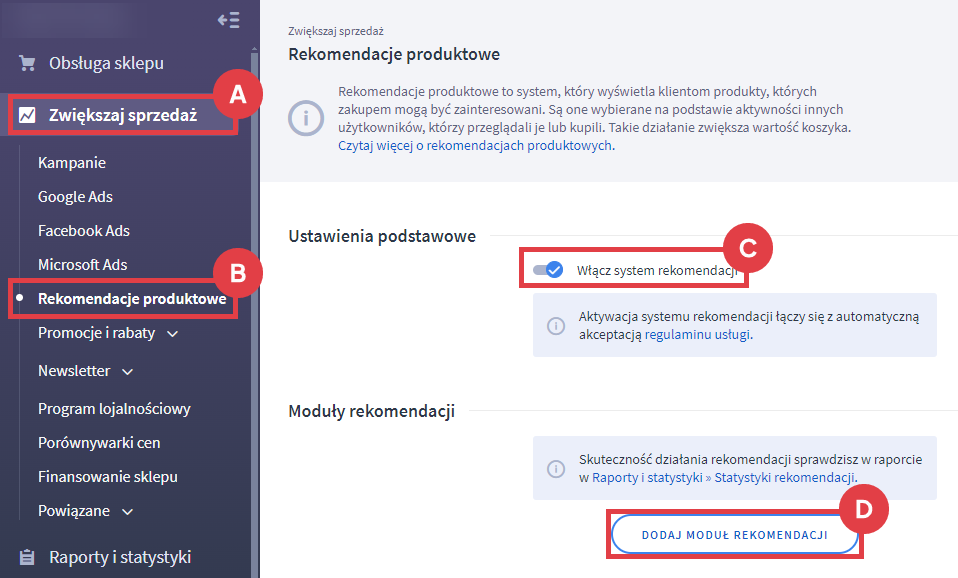
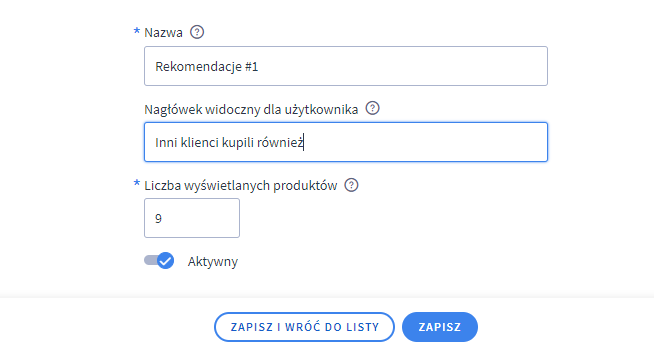
- określ: Nazwę wewnętrzną po której rozpoznasz moduł (nie jest widoczna dla klienta),
- sformułuj: Nagłówek widoczny dla użytkownika sklepu,
- określ: Liczbę wyświetlanych produktów czyli ile sugestii ma klientowi wyświetlać moduł,
- aktywuj moduł,
- kliknij: ZAPISZ u dołu strony, które powinno poskutkować komunikatem w prawym dolnym rogu o dodaniu obiektu.
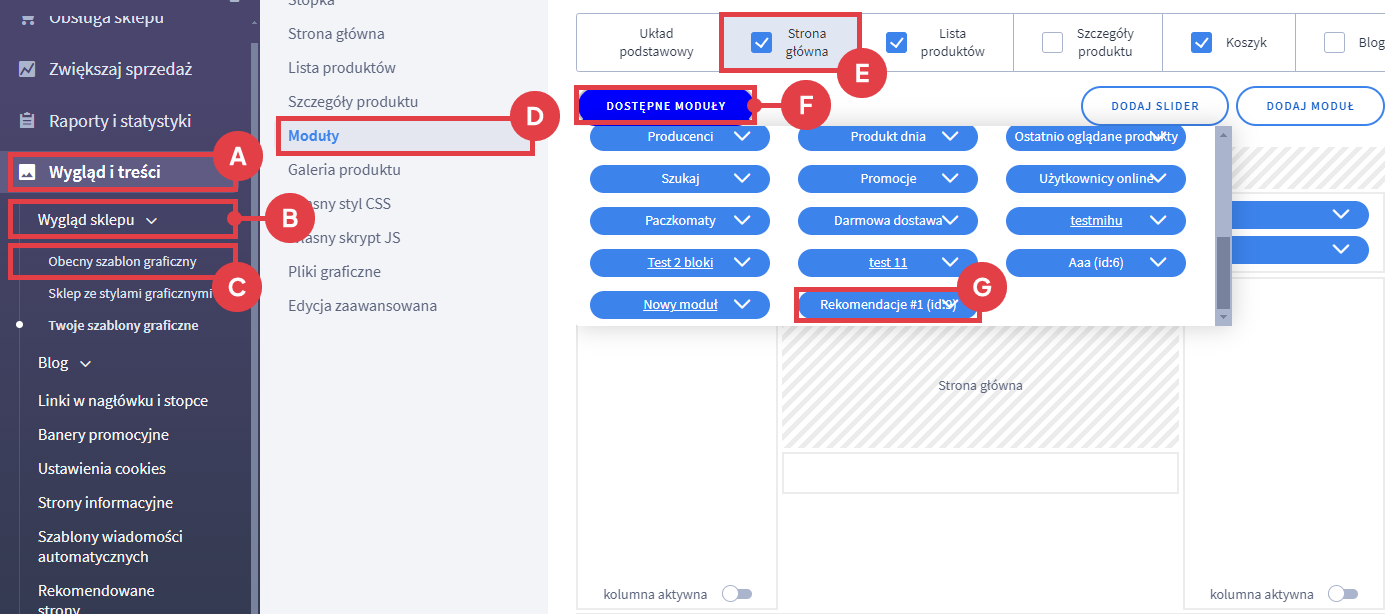
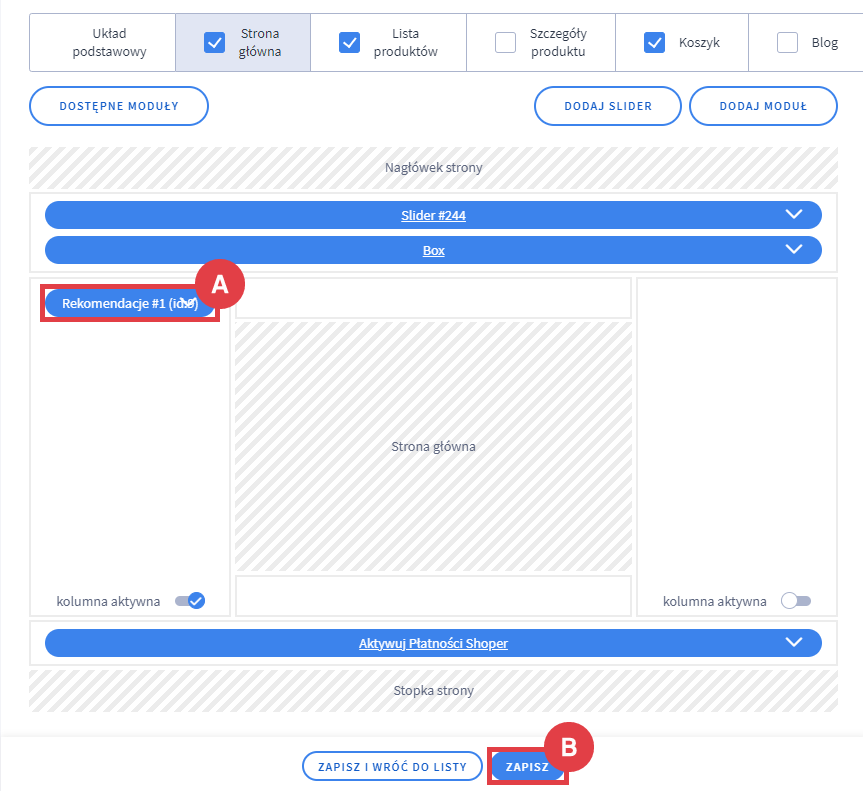
Pierwsze sugestie produktowe w module rekomendacji zostaną dodane w trakcie sesji użytkownika w sklepie, na podstawie jego działań oraz analogicznych sytuacji innych użytkowników.
Umieszczanie i ustawienia modułu Rekomendacje produktowe w technologii Storefront
Więcej na temat konfiguracji modułu Rekomendacje produktowe w Storefront znajdziesz w artykule:
Na jakich stronach sklepu można włączyć moduł rekomendacji produktowych?
Moduł rekomendacji produktowych możesz włączyć na różnych podstronach sklepu, na których system rekomendacji będzie sugerował produkty w następujący sposób:
- Strona główna (jeżeli został zdefiniowany układ indywidualny, inny niż podstawowy) – wyświetlane rekomendacje to produkty, które są najczęściej dodawane do koszyka przy okazji przeklikiwania się klienta sklepu przez dowolny asortyment sklepu,
- Lista produktów (jeżeli został zdefiniowany układ indywidualny, inny niż podstawowy) – wyświetlane rekomendacje to produkty, które są najczęściej dodawane do koszyka, pochodzące z kategorii będącej celem przeglądania przez klienta sklepu. Dodatkowo system bierze pod uwagę wybrane przez klienta sklepu filtry przeglądania produktów,
- Karta produktu (jeżeli został zdefiniowany układ indywidualny, inny niż podstawowy) – wyświetlane rekomendacje to produkty, które są najczęściej dodawane do koszyka razem z aktualnie oglądanym produktem. Jeżeli system nie będzie dysponował takimi danymi (ponieważ np. produkt jeszcze nigdy nie został dodany do koszyka), jako rekomendacje będą wyświetlane produkty, które są najczęściej dodawane do koszyka przy okazji przeklikiwania się klienta sklepu przez dowolny asortyment sklepu,
- Koszyk (jeżeli został zdefiniowany układ indywidualny, inny niż podstawowy) – wyświetlane rekomendacje to produkty, które klient sklepu dodał do koszyka oraz produkty rekomendowane, które w analogicznych sytuacjach najczęściej dodawane są do koszyka jako kolejne,
- Strony Układu podstawowego (strony informacyjne, strony logowania) oraz Blog – system rekomendacji działa tak samo jak dla Strony głównej.
Jak oznaczane są zamówienia pochodzące z rekomendacji produktowych?
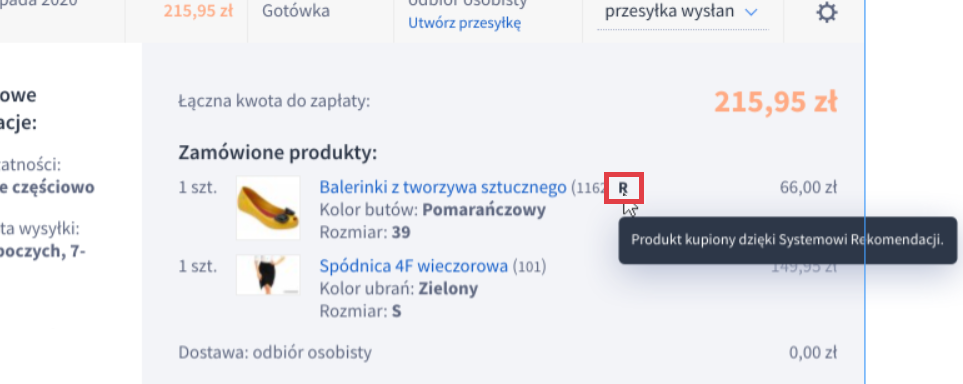
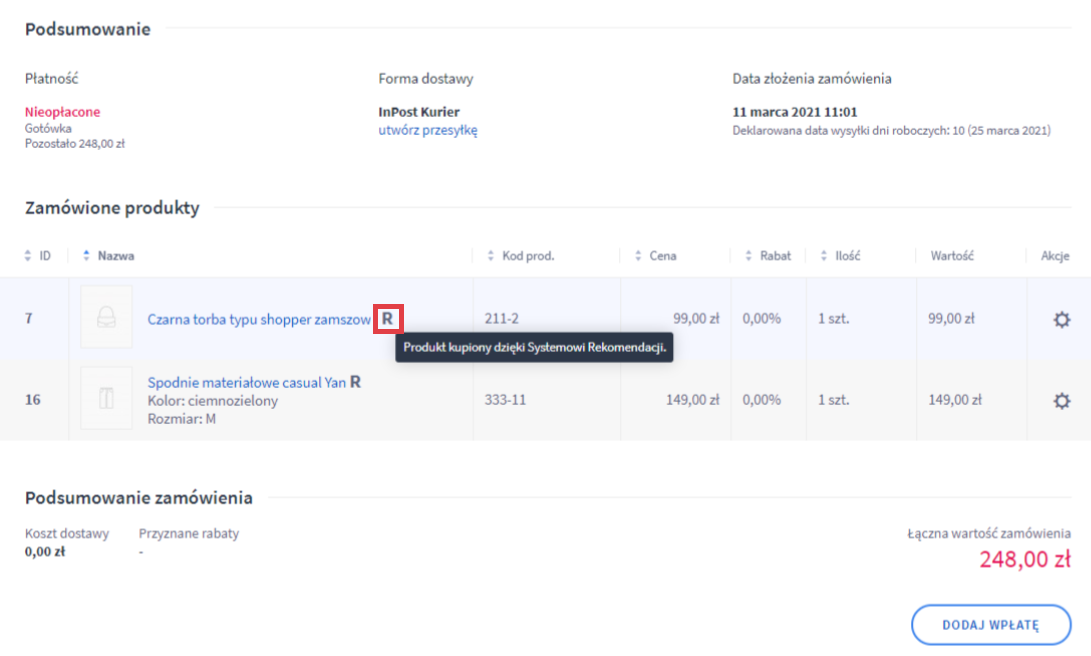
Każde zamówienie wraz z produktem pochodzącym z systemu rekomendacji jest oznaczone w widoku zamówienia symbolem: R.
W widoku ogólnym na liście zamówień:
W widoku szczegółowym edycji zamówienia:
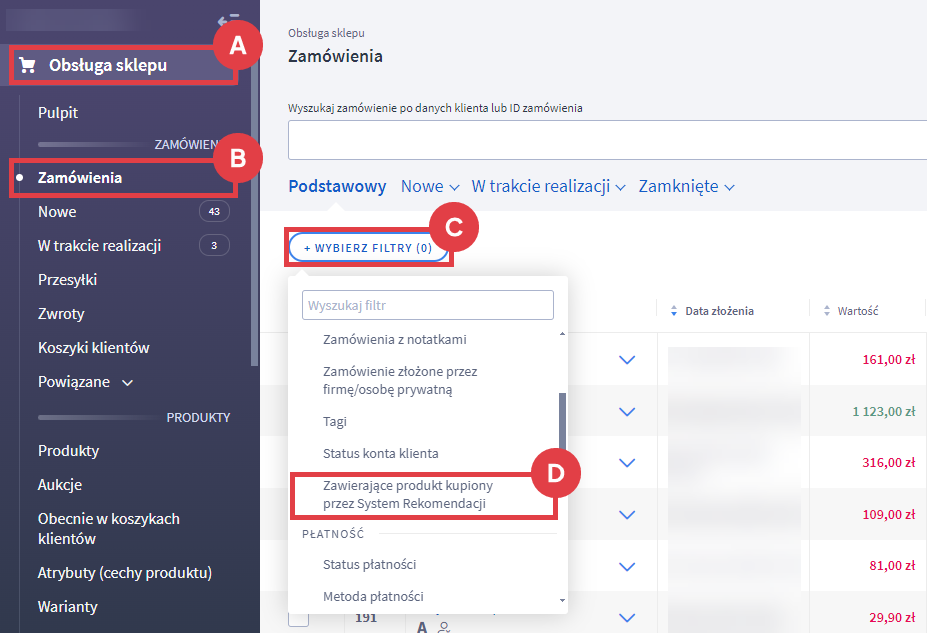
Możliwość filtrowania zamówień z produktami pochodzącymi z systemu rekomendacji znajduje się w menu: Obsługa sklepu (A) > Zamówienia (B). Z listy dostępnych filtrów (C) wybierz opcję: Zawierające produkt kupiony przez System Rekomendacji (D).
Wideo: system rekomendacji produktowych
Zobacz film wyjaśniający konfiguracje i działanie modułu Shoper Rekomendacje.
Najczęściej zadawane pytania o moduł rekomendacji
Moduł działa w pełni automatycznie dzięki algorytmom uczenia maszynowego. Twoja konfiguracja ogranicza się jedynie do aktywacji usługi i wskazania miejsc wyświetlania ofert.
Nie, moduł nie spowalnia wczytywania strony. Skrypty są zoptymalizowane pod kątem wydajności i ładują się niezależnie od głównej treści sklepu.
Możesz wyświetlać bestsellery, produkty podobne oraz przedmioty często kupowane razem. System sam dobiera odpowiednią logikę w zależności od podstrony, na której znajduje się klient.
Tak, wygląd modułu automatycznie dopasowuje się do stylu Twojego szablonu. Możesz również edytować jego nagłówek i umiejscowienie za pomocą edytora wizualnego.
Moduł jest natywną funkcją platformy Shoper i nie wymaga instalowania zewnętrznych aplikacji ani dodatkowej integracji. Usługa jest dostępna dla każdego sprzedawcy (niezależnie od posiadanego pakietu abonamentowego), a rozliczenie następuje w modelu prowizyjnym od sprzedaży wygenerowanej przez rekomendacje.