

Jak czytać raport wyników reklam Shoper Kampanii?
Raport kampanii reklamowych prowadzonych przez specjalistów Shoper Kampanie znajduje się w Panelu administracyjnym sklepu w sekcji menu: Rozwój sprzedaży > Google Ads/Facebook Ads/Microsoft Ads.
Raport aktualizowany jest raz na 24 godziny, a znajdziesz w nim wszystkie najważniejsze parametry prowadzonej kampanii reklamowej:
Raport wyników kampanii Google Ads, Microsoft Ads i Facebook Ads
Każda z usług posiada Raport kampanii, który jest domyślnie wyświetlany. W raporcie znajdziesz następujące informacje:
- Przychody – kwota brutto przychodów, które zostały wygenerowane tylko przez Shoper kampanię Google Ads lub Facebook Ads;
- Transakcje – liczba transakcji w sklepie, które zostały wygenerowane za pośrednictwem Shoper Kampanii Google Ads lub Facebook Ads;
- Kliknięcia – informuje o tym, ile razy klienci klikali w reklamy Twoich produktów i zostali przekierowani do sklepu;
- Koszt kliknięć – informuje o tym, jaki budżet został wykorzystany na kampanię w danym okresie (ile kosztowały wszystkie kliknięcia w reklamę);
- Wyświetlenia – informuje o tym, ile razy reklama Twoich produktów została wyświetlona w wyszukiwarce Google lub na Facebooku;
- ROAS – stosunek przychodów do wydatków, pokazujący jaki przychód przyniosła każda złotówka wydana na reklamę, wyrażony w procentach.
- Udział w zamówieniach – to wskaźnik pokazujący, jaki procent wszystkich zamówień w sklepie pochodzi z kampani reklamowej;
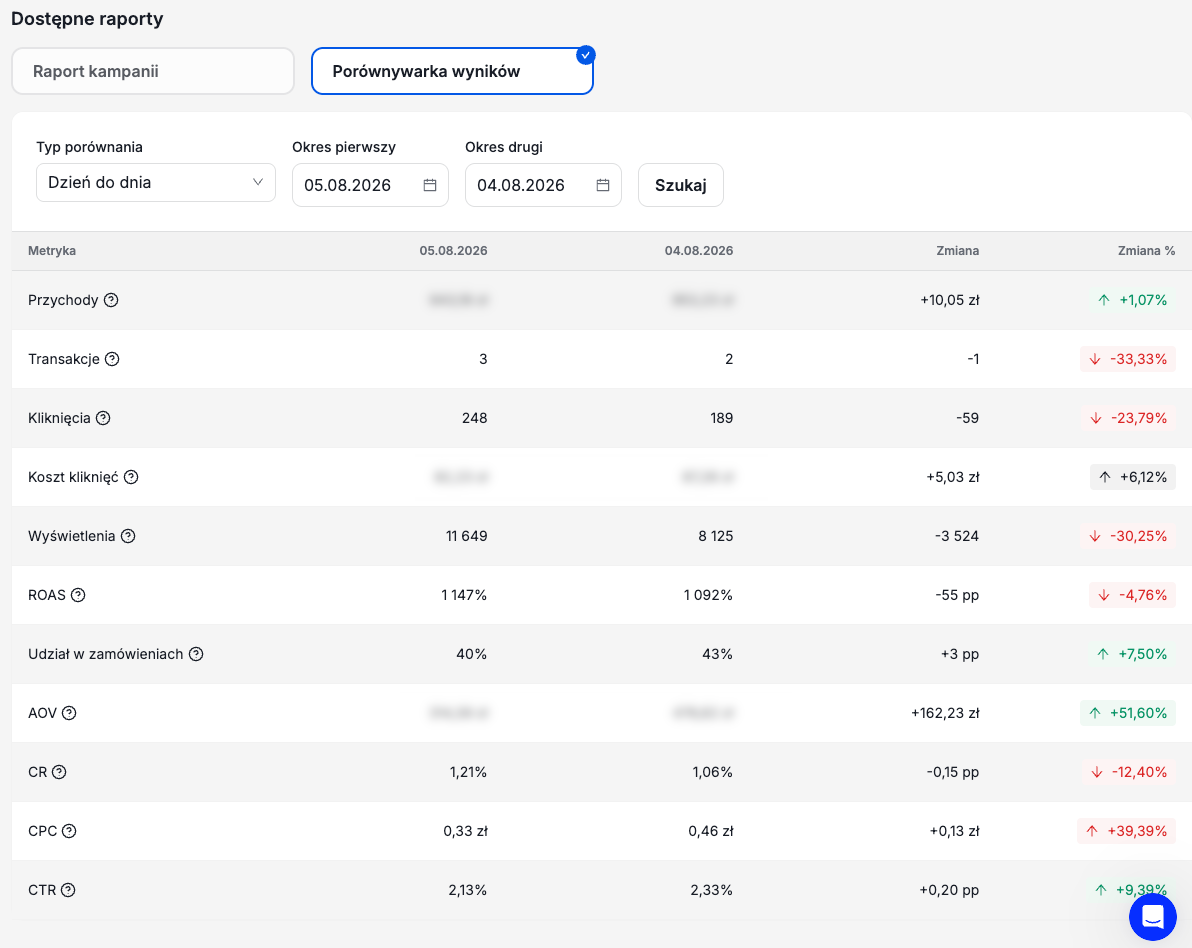
- AOV – średnia kwota, jaką klient wydaje w ramach jednego zamówienia z kampanii;
- CR – wskaźnik pokazujący, jaki procent osób, które kliknęły w reklamę i trafiły do sklepu, finalnie dokonało transakcji;
- CPC – dokładna cena, jaką płacisz za pojedyncze kliknięcie użytkownika w Twoją reklamę;
- CTR – wskaźnik pokazujący, jaki procent osób, które zobaczyły Twoją reklamę, faktycznie w nią kliknęło.
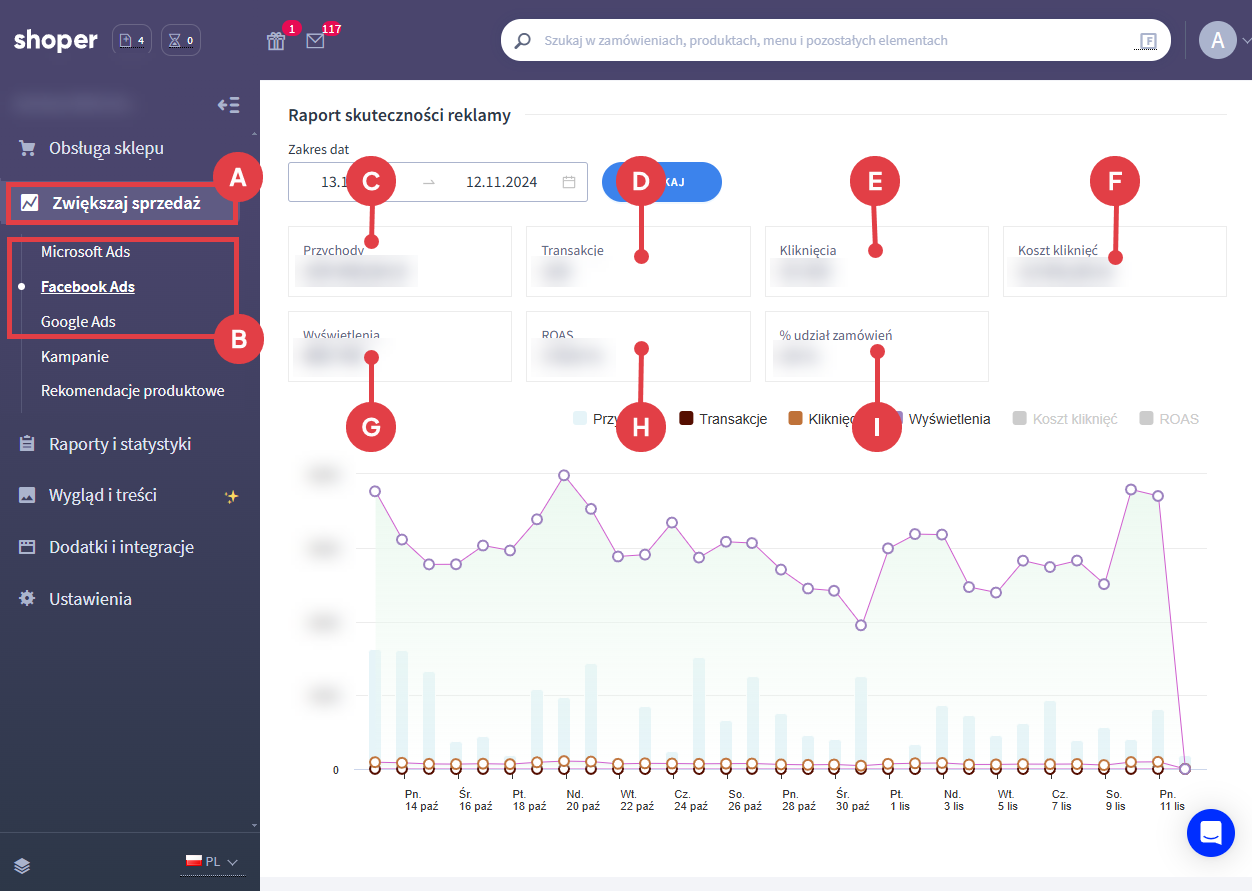
Pamiętaj, że możesz filtrować dowolnie zakres dat w raporcie.
Pozostałe raporty dostępne w usługach reklamowych
Oprócz Raportu kampanii każda z usług posiada własne dodatkowe dedykowane raporty.
Raporty w Google Ads

Produkty promowane
To rozszerzona wersja dotychczasowego raportu: Produkty sprzedane. Znajdziesz tu dane dla wszystkich produktów promowanych w kampanii, niezależnie od tego, czy doszło do ich sprzedaży.
Raport godzinowy
Parametry kampanii dostępne ze względu na godziny wyświetleń reklam.
Raport dni tygodnia
Parametry kampanii dostępne ze względu na konkretne dni w wybranym przedziale czasowym.
Porównywarka wyników
Porównanie poszczególnych parametrów kampanii w wybranym przedziale czasowym.
Raporty w Facebook Ads

Demografia i odbiorcy
Parametry kampanii dostępne ze względu na płeć i wiek odbiorców oglądających reklamę.
Platformy i umiejscowienia
Parametry kampanii ze względu na:
- platformę, na której została wyświetlona reklama (Facebook, Instagram),
- urządzenie, na którym odbiorcy wyświetlili reklamę,
- umiejscowienie reklamy (np. aktualności Facebook na desktop, aktualności Instagram na mobile .itp.
Geografia i regiony
Parametry kampanii dostępne ze względu na region odbiorców wyświetlających reklamy.
Zaangażowanie w asortyment
Parametry kampanii dostępne ze względu na oglądane produkty biorące udział w kampanii.
Skuteczność według pory dnia
Parametry kampanii dostępne ze względu na godziny wyświetleń reklam.
Porównywarka wyników
Porównanie poszczególnych parametrów kampanii w wybranym przedziale czasowym.
Raporty w Microsoft Ads
Znajdziesz tutaj porównanie poszczególnych parametrów kampanii w wybranym przedziale czasowym. Możesz porównać wyniki: dzień do dnia, miesiąc do miesiąca, kwartał do kwartału lub wybrać własne przedziały czasowe.
Co to jest ROAS?
Podczas prowadzonej dla Ciebie kampanii reklamowej, nasi specjaliści podczas kontaktów z Tobą będą często posługiwać wskaźnikiem o nazwie: ROAS. Poniżej postaramy się przybliżyć, czym on jest i dlaczego jest taki istotny.
- ROAS (ang. „return on ad spend”) to parametr informujący o zwrocie z kampanii reklamowej. ROAS określany jest na podstawie Twoich wydatków na reklamę Google Ads, Facebook Ads lub Microsoft Ads. Liczy się go, dzieląc obrót wygenerowany z reklamy przez koszty tych reklam, a następnie mnożąc przez 100%.
ROAS = przychód z reklamy / wydatki na reklamę x 100%
PRZYKŁAD: jeśli wydatki na reklamę to 100 zł i wygenerowała ona obrót w wysokości 1000 zł, to ROAS równa się 1000%. Co oznacza, że reklama generuje 10x więcej obrotu niż wynosi jej koszt, a Tobie z każdej wydanej złotówki udało Ci się zarobić 10 zł.
Jak obliczyć ROAS?
Spójrz na poniższy obrazek, aby dowiedzieć się, które dane z raportu wyników reklam należy użyć podczas obliczania wskaźnika ROAS. Na zrzucie ekranu zaznaczyliśmy odpowiednimi kolorami dane, używane do obliczania ROAS. Natomiast pod obrazkiem znajdziesz wzór do obliczeń ROAS (dla ułatwienia poszczególne elementy składowe wzoru zostały oznaczone tymi samymi kolorami jak na zrzucie ekranu).

WZÓR DO OBLICZANIA WSKAŹNIKA ROAS:
ROAS (C) = przychód (całkowity dochód z reklamy) (A) / koszt kliknięć (B)* 100%
Gdzie sprawdzić wyniki Kampanii Google Ads, Facebook Ads, Microsoft Ads?
Wszystkie raporty znajdują się w Panelu administracyjnym sklepu w sekcji menu: Rozwój sprzedaży. Wystarczy wybrać: Google Ads, Facebook Ads lub Microsoft Ads, aby wyświetlić poszczególne wykresy.
Warto zapamiętać!
- Jak poprawnie odczytać dane z raportu Shoper Kampanie?
- Dlaczego warto śledzić wskaźnik ROAS?
- Co jest potrzebne do obliczenia wskaźnika ROAS?
- Gdzie dostępne są dane z kampanii reklamowych Google Ads, Facebook Ads i Microsoft Ads?